Mercado Shops - Publicação Por Criar Anúncios
Atualize no 20 Jul,2026Copiar Link
I. Integrações de Loja (integrar loja do Mercado Shops no UpSeller)
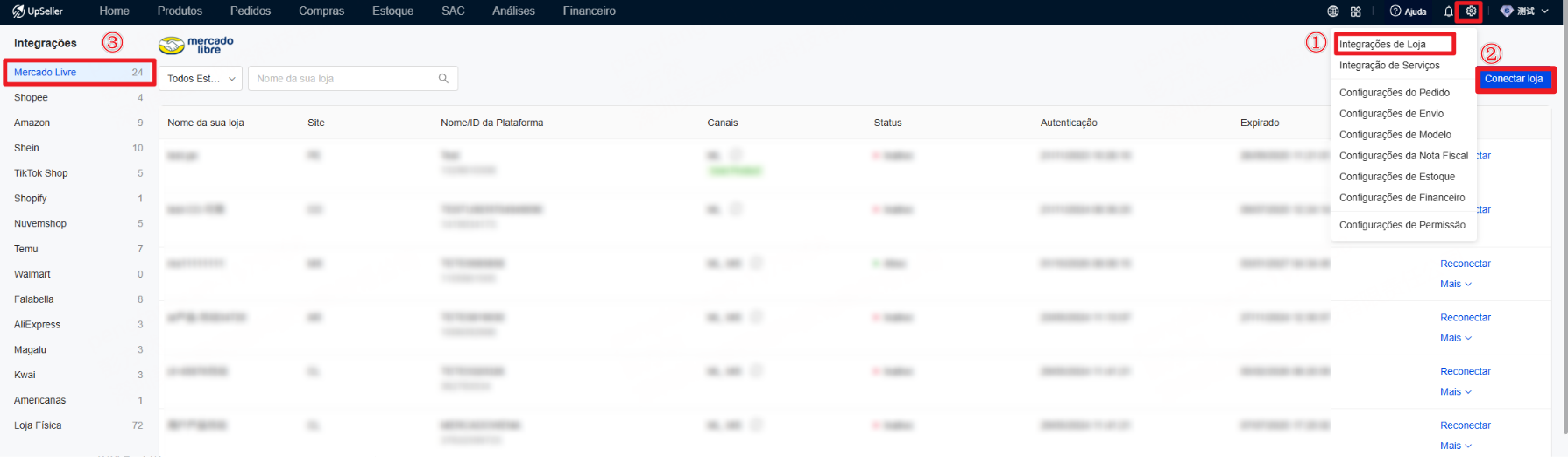
Acesso: Configurações >> Integrações de Loja >> Mercado Livre >> Conectar loja
O procedimento é o mesmo utilizado para integrar lojas do Mercado Libre. Consulte o passo a passo para mais detalhes >>Mercado livre - Como integrar a loja no UpSeller
Aviso: Ao adicionar uma nova loja do Mercado Shops, é possível sincronizá-la manualmente na lista de canais de venda, sincronizando os dados da loja para o UpSeller. Após a sincronização bem-sucedida, serão exibidos dois canais de venda: ML (Mercado Libre) e MS (Mercado Shops).
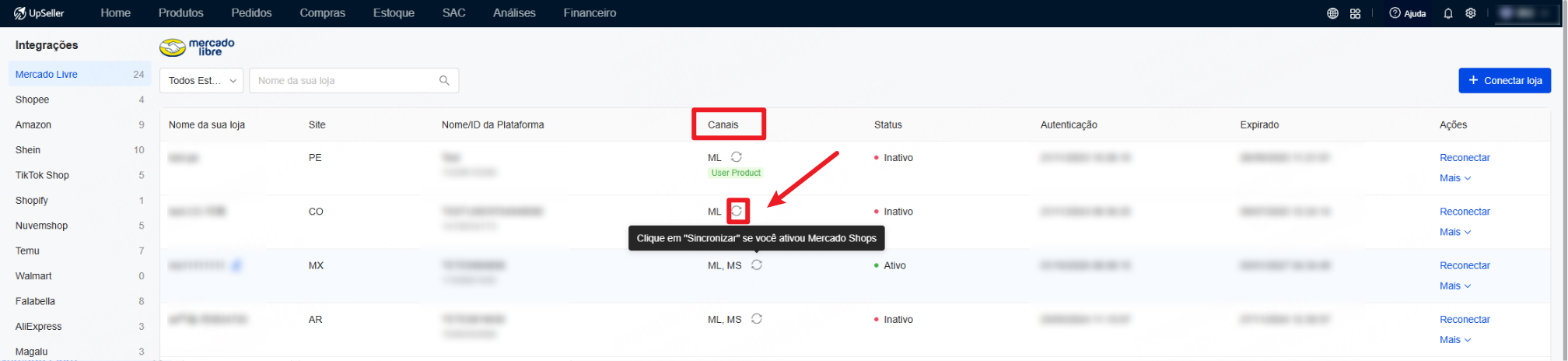
II. Passo a passo para publicar anúncios manualmente
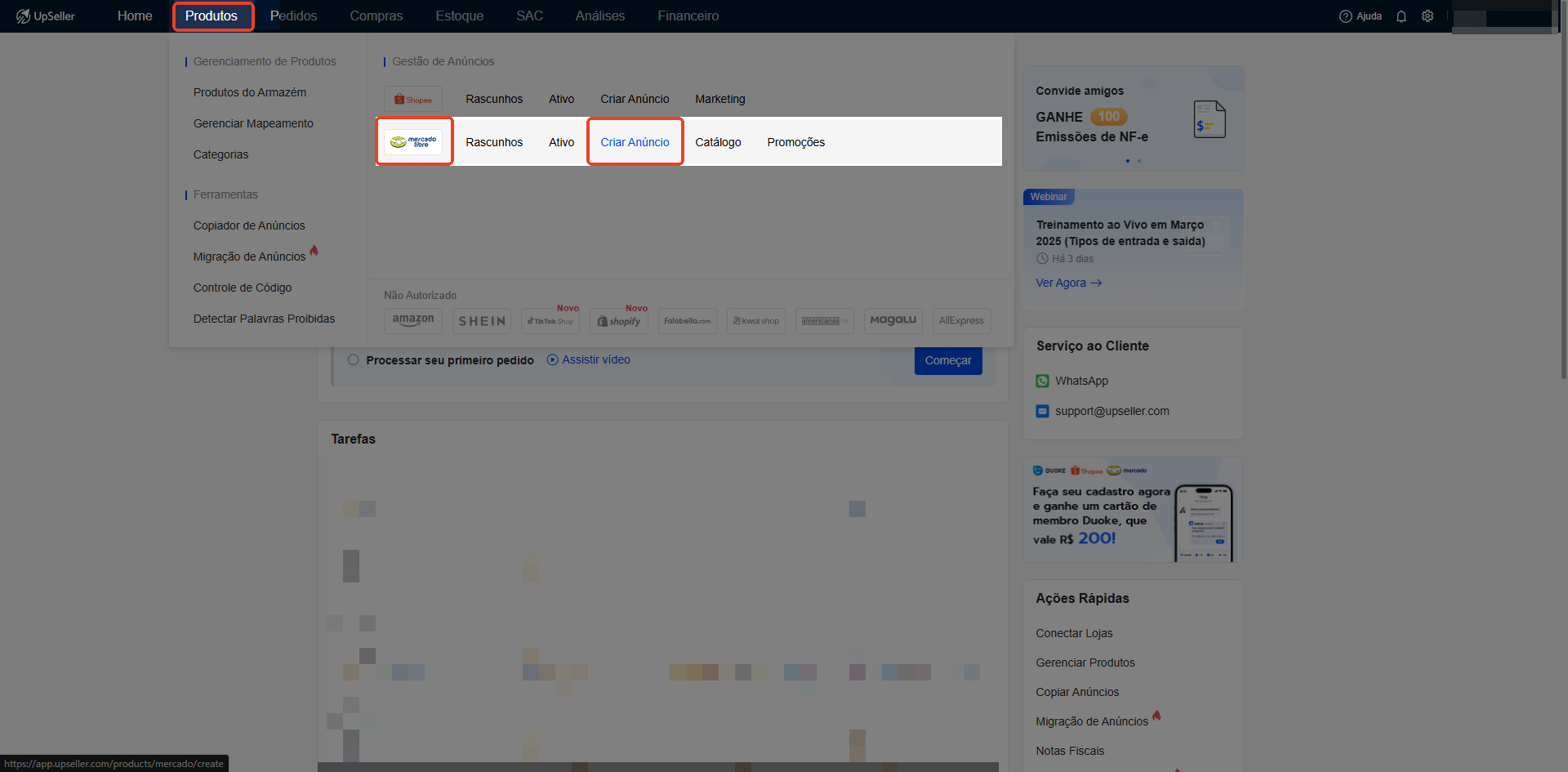
Primeiro passo: Clique em [Produtos >> Mercado Livre >> Criar Anúncio]
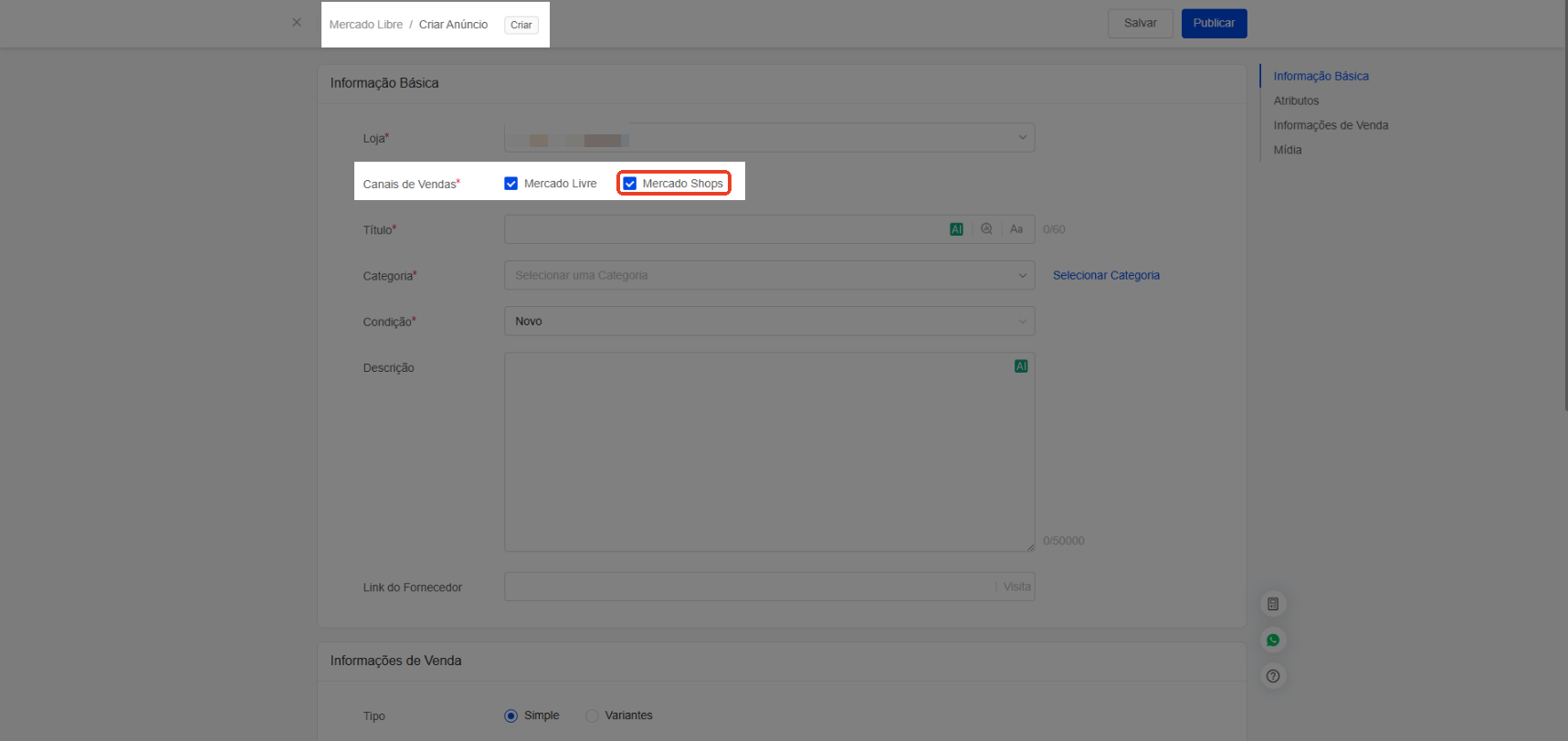
Segundo passo: Selecione o canal de venda "Mercado Shops" e preencha as informações básicas do anúncio.
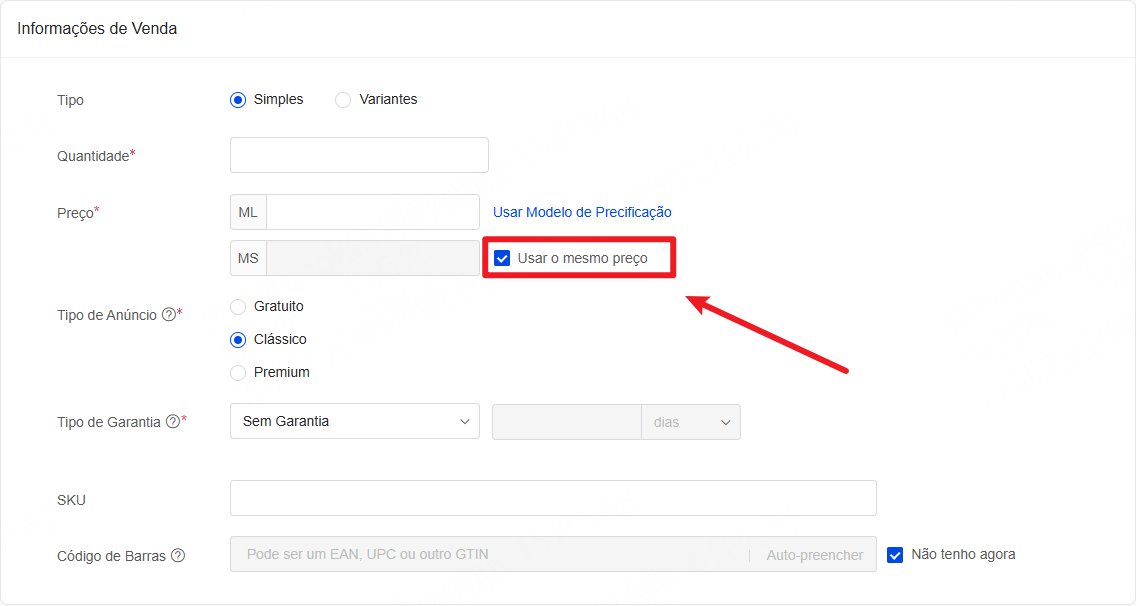
Terceiro passo: Ao preencher o preço do anúncio, é possível selecionar "Usar o mesmo preço" para manter o valor consistente com o configurado no Mercado Livre.
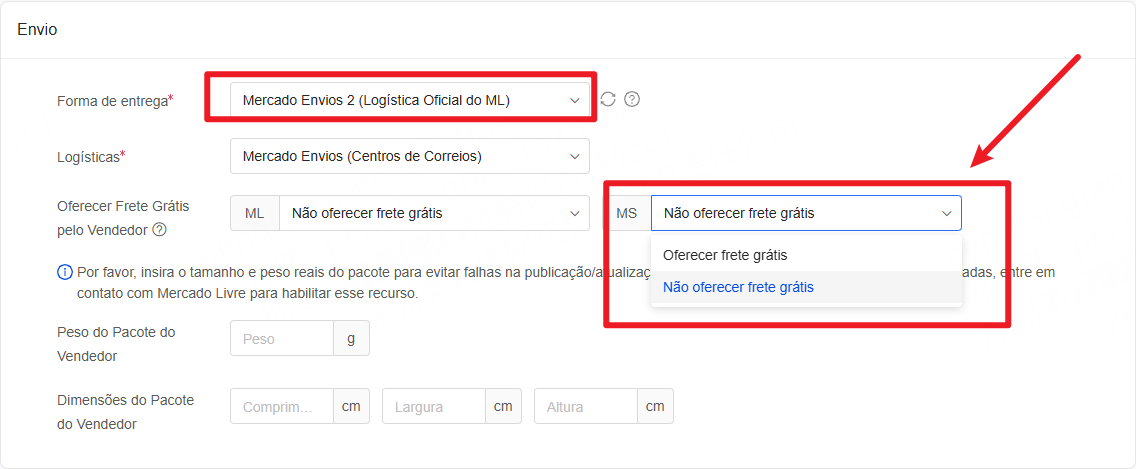
Quarto passo: Quando o método de envio for Mercado Envios 2, é possível selecionar livremente o serviço de entrega do Mercado Shops. O sistema define como padrão "Não oferecer frete grátis".
Quinto passo: Após preencher todas as informações do anúncio, é possível selecionar "Salvar" e "Publicar".
III. Publicação rápida a partir da lista de anúncios ativos do Mercado Libre
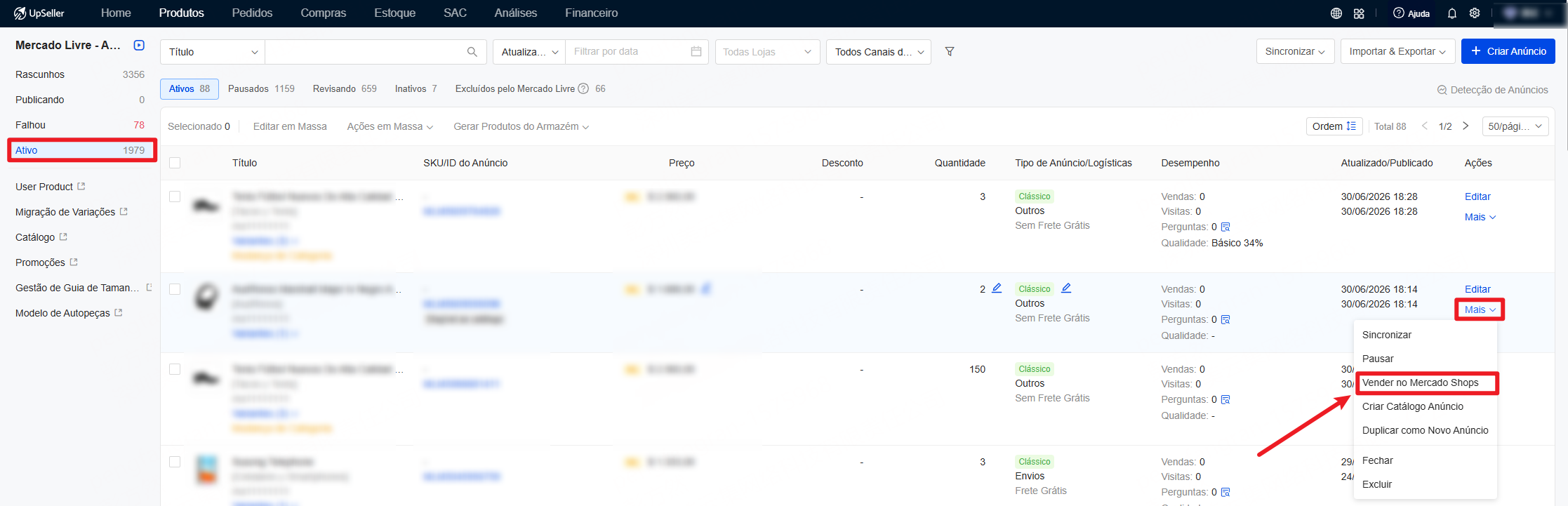
Clique em [Produtos >> Mercado Livre >> Ativo >> Mais >> Vender no Mercado Shops] para publicar rapidamente os anúncios ativos do Mercado Libre também no Mercado Shops.
IV. Avisos
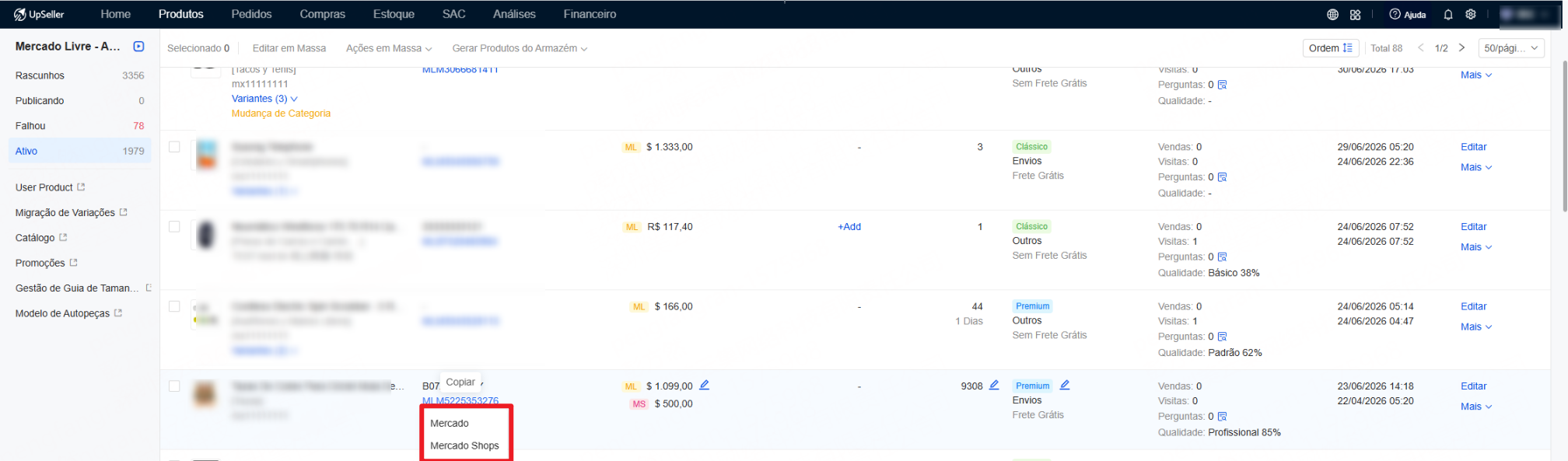
1. Os anúncios publicados com sucesso no Mercado Libre e no Mercado Shops compartilharão o mesmo ID do anúncio. Na lista de [Ativo], ao clicar no ID do anúncio, a página de detalhes será exibida de acordo com o canal de venda correspondente.
2. Os anúncios do Mercado Libre e do Mercado Shops compartilharão o mesmo estoque.
Fale conosco
Voltar ao topo