Verificar por Pedido
Actualizado el 10 Nov,2026Copiar Link
Escanea o ingresa el número de guía para verificar si los productos en el paquete son correctos antes de la entrega, a fin de reducir el margen de error en el envío y evitar la devolución debido a productos incorrectos.Para qué sirve Verificar por Pedido
Nota:
1. Esta función solo disponible para los pedidos en estado de Etiqueta para Imprimir
2. Puedes utilizar Alias de SKU para escaneo, conoce más >> https://www.upseller.com/es/help-doc-article-2691
3. Al imprimir etiquetas con Verificar por Pedido, no se permiten etiquetas en formato ZPL. Más información >> https://www.upseller.com/es/help-doc-article-2873

Entrada
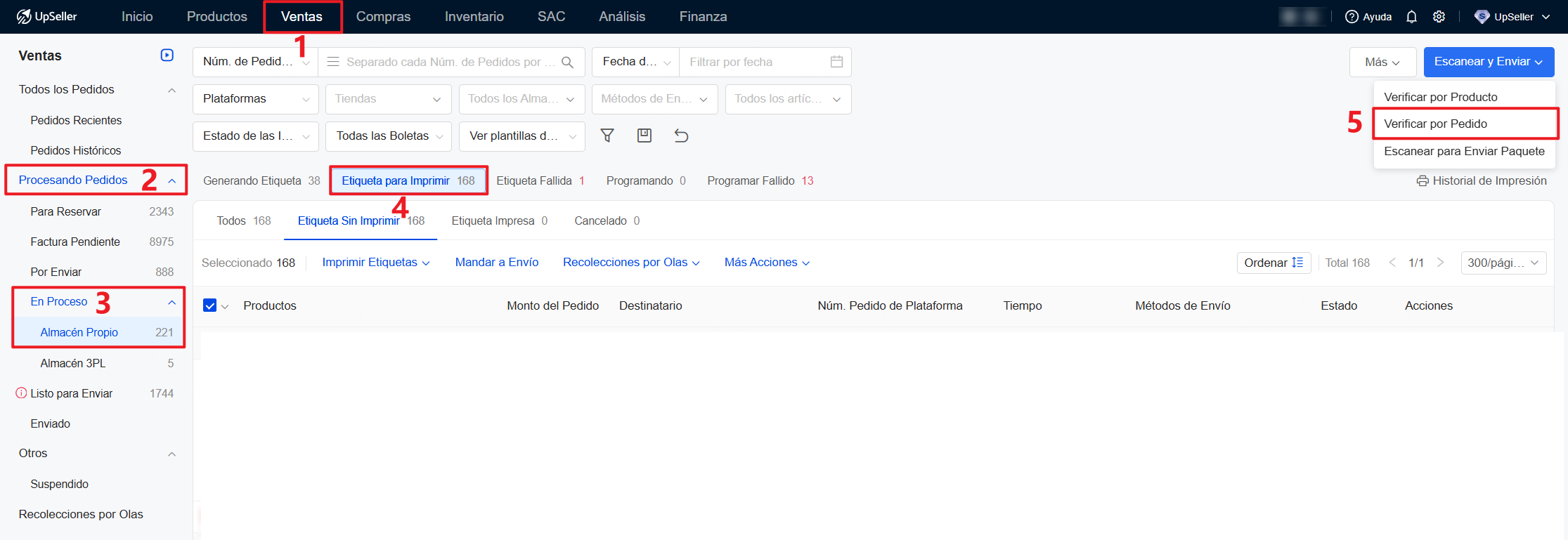
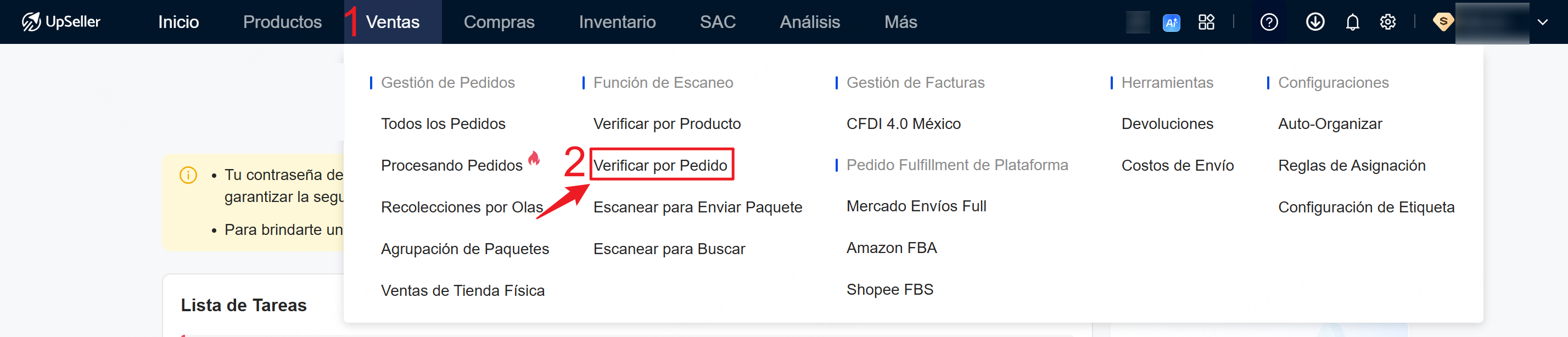
1. Ventas >> Verificar por Pedido
2. Ventas >> Procesando Pedidos >> En Proceso >> Etiqueta para Imprimir >> Verificar por Pedido
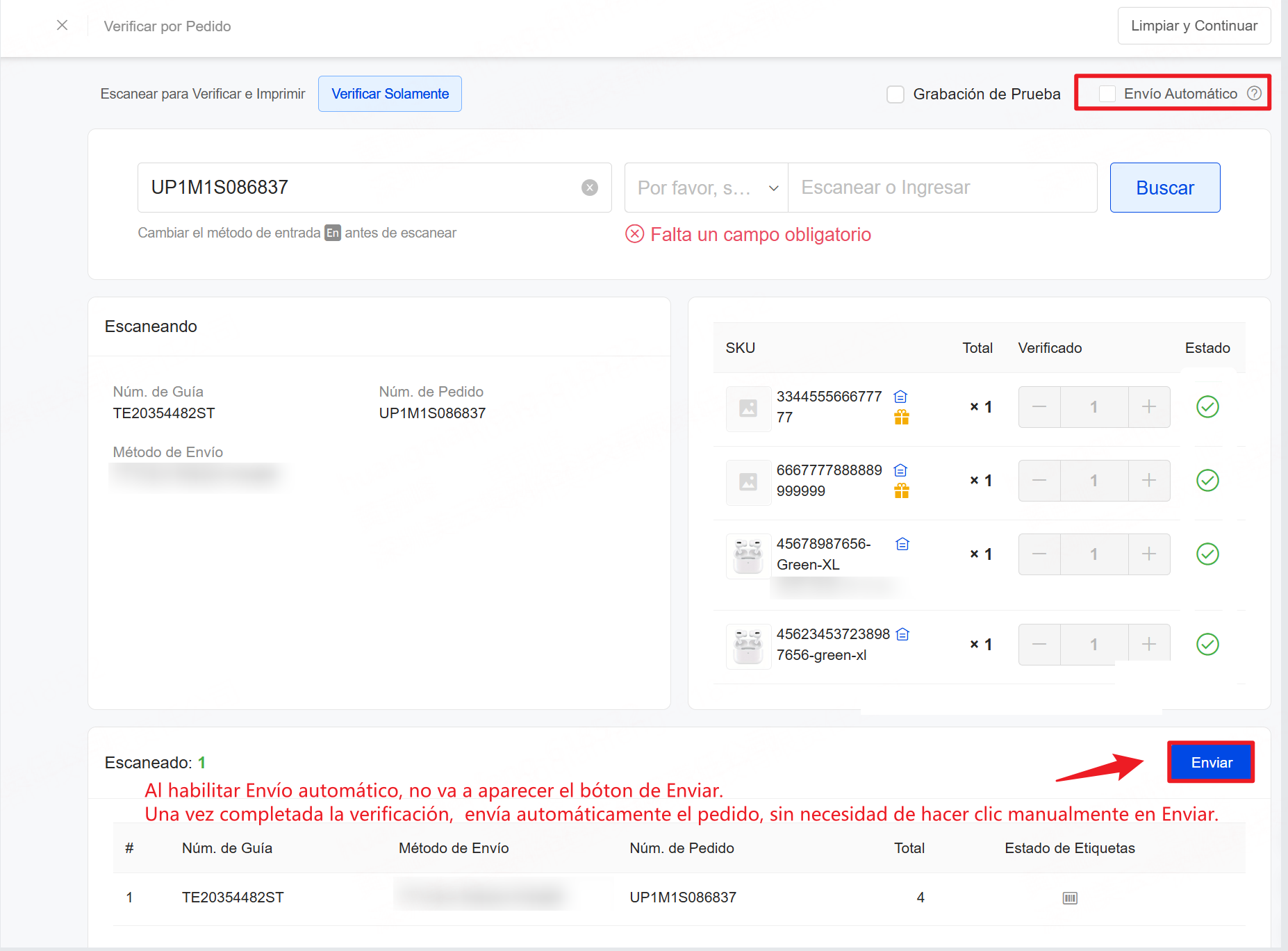
Escanear para Verificar e Imprimir
Verificar los pedidos e imprimir etiquetas automáticamente
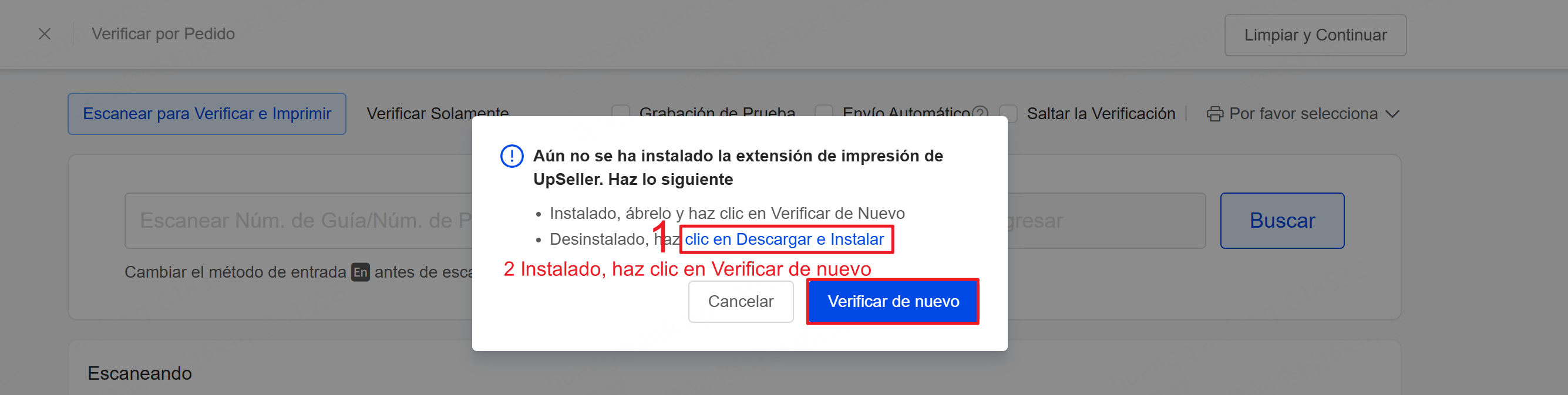
1. Confirma extensión instalada
Entra en la página de Verificar por Pedido >> Escanear para Verificar e Imprimir, instala y abre nuestra extensión de impresión
Nota: Conoce cómo instalar la extensión de impresión de UpSeller >> https://www.upseller.com/es/doc-article/1067-
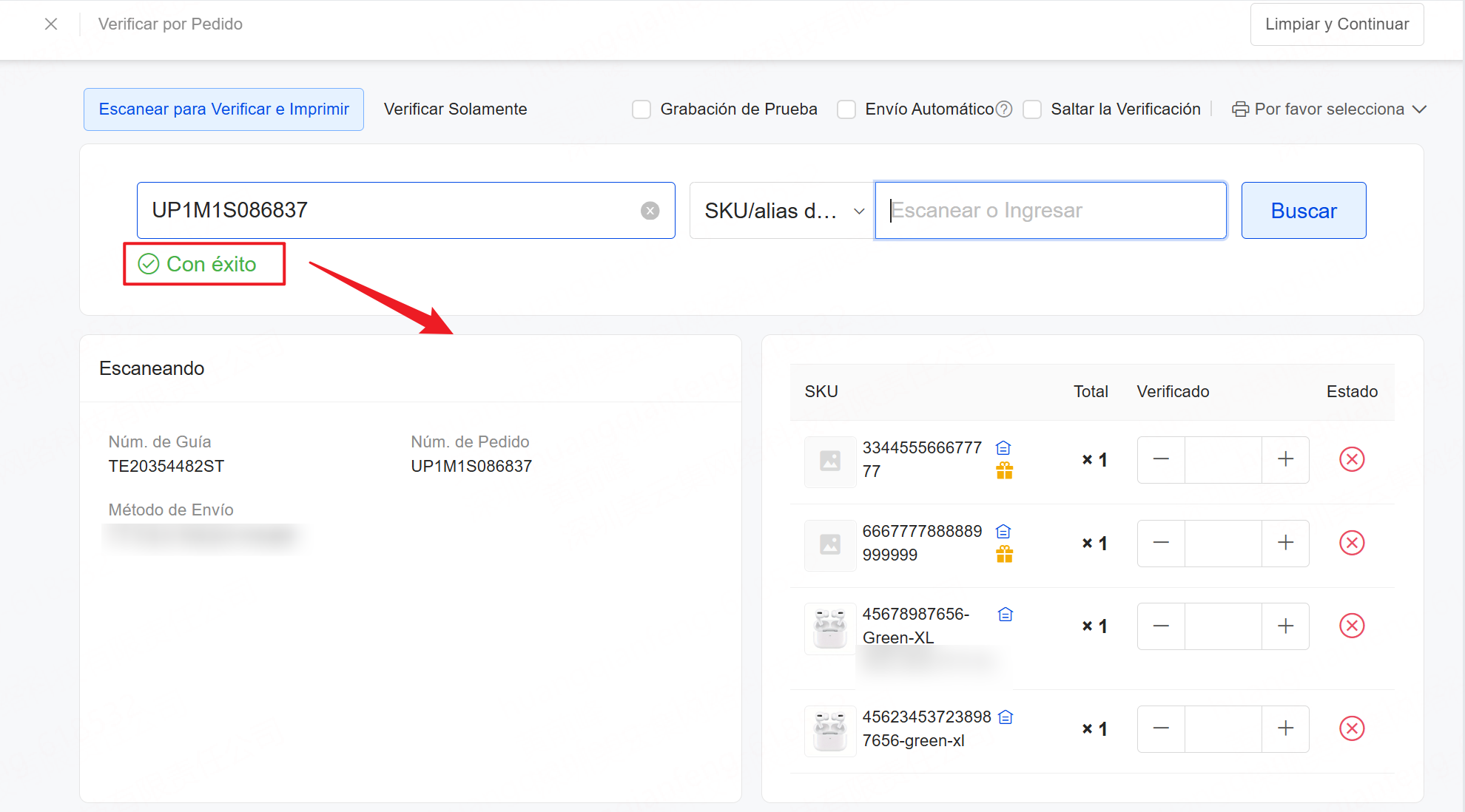
2. Escanear o ingresar número de guía
Usa la pistola de escaneado para escanear o ingresar manualmente el número de guía, el número de pedido de UpSeller o de la plataforma, y haz clic en “Buscar” o teclea “Enter”. Aparecerá el pedido correspondiente
Nota: Cambiar el método de entrada en Inglés antes de escanear
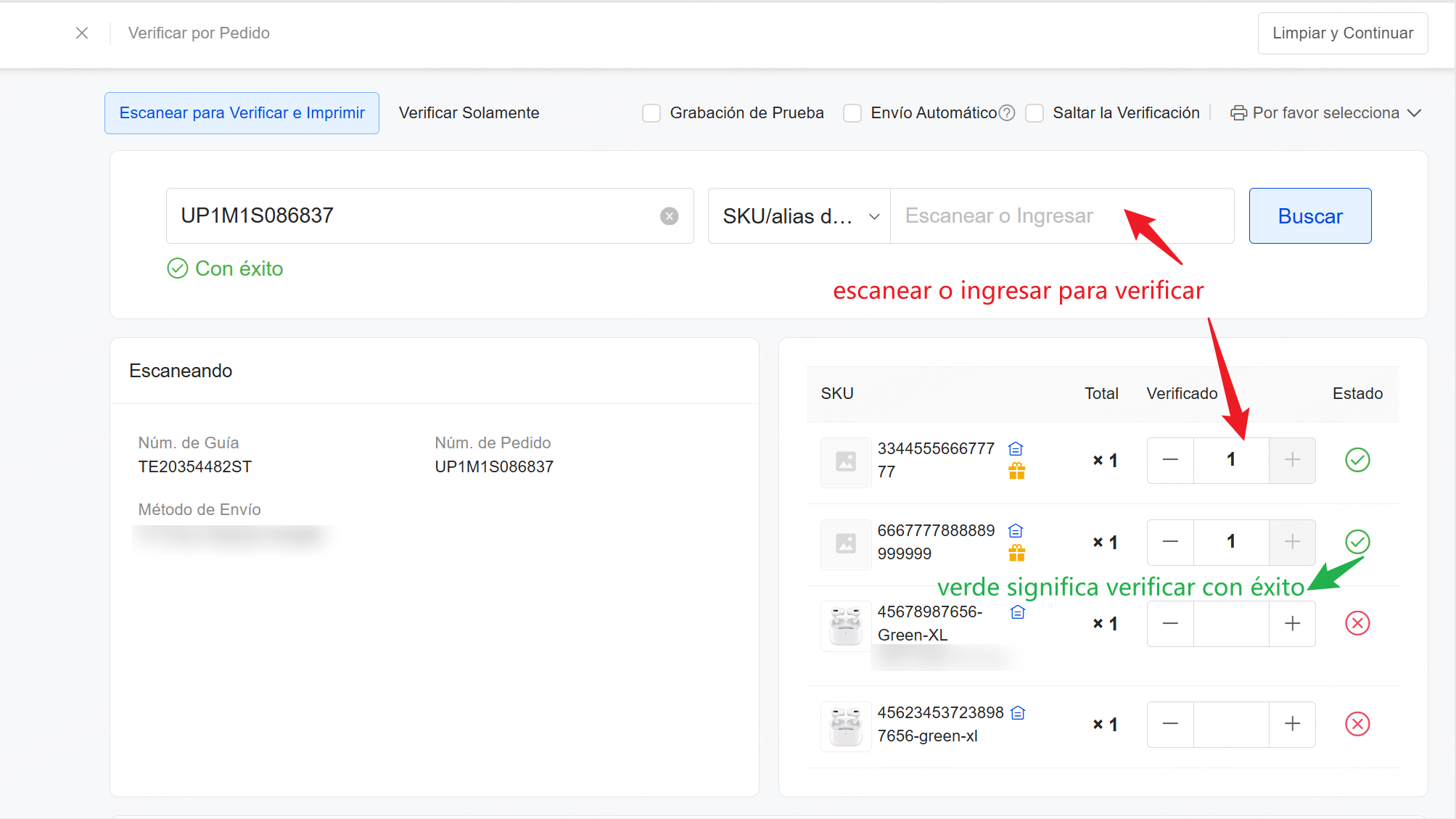
3. Escanear producto para verificar
Escanea o ingresa SKU, alias de SKU, código de barras, o número de producto para verificar el paquete. Habrá un pitido indicando éxito o fallido.
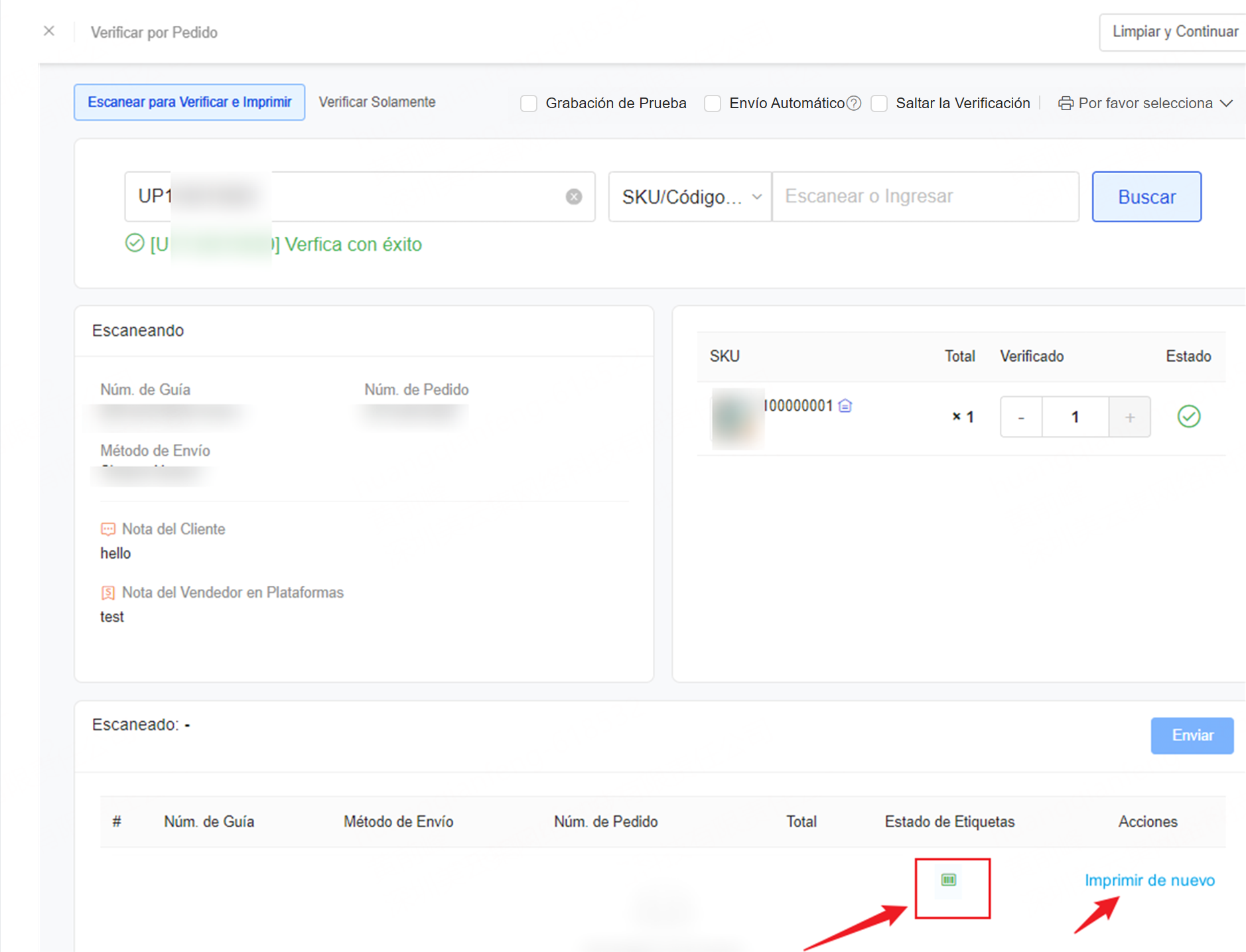
4. Imprimir etiqueta de envío
Después de la verificación exitosa, se imprimirá automáticamente la guía y el estado de la etiqueta se mostrará en verde. Si se encuentra con circunstancias especiales, permite la reimpresión
5. Enviar
Después de imprimir la etiqueta, haz clic en "enviar" para mover automáticamente el pedido a Listo para Enviar.
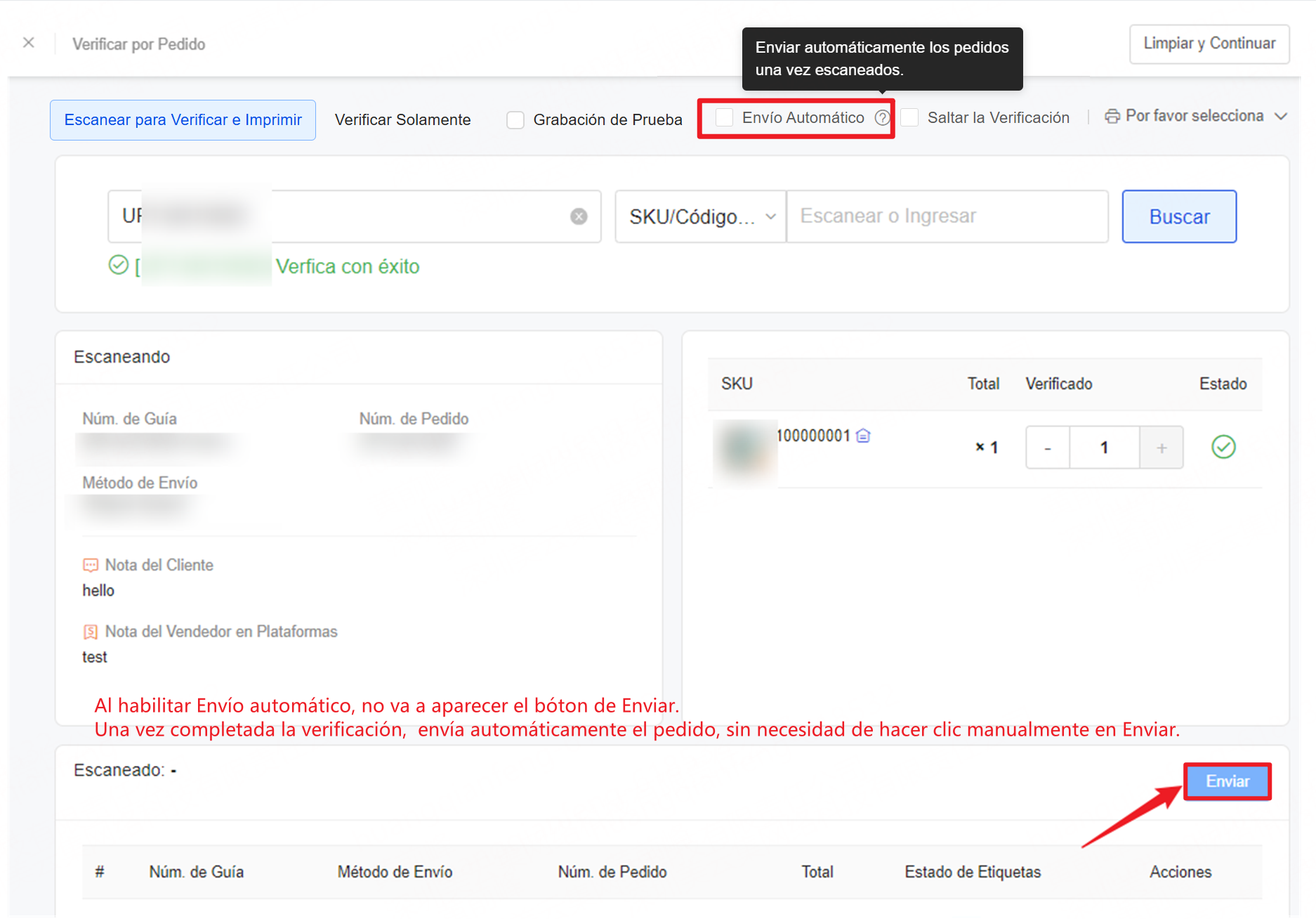
Nota: Al habilitar Envío automático, una vez completada la verificación, el sistema envía automáticamente el pedido, sin necesidad de hacer clic manualmente en Enviar.
Verificar Solamente
Significa verificar los pedidos y luego vuelve a la página “Etiqueta para Imprimir” para imprimir etiquetas manualmente. Sigue los mismos pasos como la primera opción.
1. Entra en la página
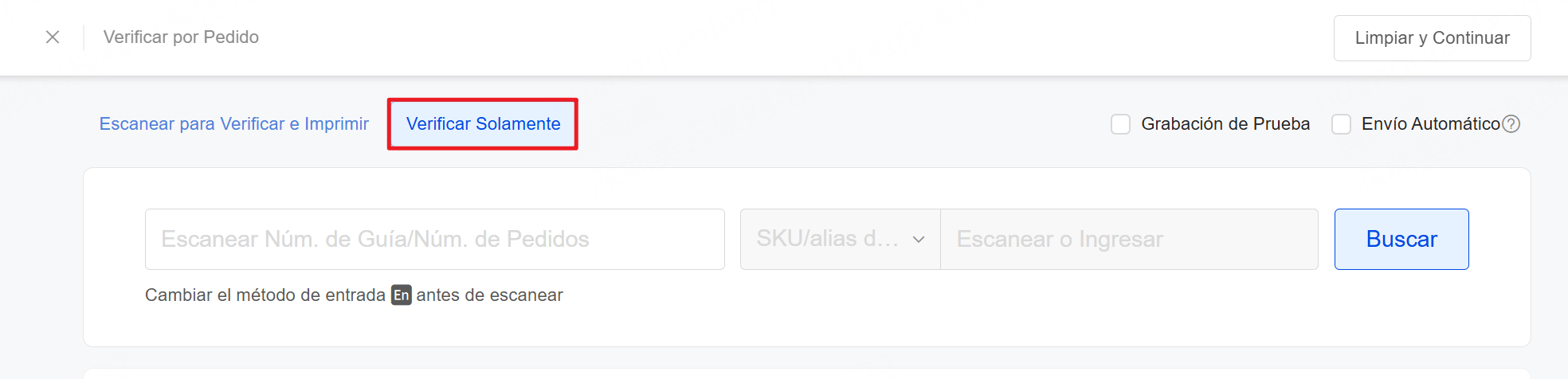
Entra en la página de Verificar por Pedido >> Verificar Solamente
2. Escanear o ingresar número de guía
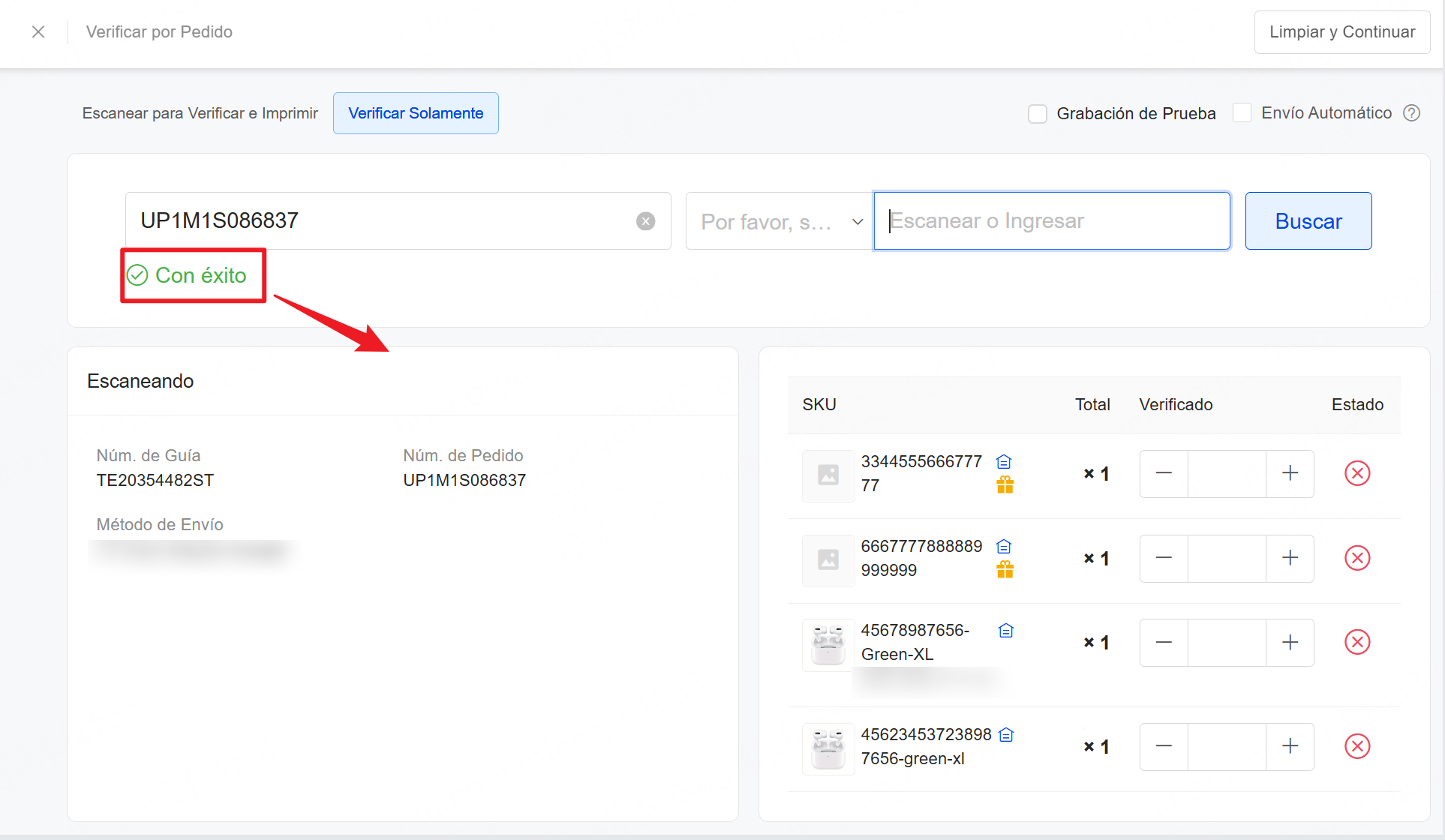
Usa la pistola de escaneado para escanear o ingresar manualmente el número de guía, el número de pedido de UpSeller o de la plataforma, y haz clic en “Buscar” o teclea “Enter”. Aparecerá el pedido correspondiente
Nota: Cambiar el método de entrada en Inglés antes de escanear
3. Escanear producto para verificar
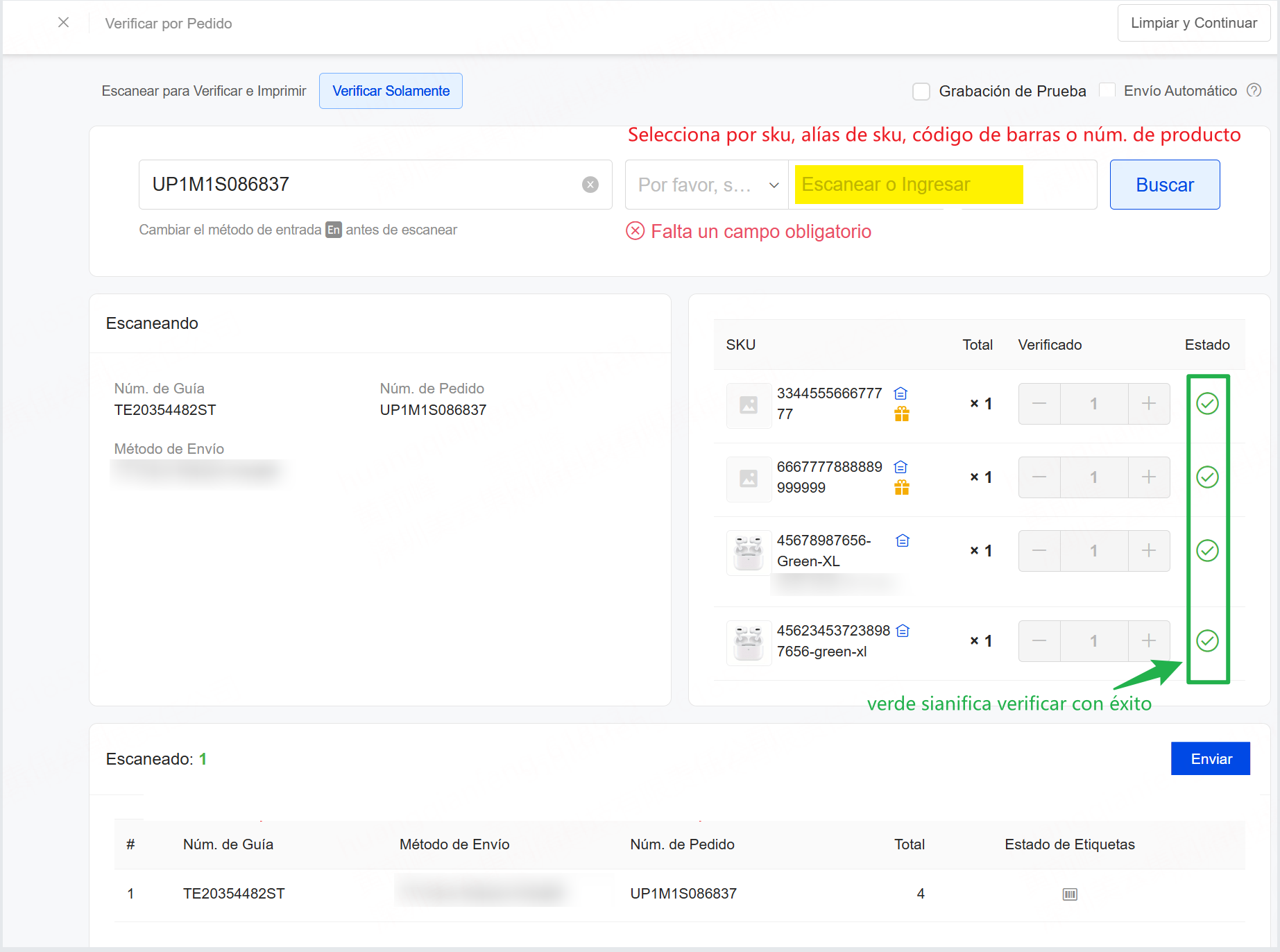
Escanea o ingresa SKU, código de barras, o número de producto para verificar el paquete.
Nota: Esta página no permite imprimir etiquetas.
4. Enviar
Después de verificar el pedido, haz clic en "enviar" para mover automáticamente el pedido a Listo para Enviar.
Nota: Al habilitar Envío automático, una vez completada la verificación, el sistema envía automáticamente el pedido, sin necesidad de hacer clic manualmente en Enviar.
Grabación de Prueba
UpSeller permite activar la Grabación de Prueba al usar Verificar por Pedido para grabar automáticamente la verificación de productos y el empaquetado. Los videos se guardan como evidencia para ayudarte a resolver posibles disputas posventa.
1. Preparativos
Antes de usar Grabación de Prueba, asegúrate de cumplir con lo siguiente:
Tener instalada y abierta la extensión UpSeller Printer.
Tener una cámara conectada y funcionando correctamente en la computadora.
Si es la primera vez que utilizas esta función, entra en Configuración de Grabación de Prueba y sigue las indicaciones para descargar la extensión y configurar la cámara y otros parámetros.
Notas:
La Grabación de Prueba solo está disponible para pedidos en los que no se haya marcado saltar la verificación. Si activas esta opción, no podrás grabar.
En una misma computadora, solo se puede realizar una Grabación de Prueba en una página a la vez.
2. Activar la Grabación de Prueba en Escanear para Verificar e Imprimir
1) Activar la Grabación de Prueba
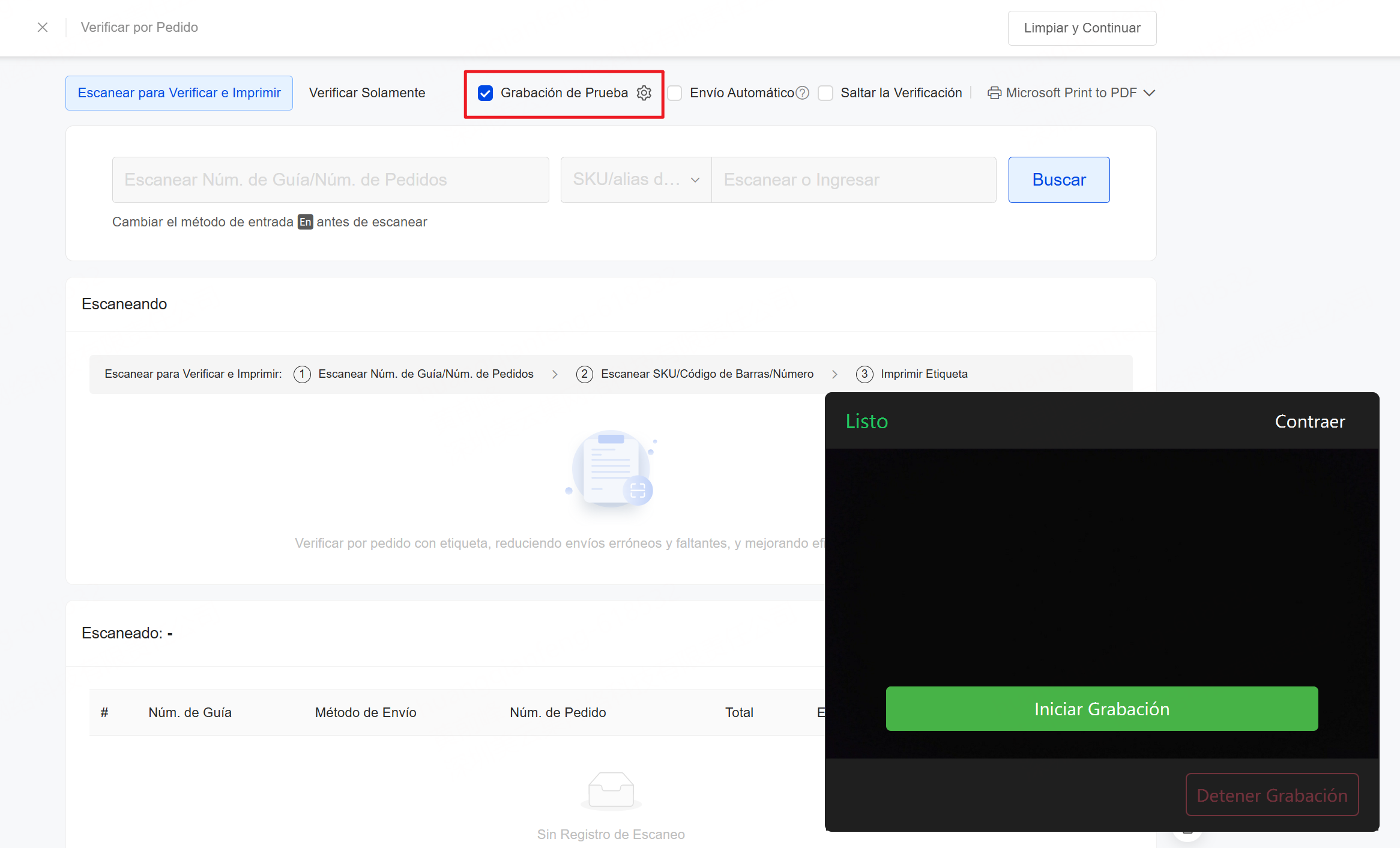
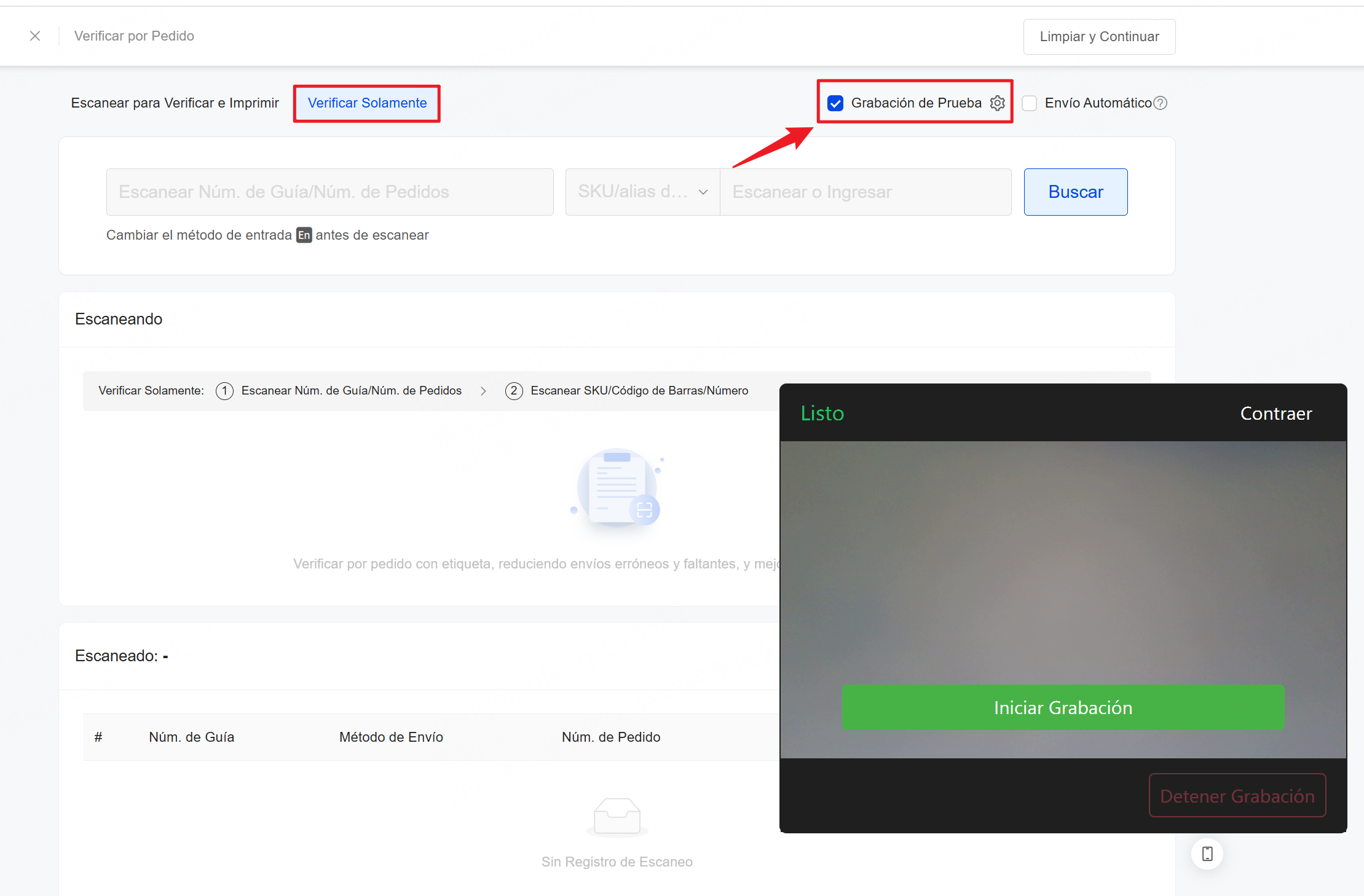
Entra en Escanear para Verificar e Imprimir y activa la opción Grabación de Prueba.
Si es la primera vez que la utilizas, sigue las indicaciones de la página para descargar la extensión y configurar la cámara.
2) Iniciar la grabación
Primero, haz clic en Iniciar grabación, en la ventana de grabación. Confirma que la vista previa se muestre correctamente.
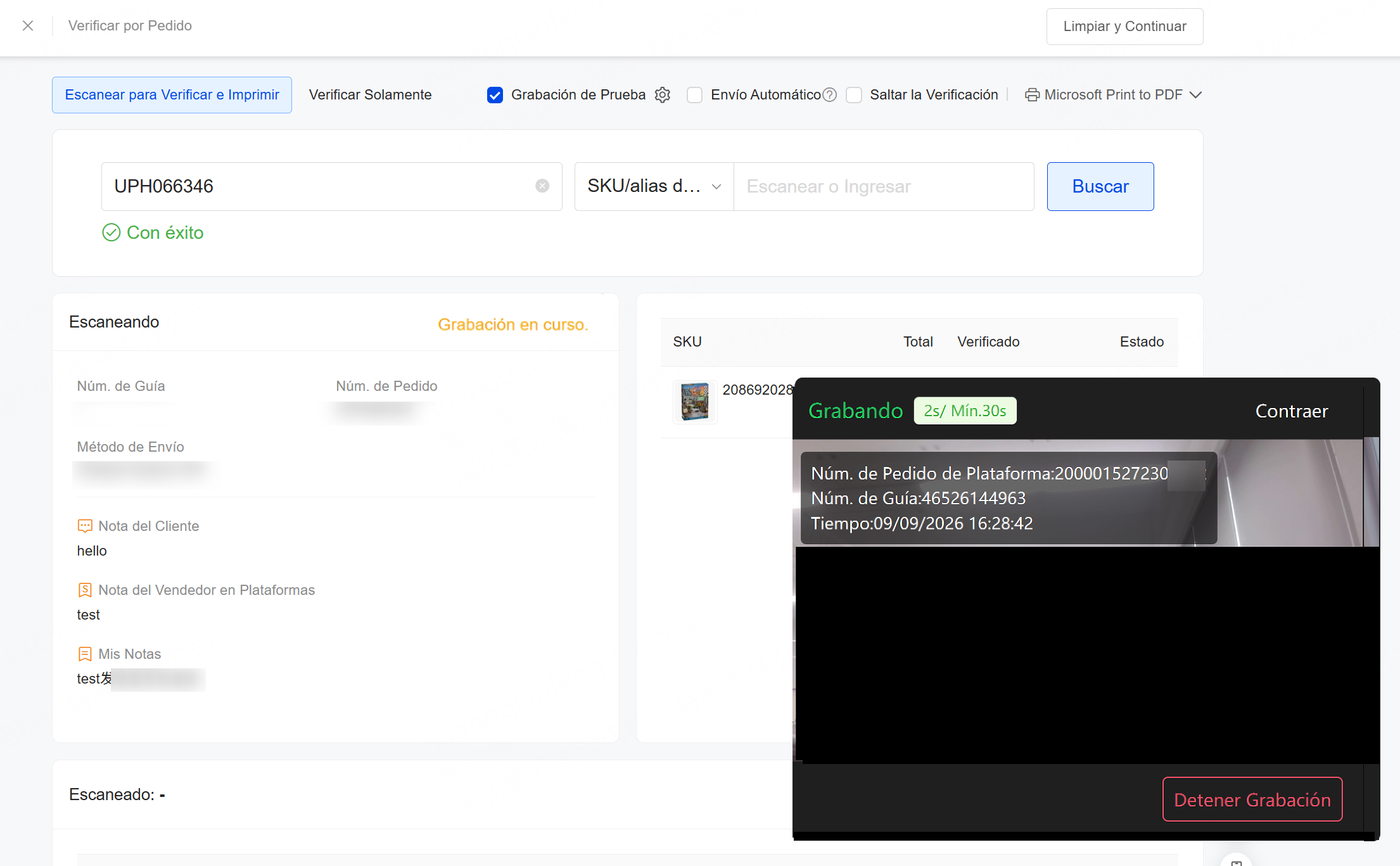
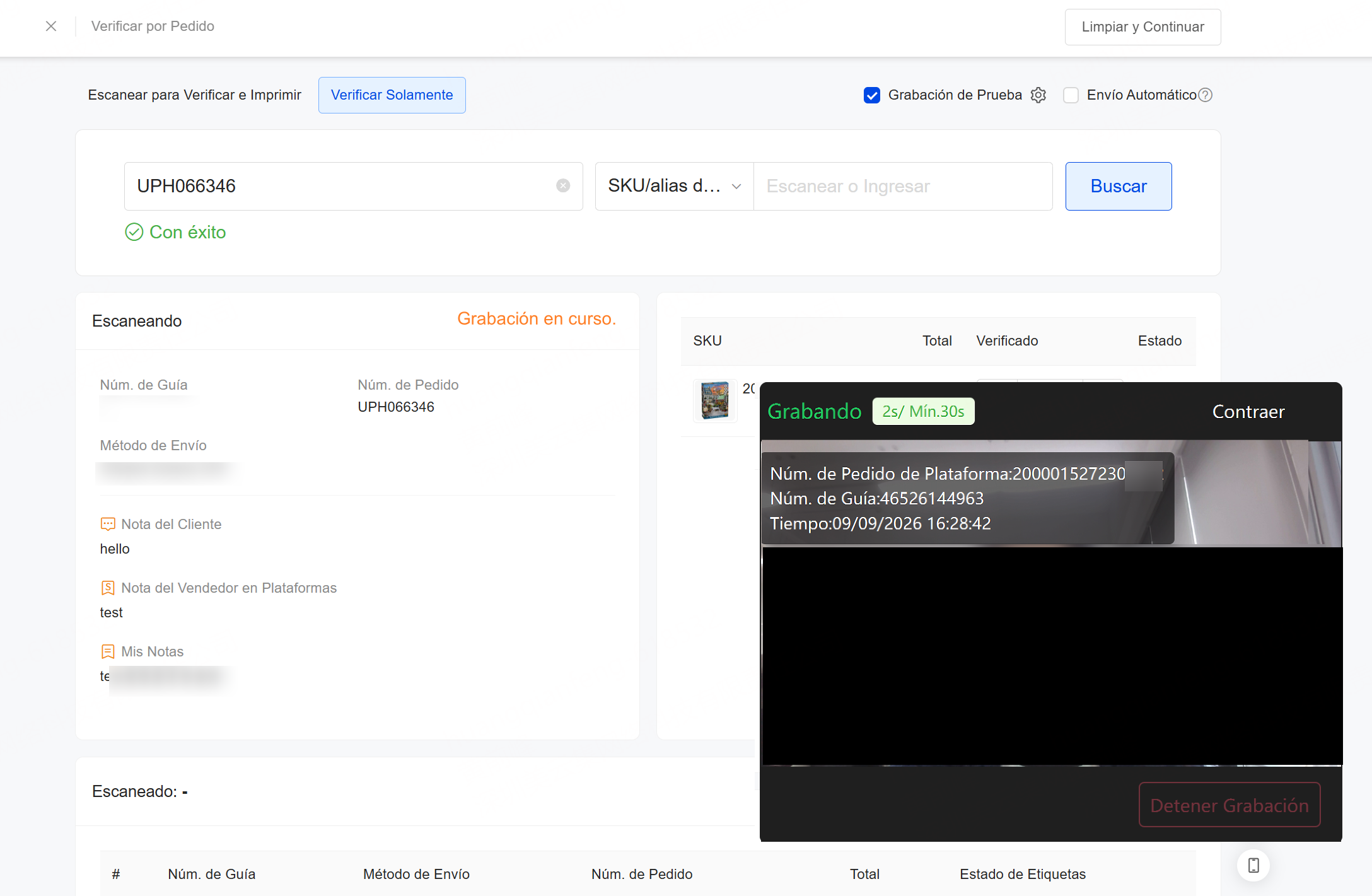
Después, escanea o ingresa el número de guía o el número de pedido y presiona Enter.
Cuando el sistema identifique correctamente la etiqueta de envío, comenzará a grabar automáticamente. El video incluirá una marca de agua.
3) Verificar los productos
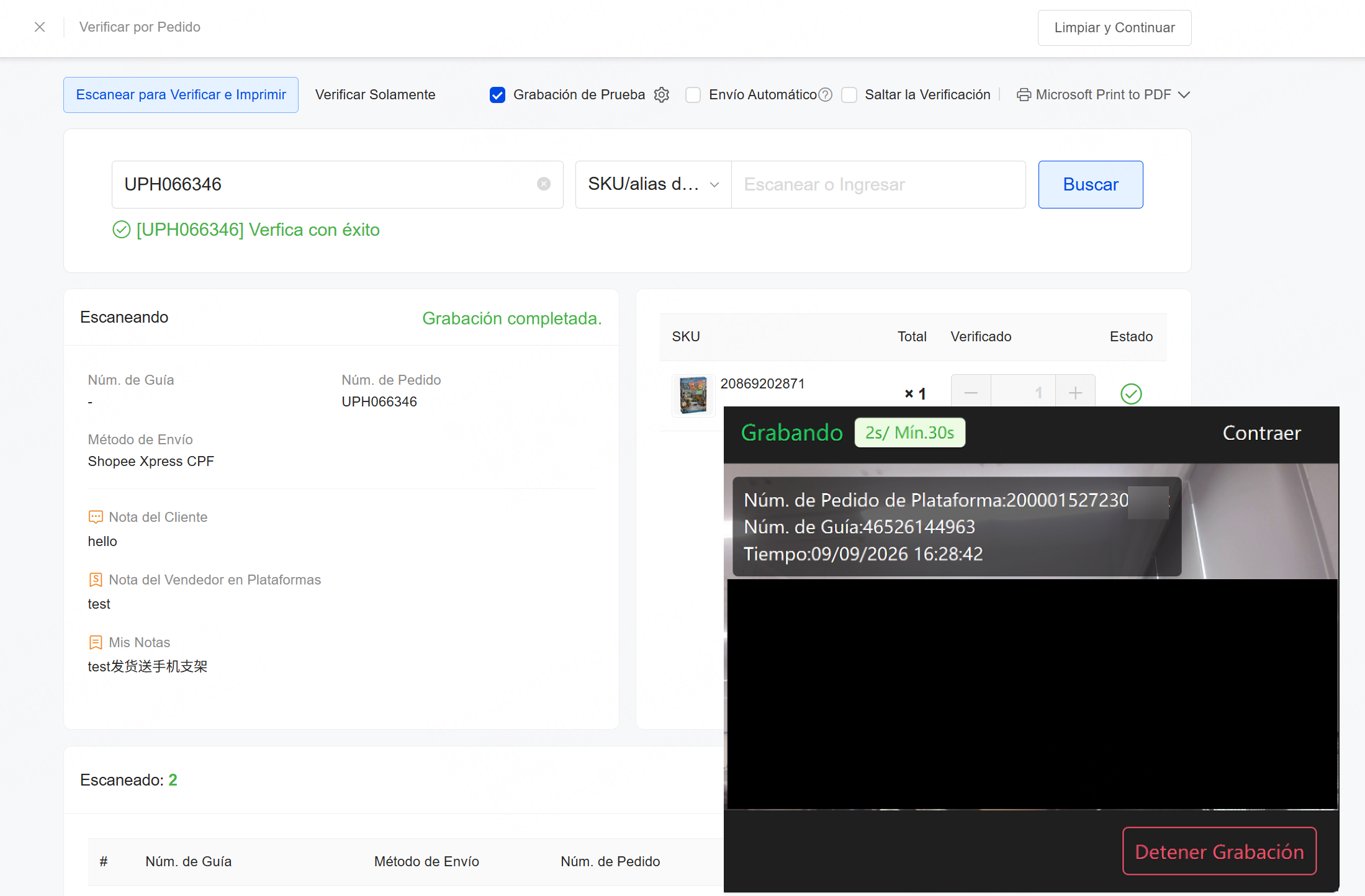
Escanea o ingresa SKU, alias de SKU, código de barras, o número de producto para verificar los productos. La cámara continuará grabando todo el proceso.
4) Finalizar la grabación
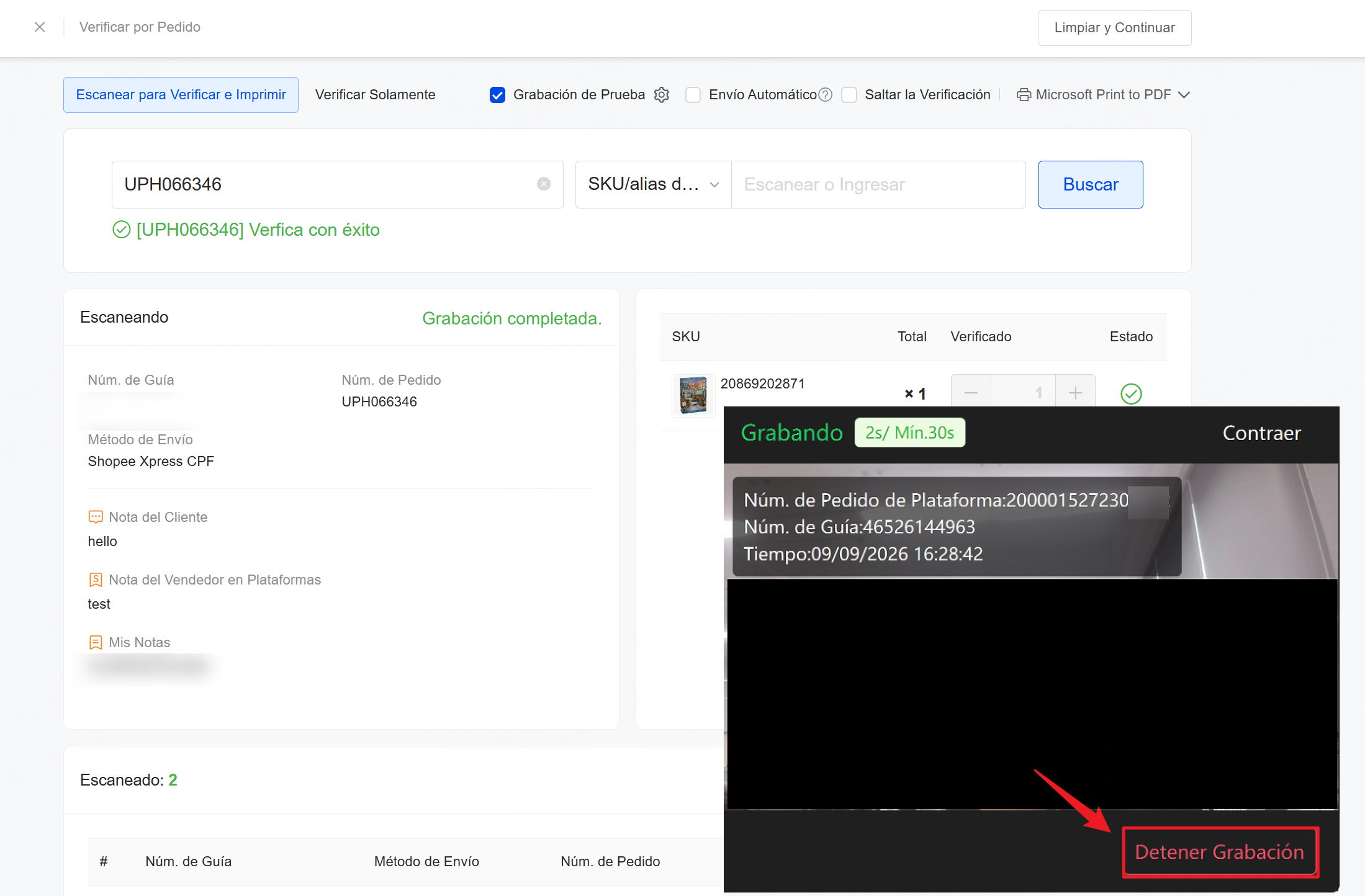
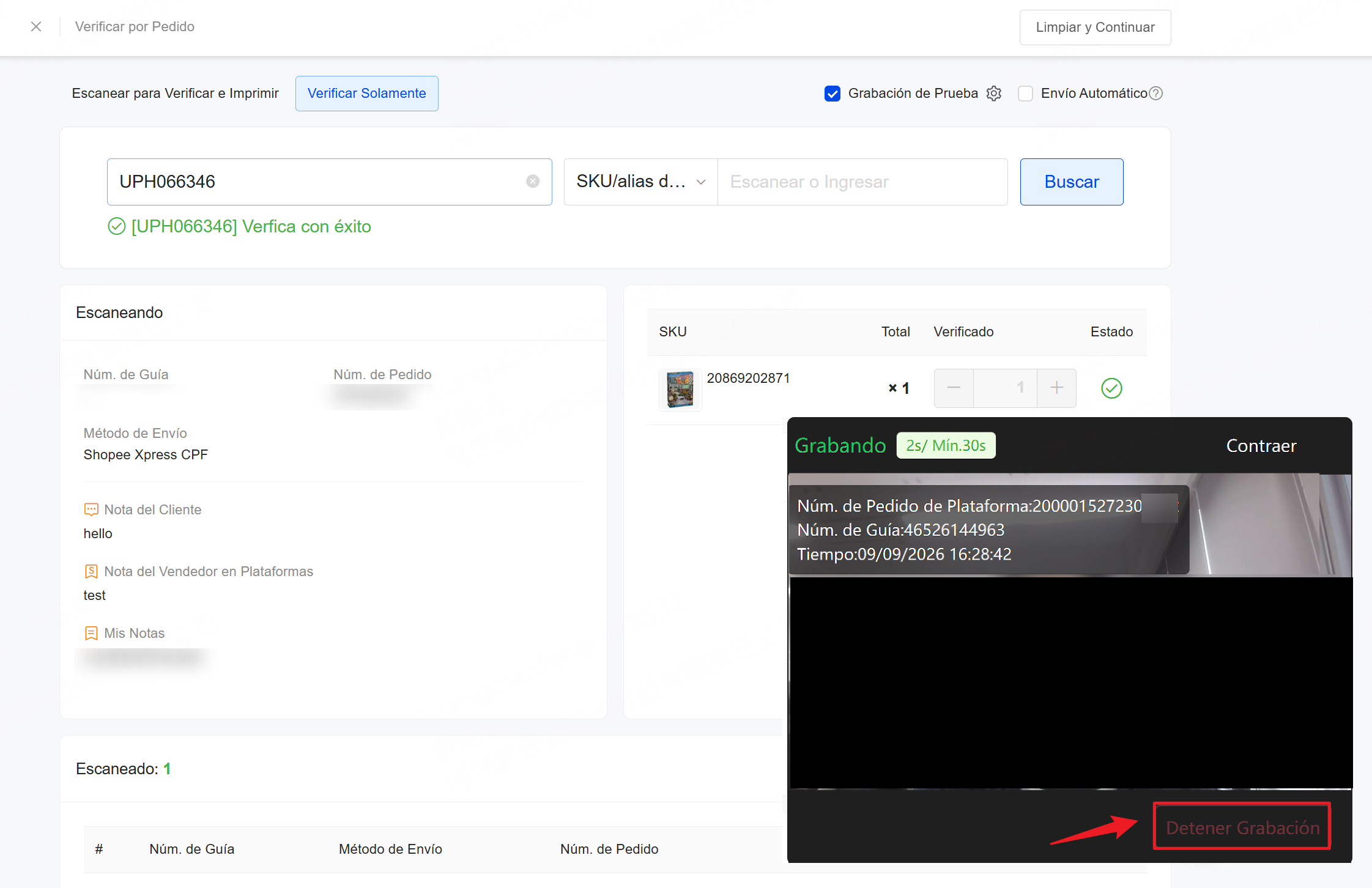
Al terminar la verificación, puedes hacer clic en Detener grabación para finalizarla manualmente.
También puedes escanear el siguiente pedido directamente. El sistema finalizará automáticamente la grabación del pedido anterior y comenzará a grabar el nuevo.
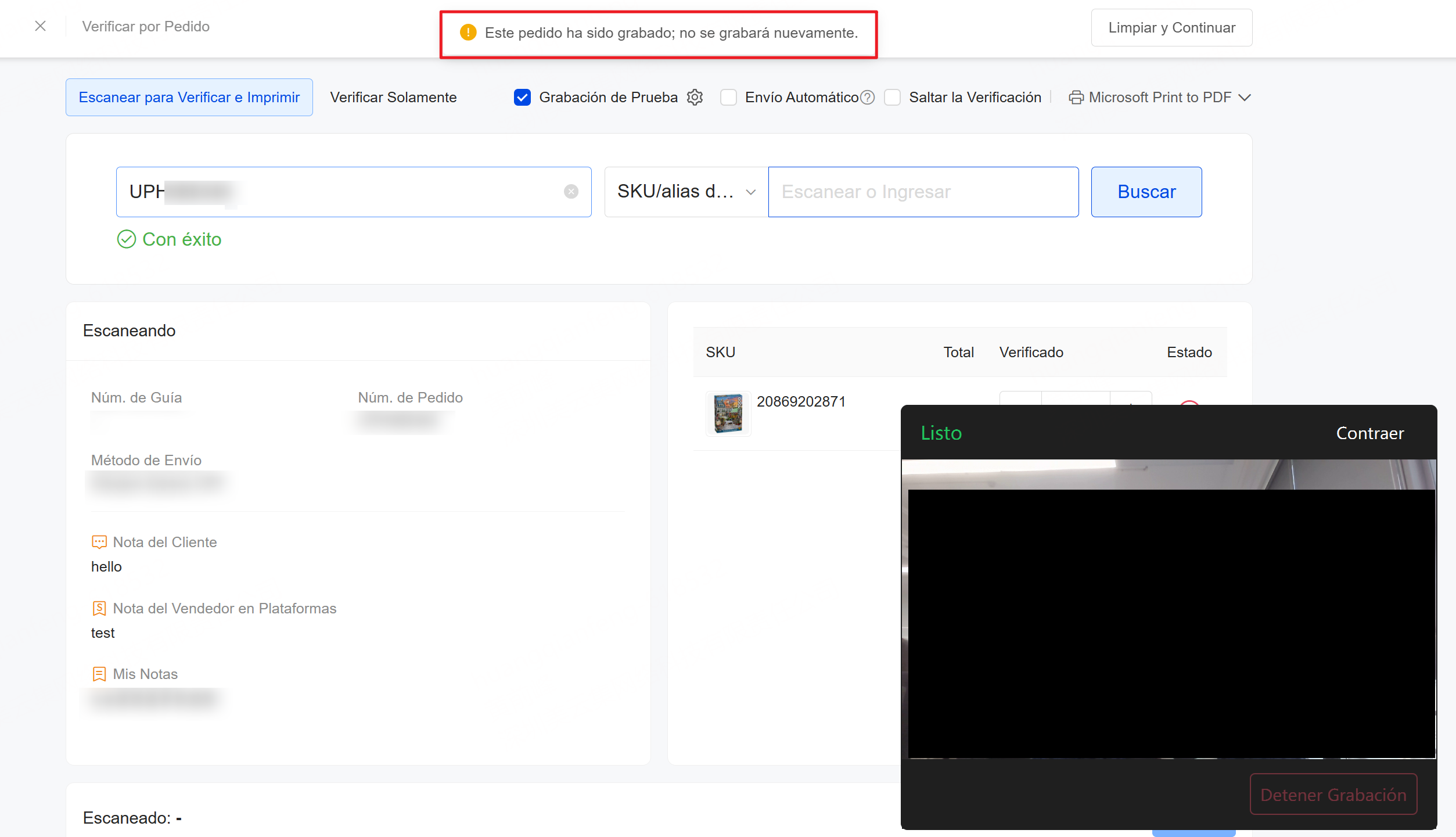
Nota: Cada pedido solo se puede grabar una vez en cada etapa.
3.Activar la Grabación de Prueba en Verificar Solamente
1) Activar la Grabación de Prueba
Entra en Verificar Solamente y activa la opción Grabación de Prueba.
2) Iniciar la grabación
Primero, haz clic en Iniciar grabación, en la ventana de grabación. Confirma que la vista previa se muestre correctamente.
Después, escanea o ingresa el número de guía o el número de pedido y presiona Enter.
Cuando el sistema identifique correctamente la etiqueta de envío, comenzará a grabar automáticamente. El video incluirá una marca de agua.
3) Verificar los productos y finalizar la grabación
Escanea o ingresa SKU, alias de SKU, código de barras, o número de producto para verificar. La cámara continuará grabando el proceso.
Al terminar la verificación, haz clic en Detener grabación.
4. Consultar los videos y su estado de carga
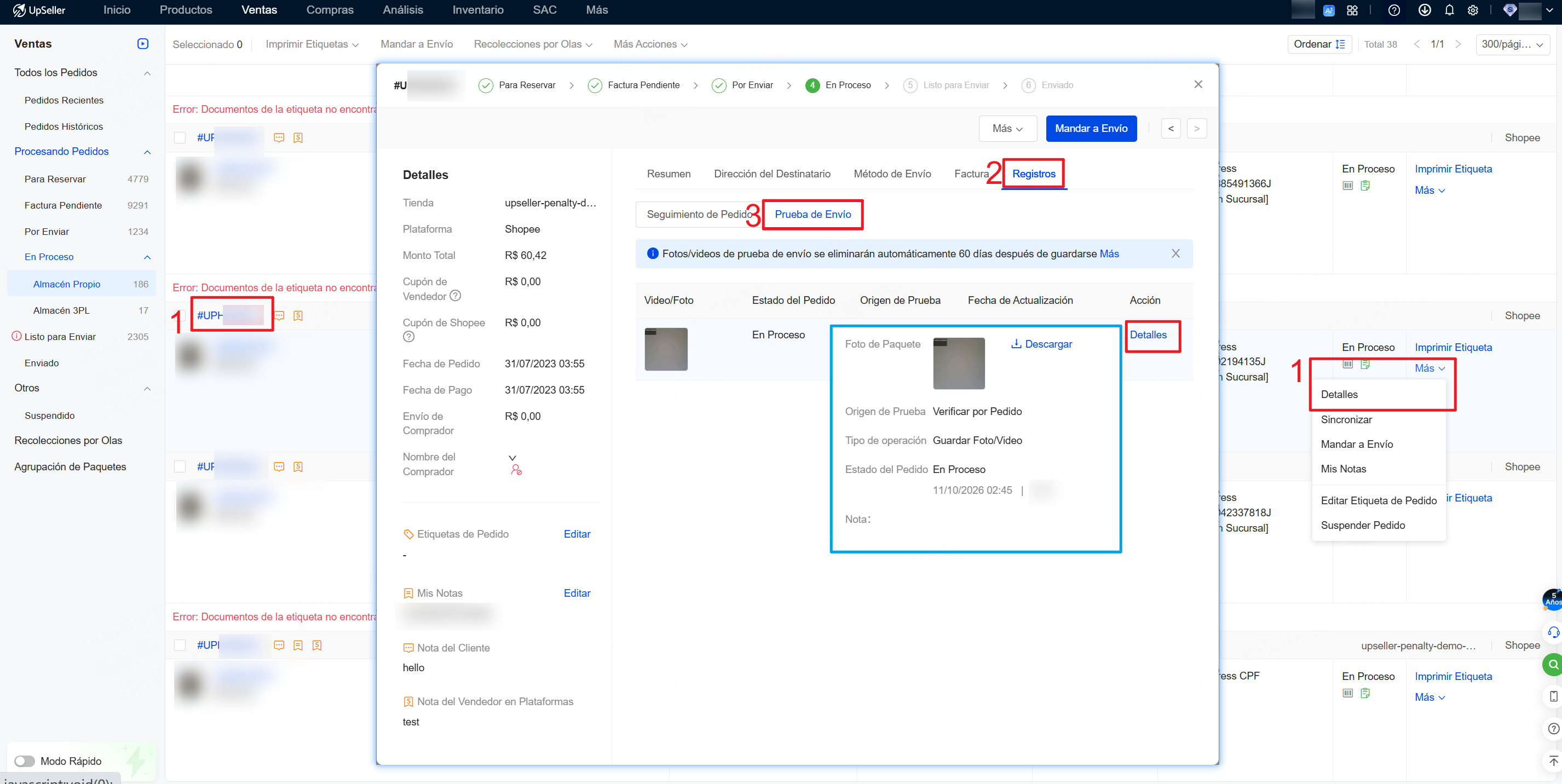
Consultar los videos de Grabación de Prueba:
Versión web: Entra en la lista de pedidos, busca el pedido correspondiente y haz clic en Más >> Detalles >> Registros >> Prueba de Envío para consultar el video.
APP: Actualmente, la APP no permite consultar los videos de Grabación de Prueba.
Consultar el estado de grabación y carga:
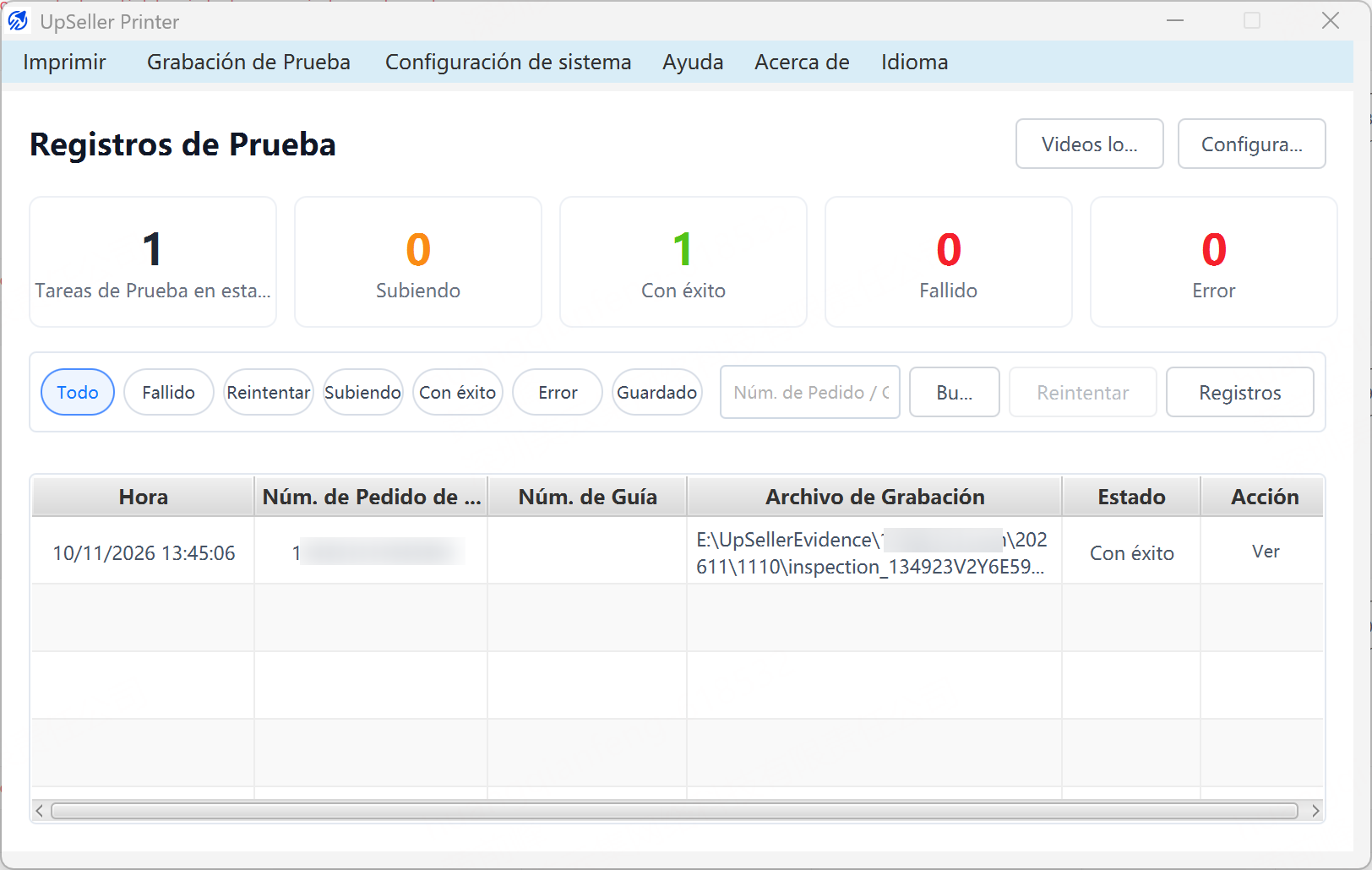
Abre el panel de la extensión UpSeller Printer y entra en Grabación de Prueba para consultar el estado de grabación y carga de los videos.
Preguntas Frecuentes
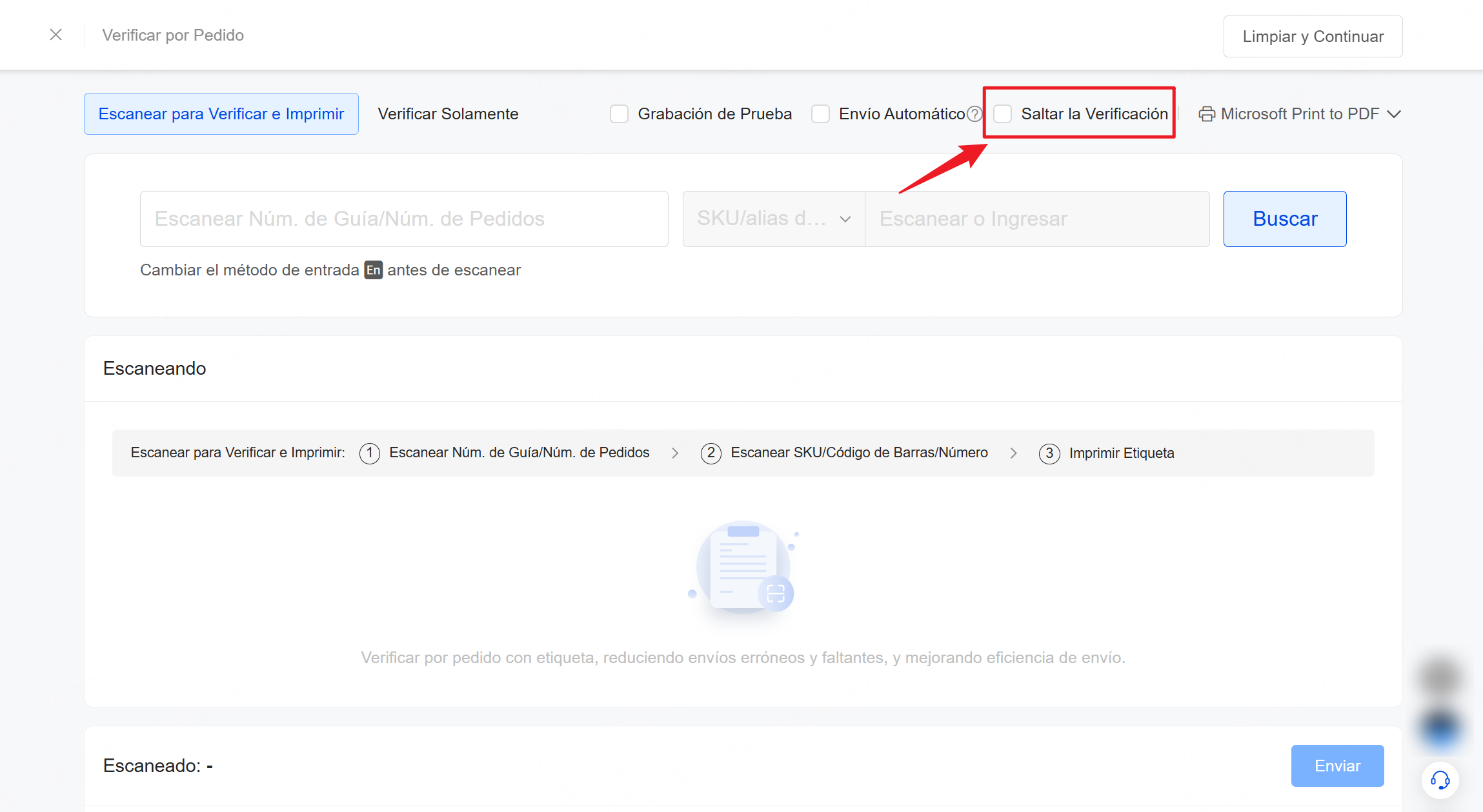
Q1: Si uso la función de Verificar por Pedido, solo quiero imprimir la etiqueta, no quiero hacer la verificación, ¿cómo hacerlo?
A1: Permite saltar la verificación si solo quieres imprimir la etiqueta
Q2: ¿Por qué no se graba el mismo pedido por segunda vez?
A2: Cada pedido solo se graba una vez por etapa. Si necesitas grabarlo de nuevo, puedes hacerlo desde la APP mobile de UpSeller.
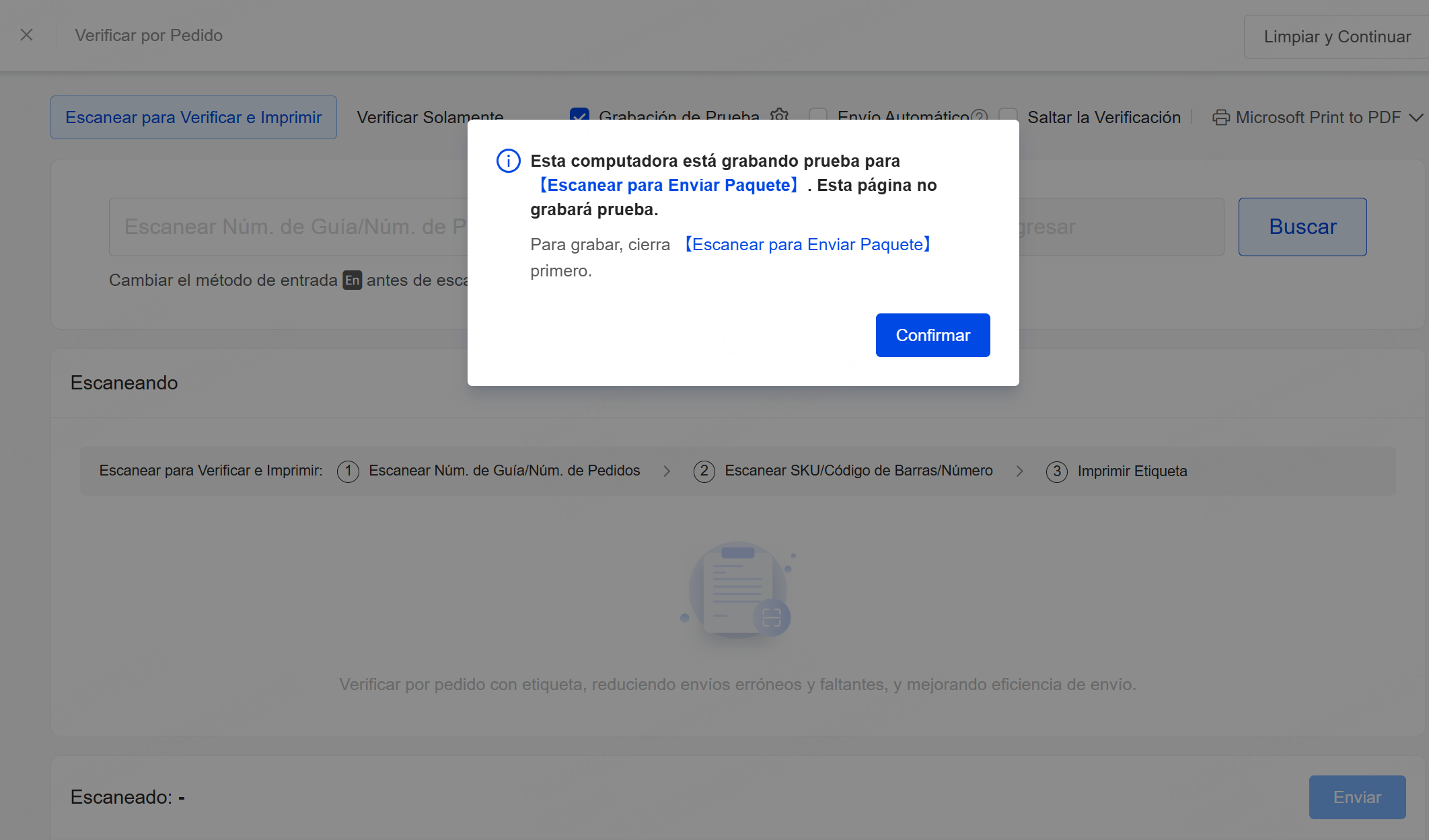
Q3: ¿Qué hago si aparece el mensaje ''Esta computadora está grabando prueba para 【Escanear para Enviar Paquete】. Esta página no grabará prueba.''?
A3: Una computadora solo puede grabar en una página a la vez. Desactiva la grabación en Escanear para Enviar Paquete, reinicia UpSeller Printer y vuelve a activar Grabación de Prueba en la página de Verificar por Pedido.
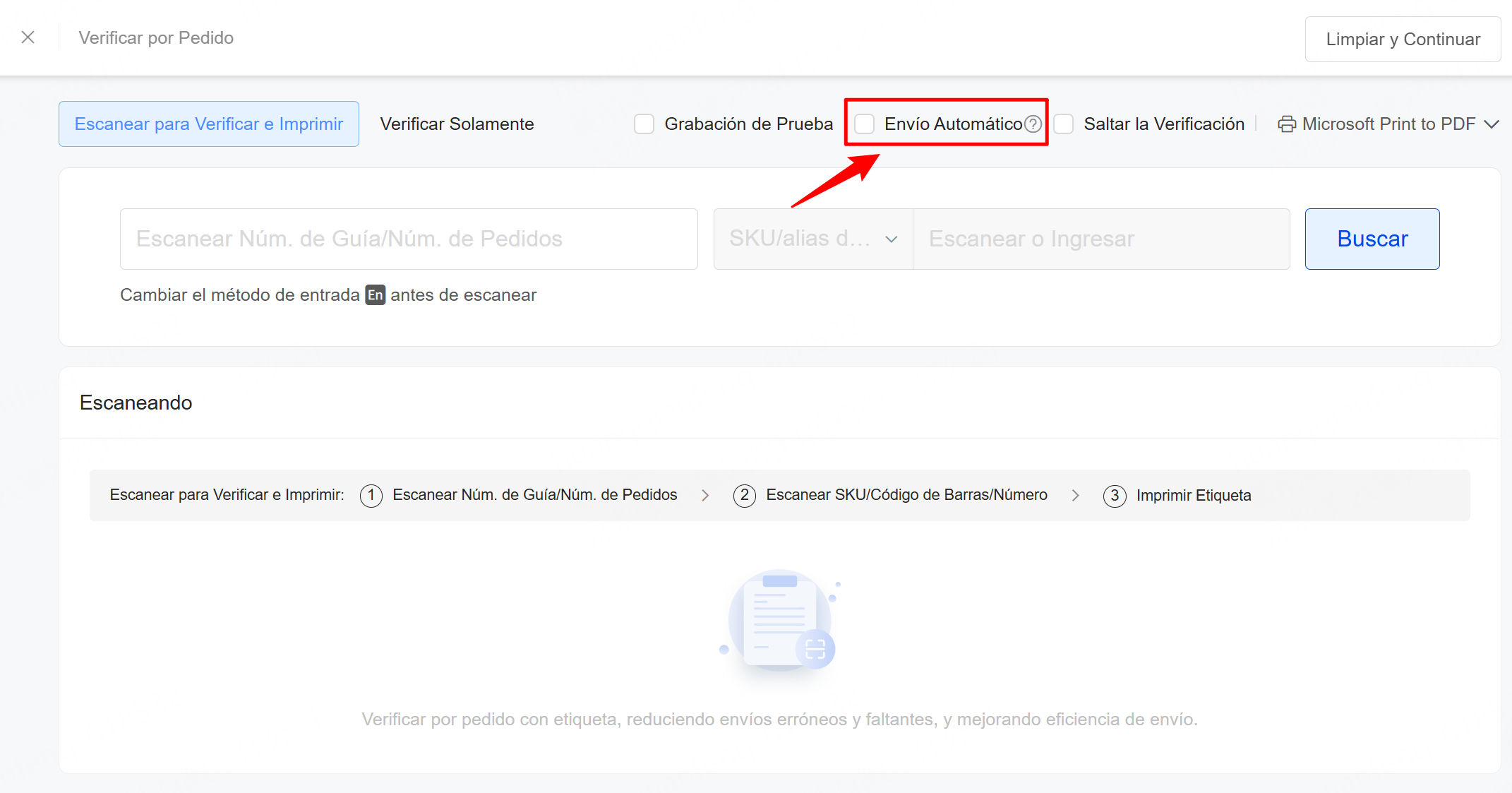
Q4: ¿Verificar por Pedido permite enviar los pedidos escaneados automáticamente?
A4: Sí, con Envío Automático, una vez completada la verificación, envía automáticamente el pedido, sin necesidad de hacer clic manualmente en Enviar.
Tutoriales Relacionados
Escanear para Enviar Paquete > Grabación de Prueba
https://www.upseller.com/es/help-doc-article-3395
Anterior:Verificar por Producto
Próximo:Escanear para Enviar Paquete
Contáctanos
Volver al inicio