Inventario > Entradas Manuales en UpSeller App
Actualizado el 16 Jul,2026Copiar Link
Vídeo Tutorial>> Cómo Hacer Inventario en Móvil con Código de Barras?Para qué sirve hacer entradas manuales?
En app mobile de UpSeller podrás crear stock entrante manualmente con tu móvil o PDA al tener productos por entrar de una manera más eficiente.Entrada
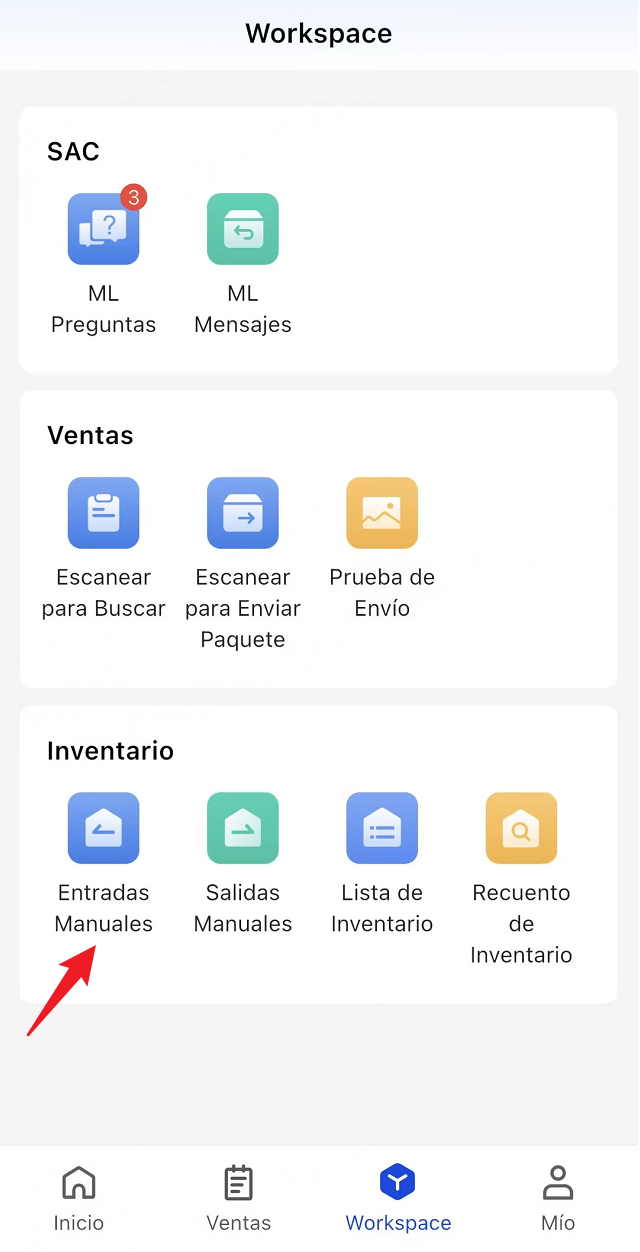
Workspace >> Inventario >> Entradas Manuales
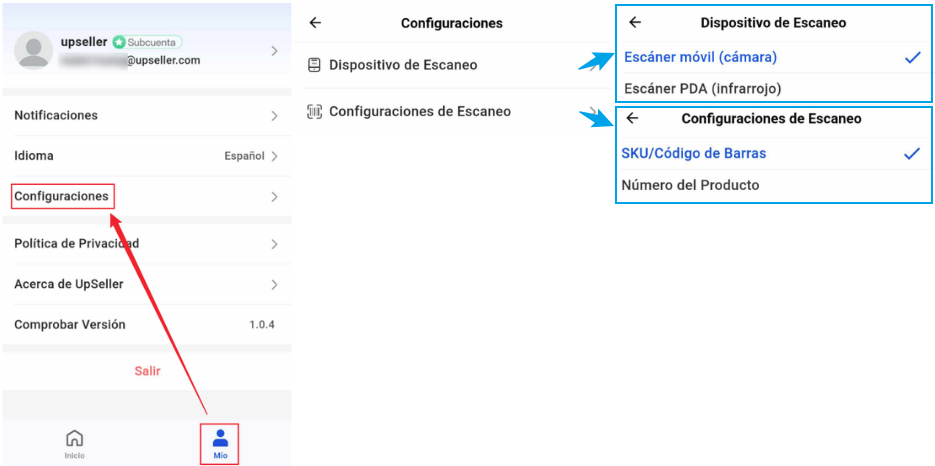
Selecciona Dispositivo de Escaneo y Configuraciones de Escaneo
En Mío >> Configuraciones, puedes seleccionar usar PDA o móvil para escanear o escanear SKU/Código de Barras o Número del Producto
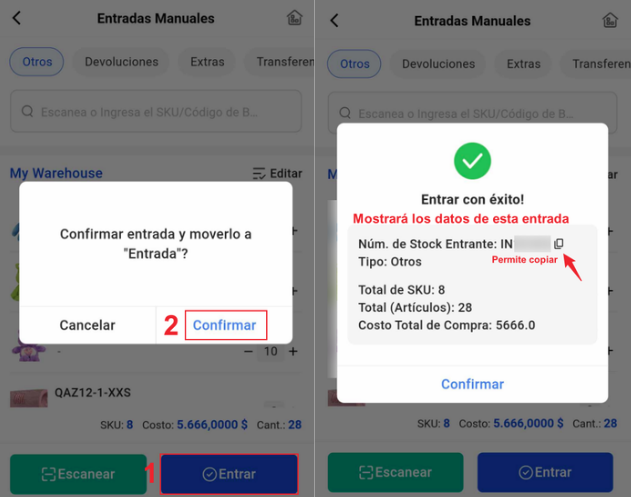
Sigue los pasos siguientes para hacer entradas manuales
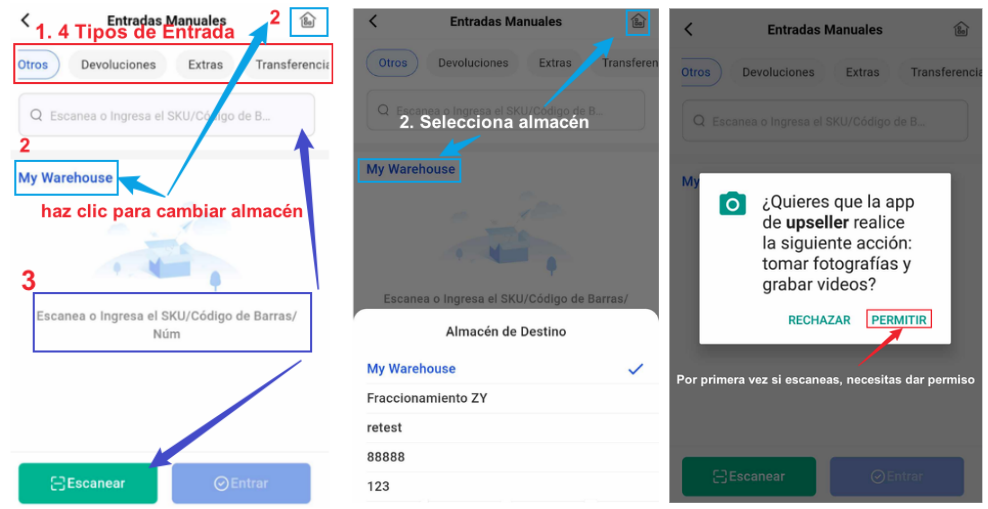
1. Selecciona un Tipo de Entrada
●Devoluciones: Se refiere al trabajador del almacén que necesita añadir el stock manualmente después de recibir el paquete
●Extra: Cuando el inventario en el almacén real es mayor que el de UpSeller es necesario añadir manualmente el stock adicional para garantizar la precisión de los datos
●Transferencia: Se refiere a que transfiere productos entre diferentes almacenes
Nota: Estos tipos de entrada sirven como nota, en Sección de Historial de Stock, su tipo de historial será Entradas Manuales
2. Selecciona almacén de destino
Muestra el almacén predeterminado, si quieres cambiar, haz clic en el nombre de almacén o el botón de almacén
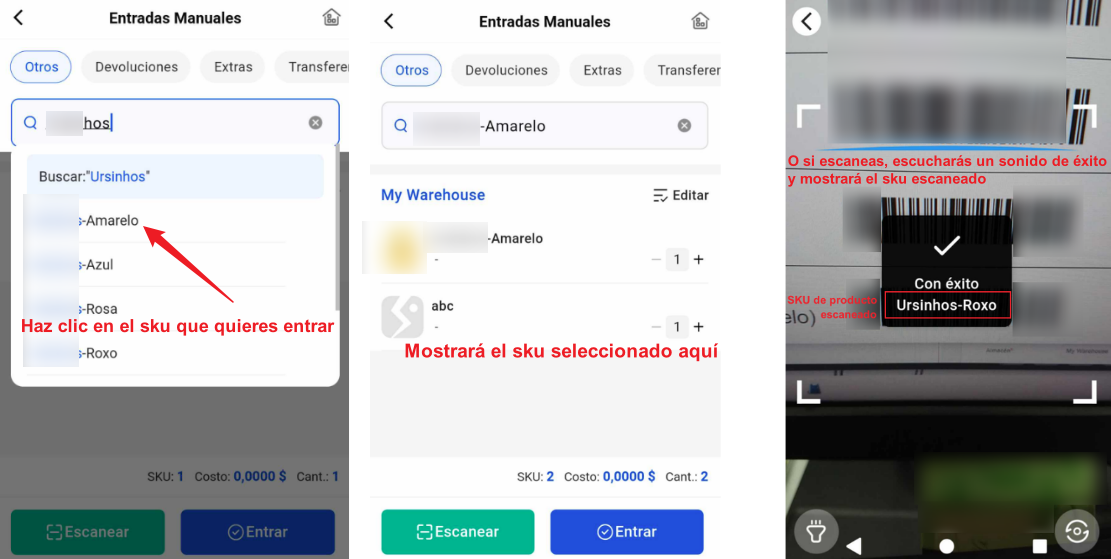
3. Ingresa o escanea SKU/Código de Barras o Número del Producto para hacer entrada
Nota:
1. Al ingresar, solo SKU permite búsqueda difusa. Si quieres buscar por Código de Barras o Número del Producto, necesitas ingresar los números completos
2. La entrada/salida de inventario no está disponible para productos de paquete. Selecciona sku hijo de paquete.
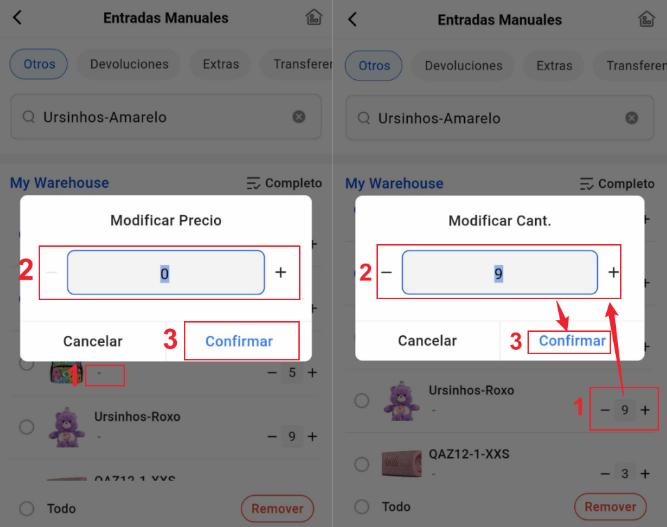
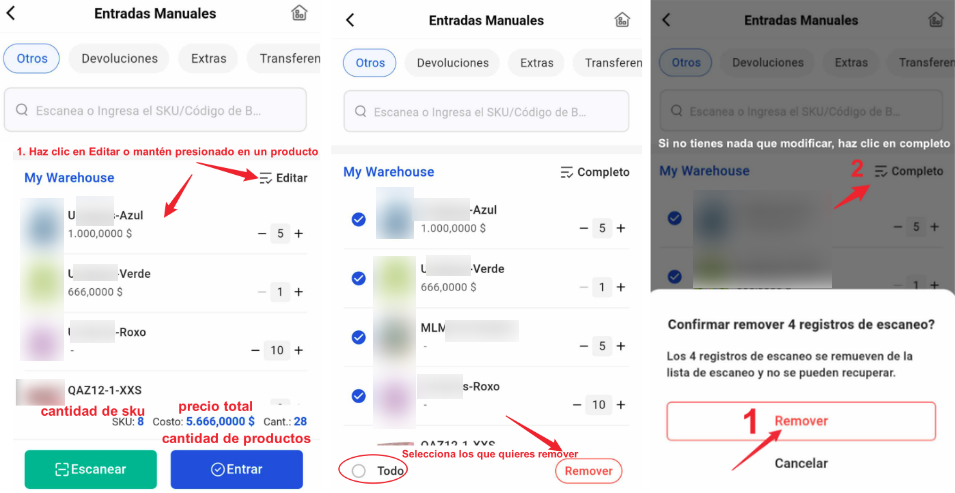
4. Permite modificar precio (Costo de Compra) y cantidad de producto, o remover sku escaneados
Nota:
1. El límite de SKU es 1000 que no se puede exceder
2. El límite de cantidad entrante de cada SKU es 999999 que no se puede exceder
3. El límite de costo total de compra es 99999999,9999 que no se puede exceder
5. Entrar y Confirmar
Preguntas frecuentes
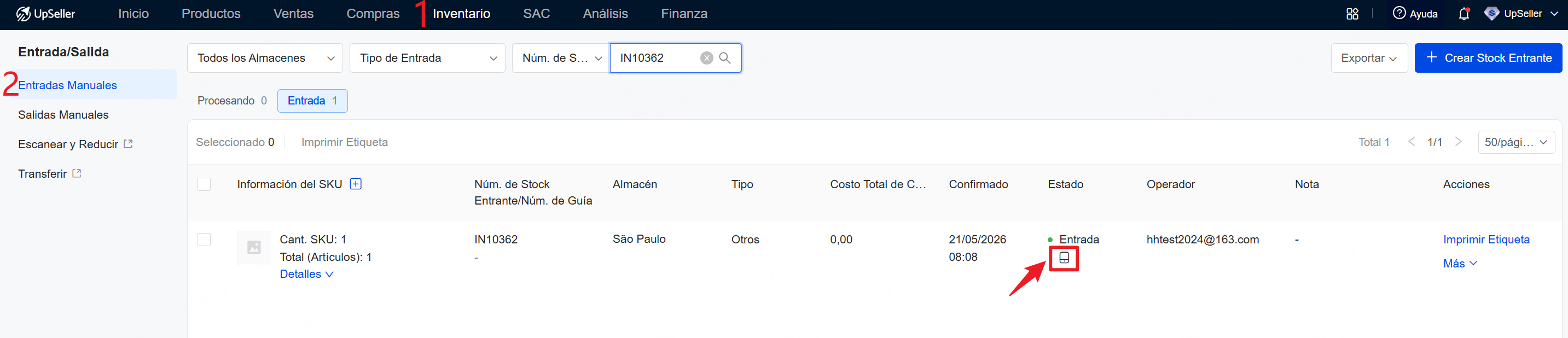
Q: Después de realizar una entrada manual de inventario desde la app mobile, ¿se puede ver el registro en la versión web?
A: Sí. En la sección Inventario >> Entradas Manuales >> Entrada, se mostrarán los registros correspondientes de entrada de inventario, con un icono de app mobile. Además, también se generará el registro correspondiente en Historial de inventario.
Contáctanos
Volver al inicio