TikTok Shop: Gestión de Ventas
Por qué utilizar UpSeller para TikTok Shop?

Procesar los pedidos de TikTok Shop en UpSeller es muy sencillo y rápido. Permite gestionar pedidos de varias plataformas desde solo un lugar y optimizar tus envíos TikTok Shop sin complicaciones.
-
Proceso de gestión de pedidos de Logística en Línea: Organizar envío y obtener Núm. de Guía >> Imprimir etiqueta y programar el envío >> Mandar con éxito
-
Proceso de gestión de pedidos de Logística Fuera de Línea: Asignar el Método de Envío >> Subir Núm. de Guía y Organizar envío >> Mandar con éxito
NOTA:
1. Los pedidos de TikTok Shop con paquetes divididos o combinados(con icono de Prohibido, Combinado, Dividido) no se pueden procesar en UpSeller. Una vez prohibido, solo puedes suspenderlo e ir al centro de vendedores para tratar2. En TikTok Shop, la información del destinatario se devuelve encriptada, y el precio del pedido de tipo muestra es 0, lo cual es normal
3. Permite configurar etiqueta personalizada, agregando informaciones de artículos en la guía para facilitar la recolección y mejorar la precisión de los envíos TikTok Shop.
4. La autorización de nueva tienda sincronizará automáticamente los pedidos de los últimos 15 días.
Cómo procesar los pedidos de Logística en Línea desde UpSeller?
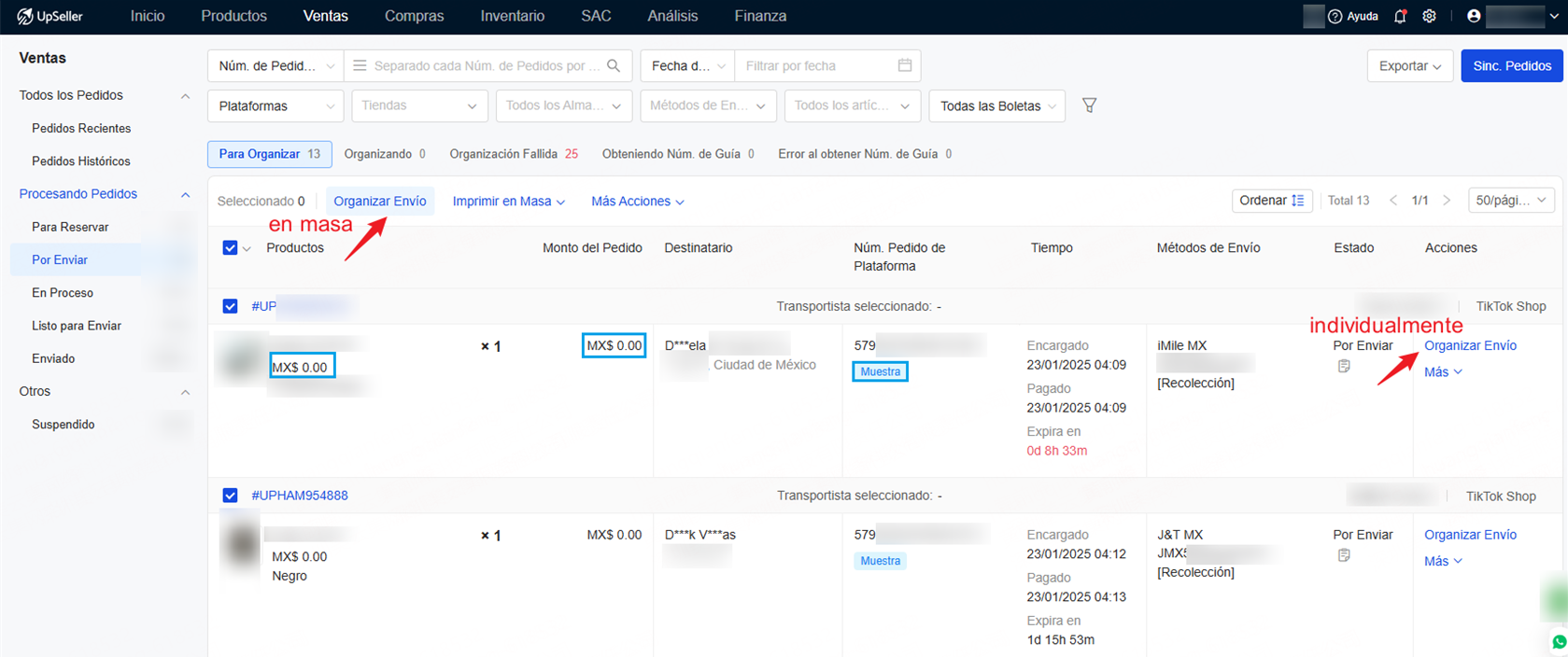
1. Organizar envío y obtener Núm. de GuíaEn la sección de Por Enviar, selecciona el pedido >> Haz clic en Organizar Envío >> Si organiza el pedido con éxito, obtendrá automáticamente el número de guía >> Una vez obtenido con éxito el número de guía, el pedido moverá en la sección de En Proceso
2. Imprimir etiqueta y programar el envío
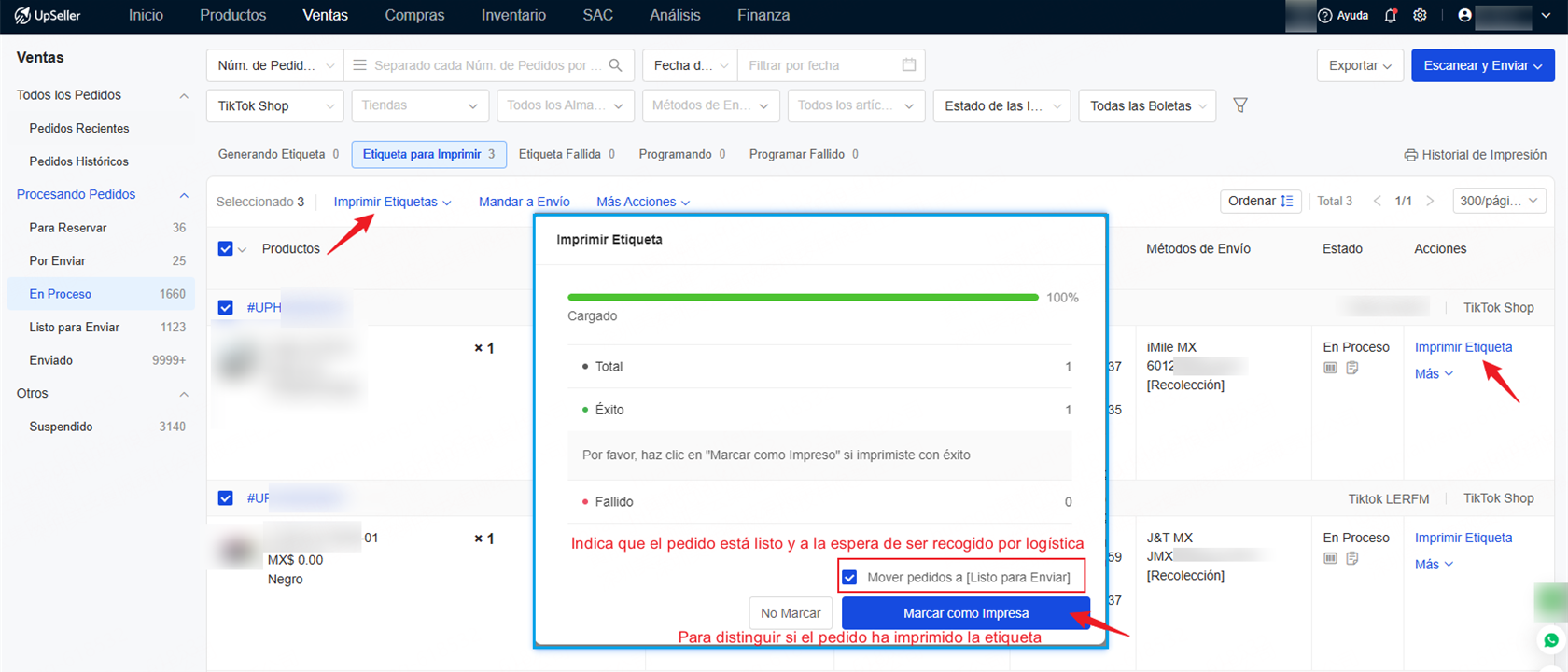
Selecciona pedido en Etiqueta para Imprimir de En Proceso>> Haz clic en Imprimir etiquetas >> Una vez etiqueta impresa exitosa, programará a enviar automáticamente >> Si programa con éxito el envío, se moverá a Listo para Enviar.
Nota: Para evitar imprimir los pedidos por otra vez, recomienda marcar con una palomita la opción de Mover pedidos a Listo para Enviar para avisar a la logística de que los productos ya están listos y a la espera de ser recolectados y marcar las etiquetas como impresas después de imprimir etiquetas.
Si no marcas la palomita, puedes hacer clic en Mandar a Envío para moverlo a Listo para Enviar manuelamente
3. Mandar con éxito
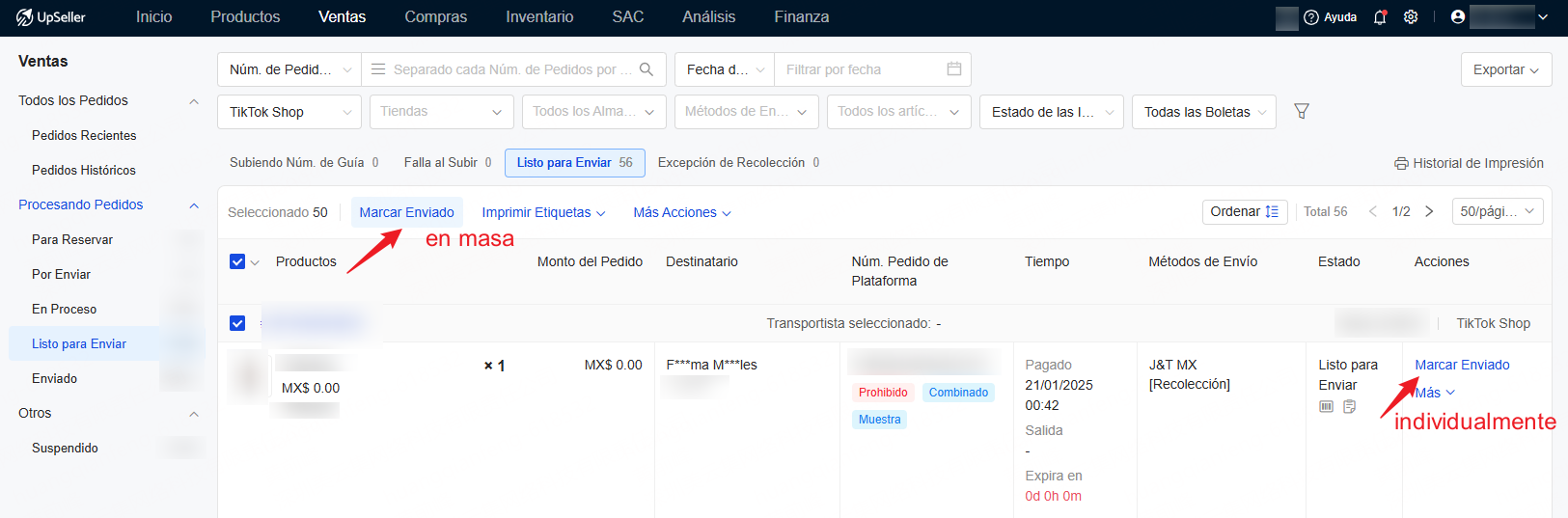
En la sección de Listo para Enviar, espera a que en TikTok Shop cambie el estado del paquete a Enviado. Una vez cambiado el estado, UpSeller sincronizará los pedidos automáticamente en la sección de Enviado con TikTok Shop.
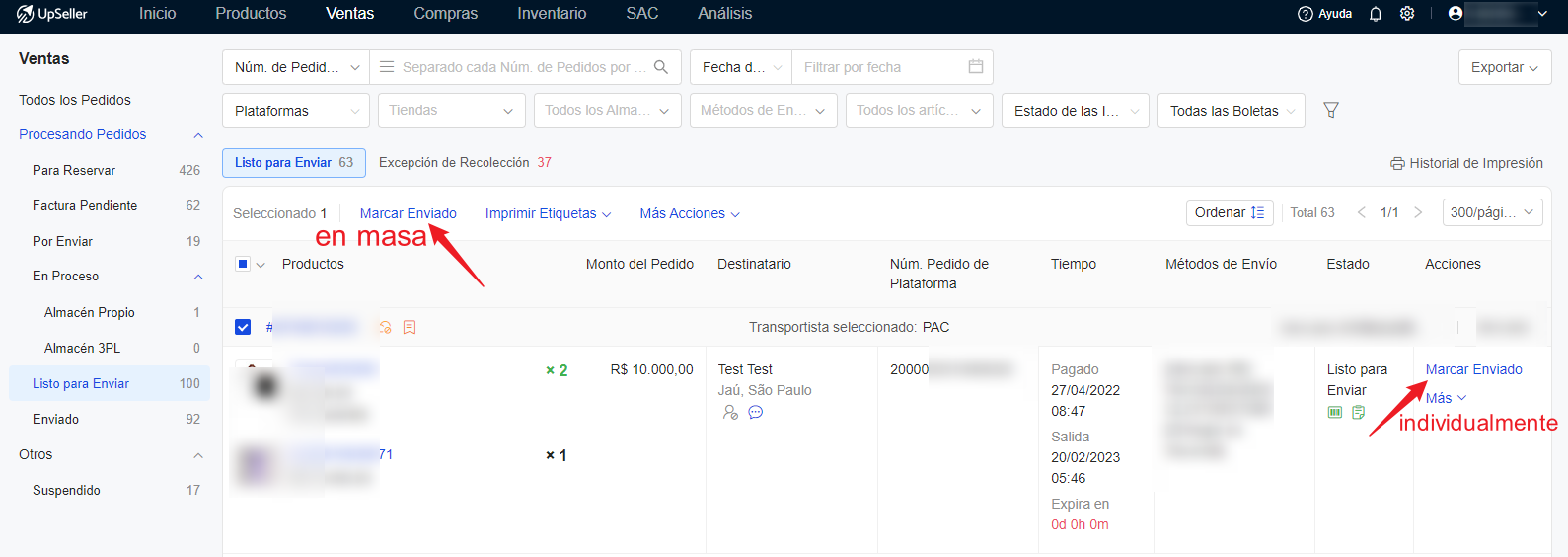
Si el pedido fue recogido por logística y no se ha actualizado, podrás hacerlo manualmente haciendo clic en Marcar Enviado. Recomienda esperar a que la plataforma lo haga automáticamente y se sincronice en UpSeller, ya que al marcar como Enviado en UpSeller no modificará el estado del pedido en la plataforma
Cómo procesar los pedidos de Logística Fuera de Línea desde UpSeller?
Manera 1:
Enlaza con logística 3PL para subir el número de guía automáticamente, conoce más >> https://www.upseller.com/es/doc-article/1775
Manera 2:
Configura logística fuera de línea del almacén 3PL para empujar los pedidos de envío por mi cuenta al almacén 3PL , conoce más >> https://www.upseller.com/es/help-doc-article-1596
Nota: Si el almacén 3PL autorizado dispone de canales para la logística fuera de línea, contacta con el proveedor de servicio para configurarlo, de lo contrario no soporta el empuje de pedidos de logística fuera de línea al almacén 3PL
Manera 3: Sube Núm. de Guía manualmente
1. Asignar el Método de Envío
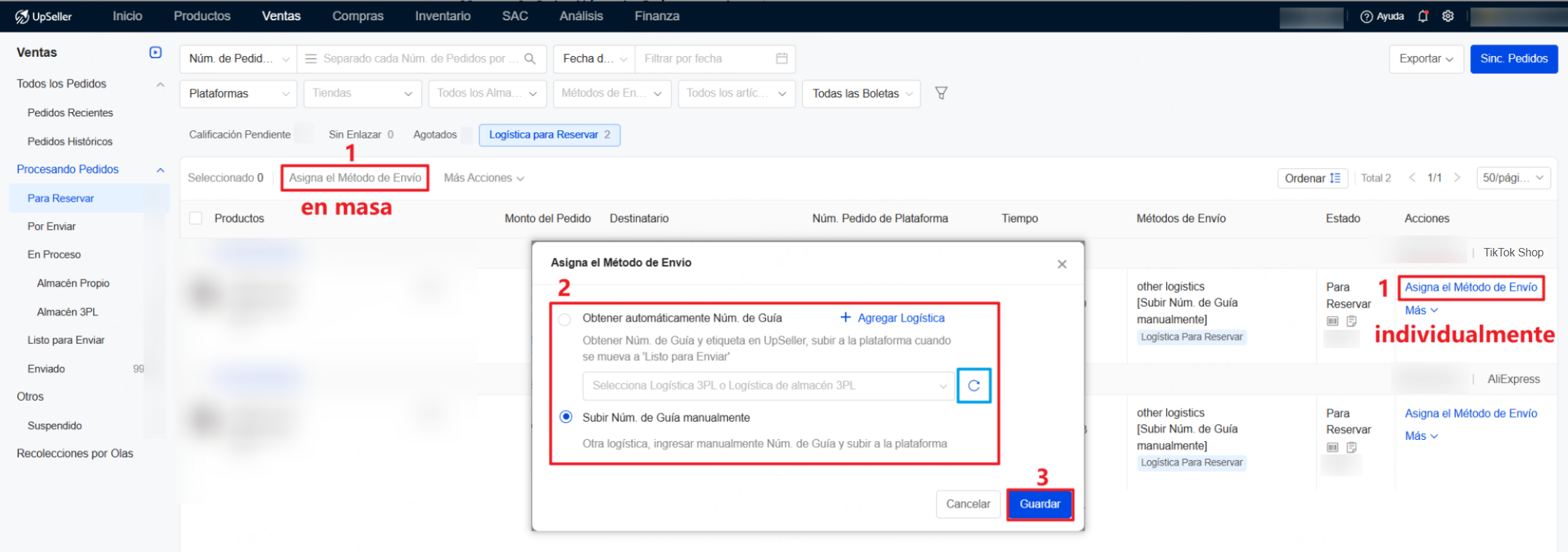
Ve a Para Reservar >> Logística para Reservar >> Selecciona pedido >> Asigna el Método de Envío >> Subir Núm. de Guía manualmente >> Guardar
2. Subir Núm. de Guía y Organizar Envío
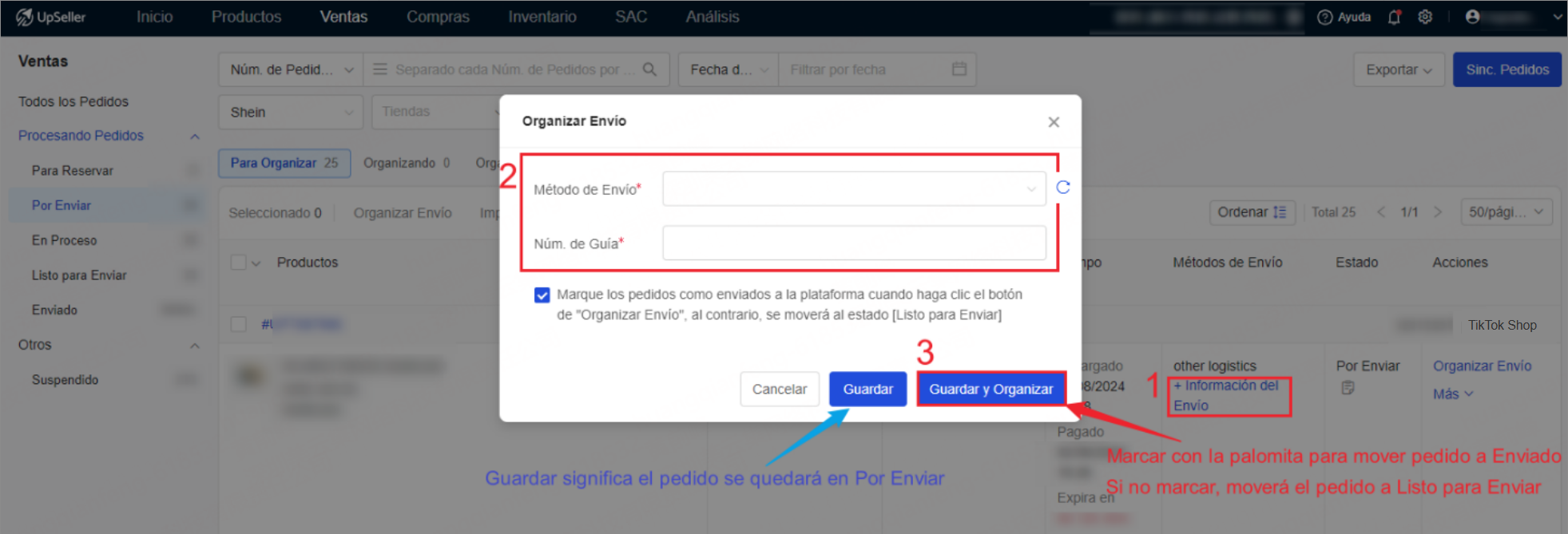
En la sección de Por Enviar, selecciona el pedido >> Haz clic en + Información del Envío >> Ingresa logística y Núm. de Guía >> Permite "Guardar" o "Guardar y Organizar" (Si marcas la palomita, el pedido se moverá a Enviado, al contrario, se moverá a Listo para Enviar)
3. Mandar con éxito
En la sección de Listo para Enviar, espera a que en TikTok Shop cambie el estado del paquete. Una vez cambiado el estado, UpSeller sincronizará los pedidos automáticamente en la sección de Enviado con TikTok Shop. También podrás hacerlo manualmente haciendo clic en Marcar Enviado para moverlos a Enviado
Preguntas Frecuentes
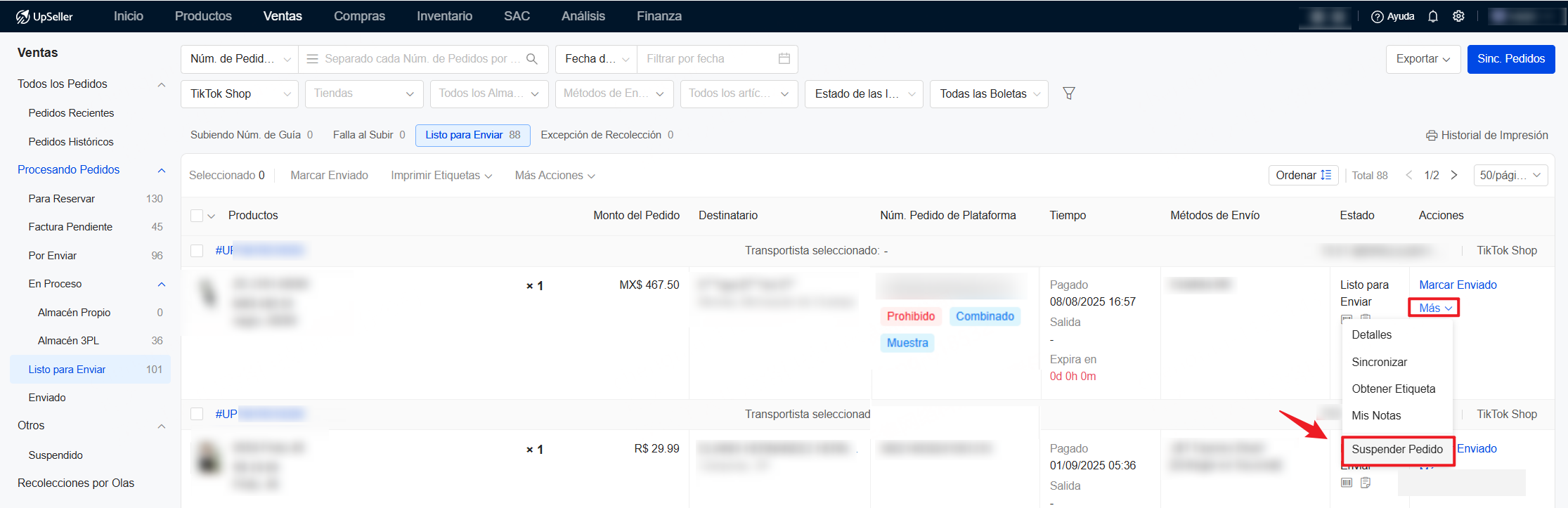
Q1: Cómo procesar los pedidos divididos o combinados(con icono de Prohibido)?A1: Actualmente no se pueden procesar los pedidos con icono de Prohibido en UpSeller. Solo puedes procesarlo en el centro de vendedores de TikTok Shop. En UpSeller puedes suspender este pedido
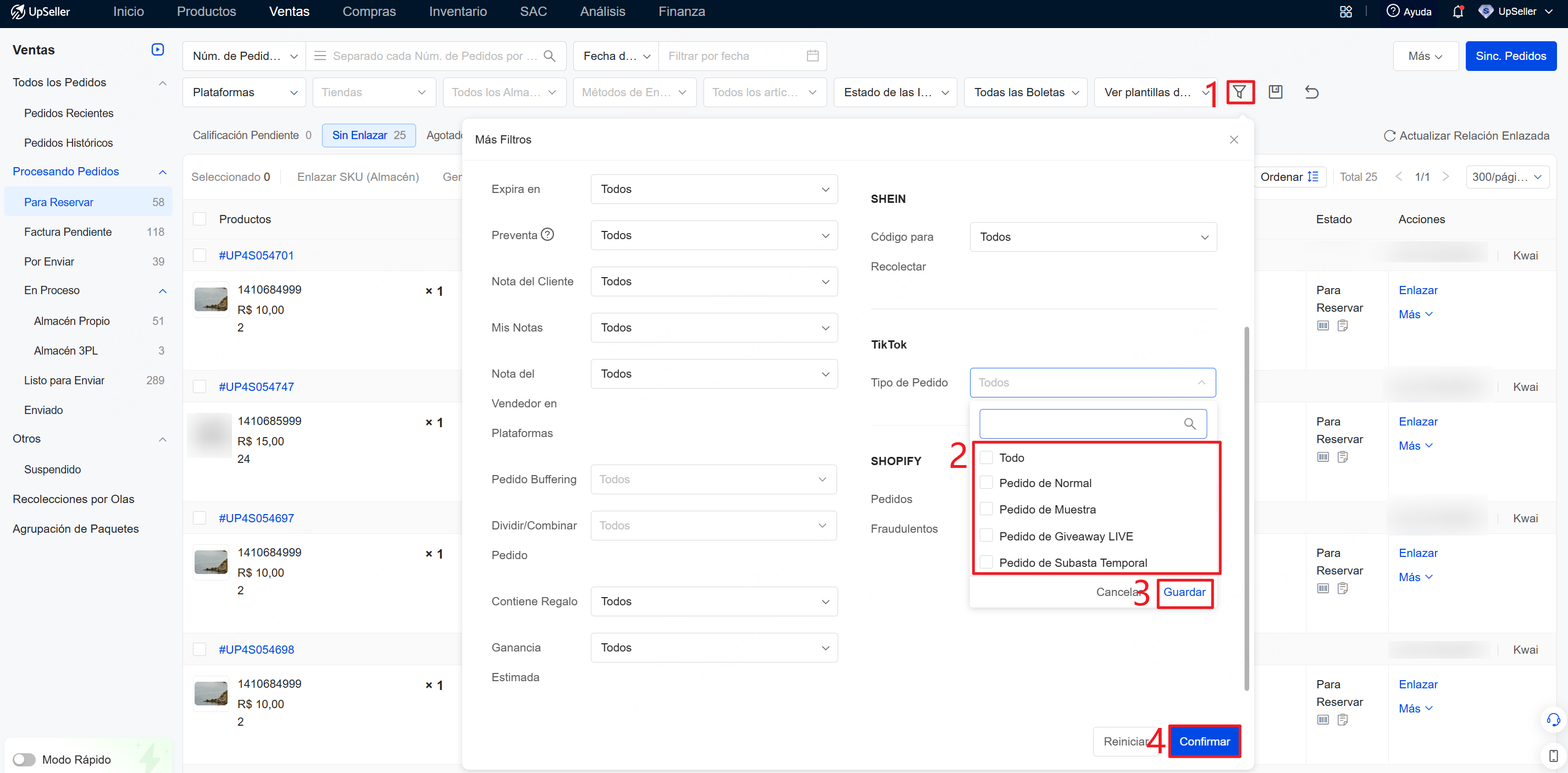
Q2: Cómo filtrar los pedidos de muestra/Giveaway LIVE/Subasta Temporal de TikTok Shop?
A2: Haz clic en el icono de Más Filtros para filtrar los pedidos de muestra/Giveaway LIVE/Subasta Temporal de TikTok Shop y gestionarlos sin afectar tus envíos TikTok Shop.
Tutoriales Relacionados
Guía para Combinar Pedidos >> https://www.upseller.com/es/help-doc-article-3041Guía para Dividir Pedido >> https://www.upseller.com/es/help-doc-article-3040
Cómo procesar pedido de Subasta Temporal de TikTok Shop >> https://www.upseller.com/es/help-doc-article-3296