Cómo agregar un regalo o cambiar temporalmente un producto de paquete (kit) en la lista de pedidos?
En qué escenarios se puede utilizar
-
Escenario de agregar un regalo: Cuando el comprador ha realizado un pedido y el vendedor necesita regalar un artículo adicional (por ejemplo: el comprador compra 2 productos y se le regala 1 pequeño obsequio), se puede agregar el regalo directamente en la lista de pedidos, sin necesidad de crear un nuevo pedido.
-
Escenario de reemplazo temporal de un producto de paquete (kit): Cuando falta stock de alguno de los productos hijos de un kit enlazado al pedido (ejemplo: el kit incluye una pelota roja + una pelota blanca, pero la blanca está sin stock), el vendedor puede usar la función de edición del pedido para reemplazar temporalmente el producto faltante por otro disponible (como una pelota negra), garantizando así el envío del pedido.
Sigue los pasos siguientes para hacerlo individualmente
1. Para Pedidos en la sección Para Reservar(estados: Sin Enlazar, Agotados, Existencias, Logística para Reservar), haz clic en Más >> Detalles para agregar regalo o editar el kit.
1) Agregar regalo: Haz clic en Agregar Regalo >> Selecciona SKU y haz clic en Agregar >> Confirma Producto de Regalo y haz clic en Guardar


2) Editar kit: Haz clic en Editar >> Editar Productos Enlazados y haz clic en Guardar
Nota: Al editar los productos enlazados, la lista se mostrará por producto. Si seleccionas un kit, el sistema lo dividirá automáticamente en sus SKU hijos.
Ejemplo: Si seleccionas el kit X (que contiene SKU hijo A y B), la lista mostrará dos filas: una para A y otra para B, en lugar de mostrar una sola fila para el kit X.

2. Para Pedidos en la sección Por Enviar, haz clic en Más >> Detalles para agregar regalo o editar el kit.

3. Para Pedidos en la sección En Proceso, haz clic en Más >> Suspender pedido. El pedido pasará al sección Suspendido, donde podrás agregar un regalo o editar el kit. Una vez realizada la operación, haz clic en Revertir Pedido para devolver el pedido a su estado original.


4. Para Pedidos en la sección Listo para Enviar y Enviado, no se permite agregar regalos ni editar kits.
Cómo agregar regalos en masa a varios pedidos
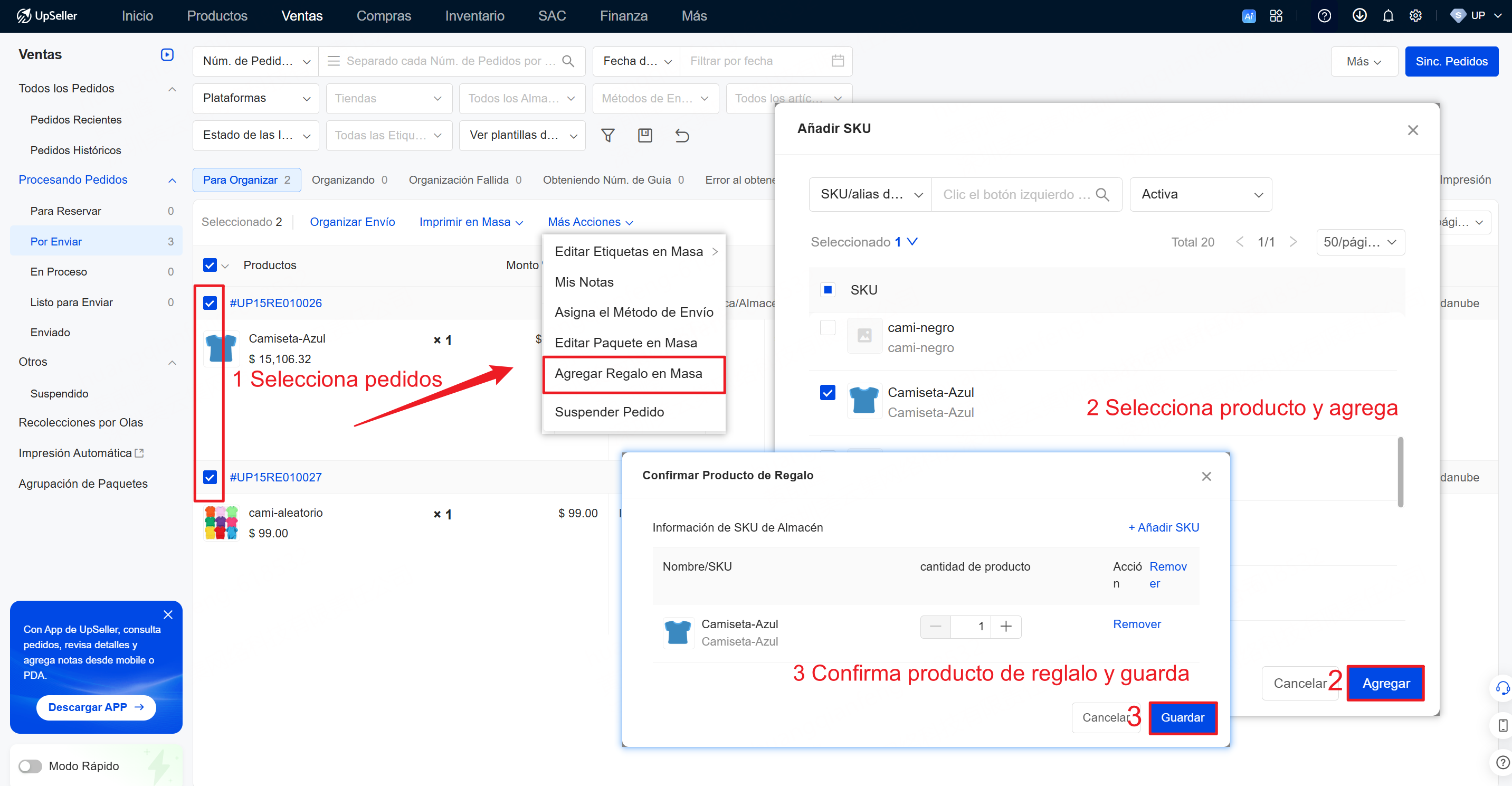
Para los pedidos en Por Reservar y Por Enviar puedes agregar regalos en masa directamente.
Para los pedidos en la sección En Proceso, primero haz clic en Más >> Suspender pedido. Una vez que pasen a Suspendido, podrás realizar la operación. Al terminar, haz clic en Revertir Pedido.
1. Selecciona los pedidos a los que deseas agregar regalos en la lista y haz clic en Más Acciones >> Agregar Regalo en Masa
2. En la ventana emergente, selecciona los productos y haz clic en Agregar. Después, haz clic en Guardar.
Preguntas Frecuentes
Q1: Cómo suspender un pedido que está en estado Retirando?
A1: Cuando el pedido está en estado Retirando, no es posible suspenderlo. Primero debes revisarlo en el sistema OMS. Una vez revisado, el pedido pasará al estado Retirado y entonces podrás suspenderlo.
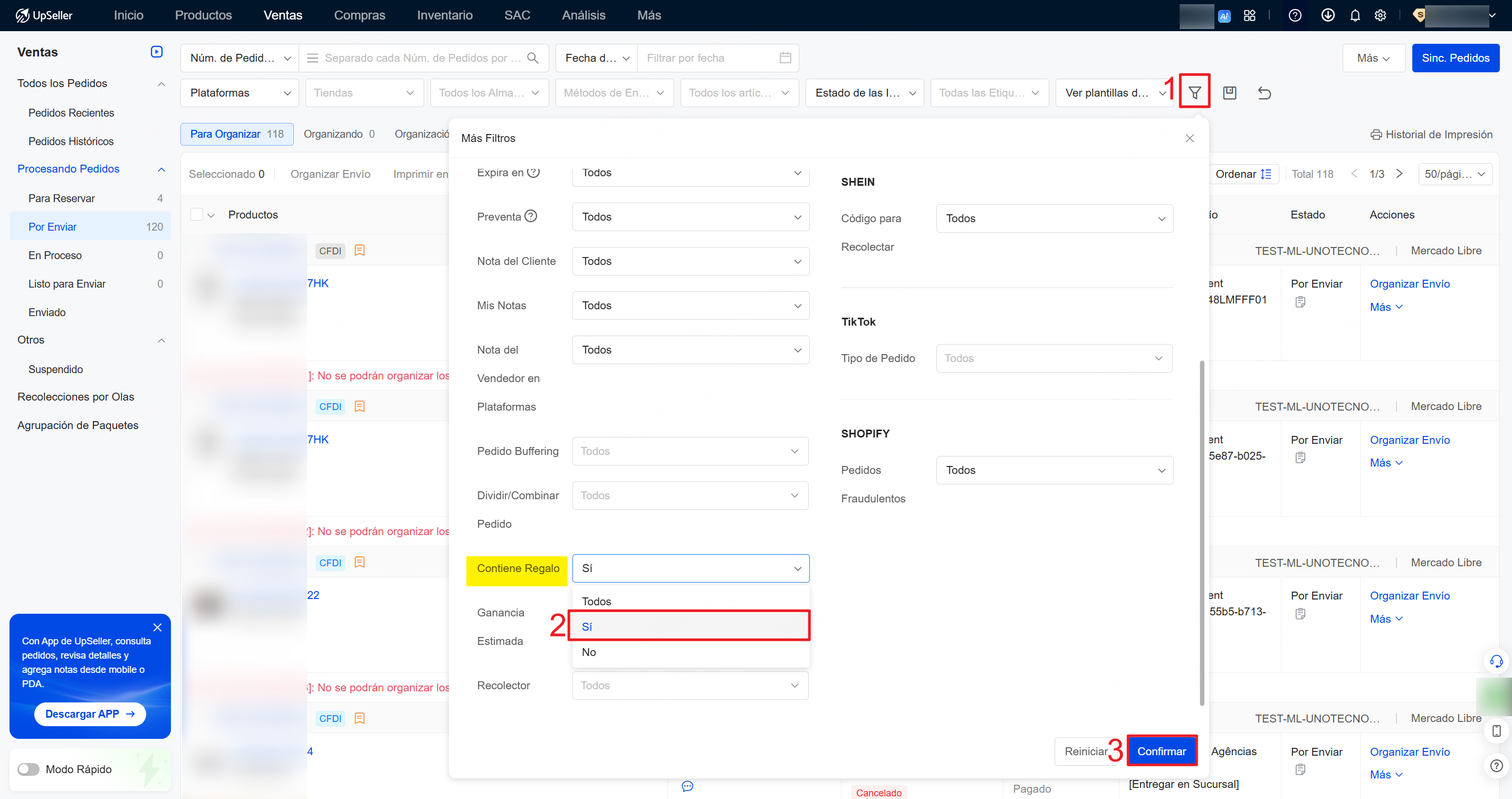
Q2: ¿Cómo filtro los pedidos que tienen regalos agregados?
A2: Abre Más Filtros, establece Contiene Regalos en Sí y haz clic en Confirmar.
Q3: ¿El personal del almacén puede ver los regalos? ¿Se descuenta el inventario?
A3: Sí. Los regalos descuentan inventario. Después de guardar, aparecerá una etiqueta de Regalo en los detalles del pedido. El personal del almacén también podrá identificarlos al imprimir el Pick List o la etiqueta de envío.