Cómo ver la ganancia estimada de pedido?
Para qué sirve la ganancia estimada de pedido?
En la lista de pedidos puedes ver la ganancia estimada y el margen de ganancia estimado de cada pedido, lo que te ayuda a comprender rápidamente la rentabilidad de tus ventas. El sistema calcula automáticamente estos valores a partir de ingresos de pedido, tarifas de plataforma, costo de productos, etc. También puedes consultar directamente el desglose de ganancia.
Notas
1. Actualmente solo se puede ver la ganancia estimada y el margen de ganancia estimado de Pedidos Recientes de Mercado Libre, Temu, TikTok Shop, Shein y Amazon. Los pedidos de Amazon FBA no son compatibles con esta función.
2. Publicaciones de pedido deben estar correctamente enlazadas a Productos de Almacén para que el sistema pueda calcular la ganancia estimada.
3. Es necesario activar reducción de stock; de lo contrario, el sistema no podrá obtener el costo del producto y no se mostrará la ganancia estimada.
4. Si la subcuenta no tiene los permisos de datos correspondientes (no ha marcado el permiso de Ganancia Estimada), la ganancia estimada se mostrará como "***" y no se podrán ver los datos reales.Entrada
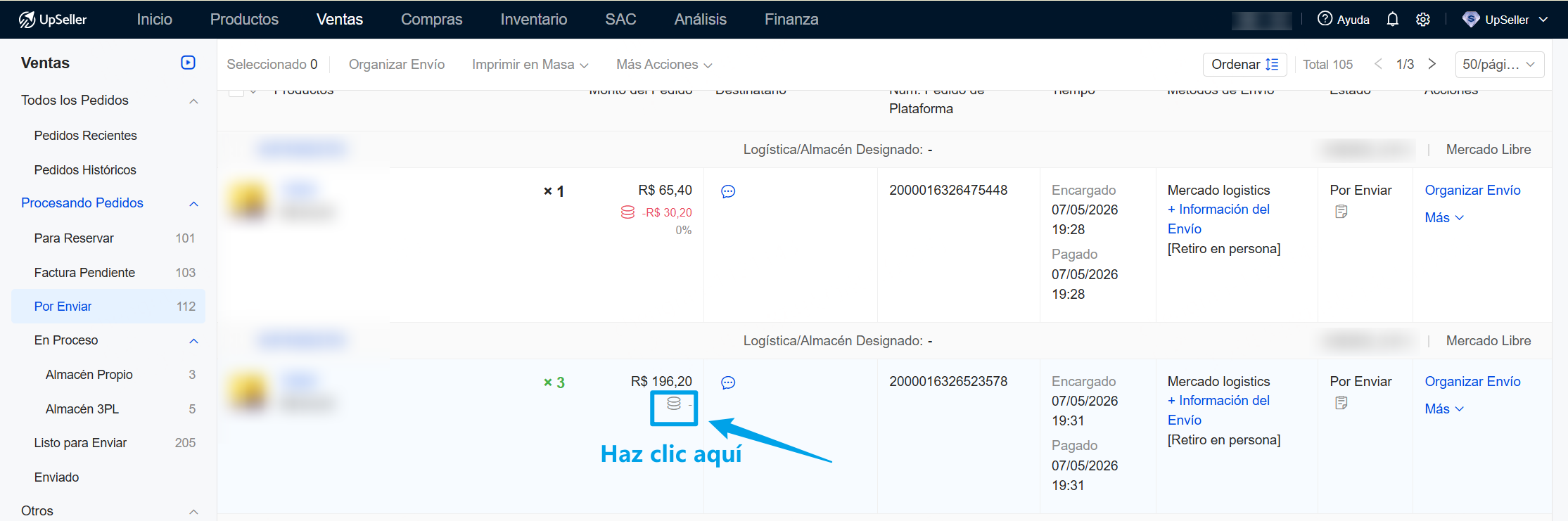
Ventas >> Lista de Pedidos >> Monto del Pedido >> Haz clic en el botón de ganancia estimada
Introducción de ganancia estimada de pedido
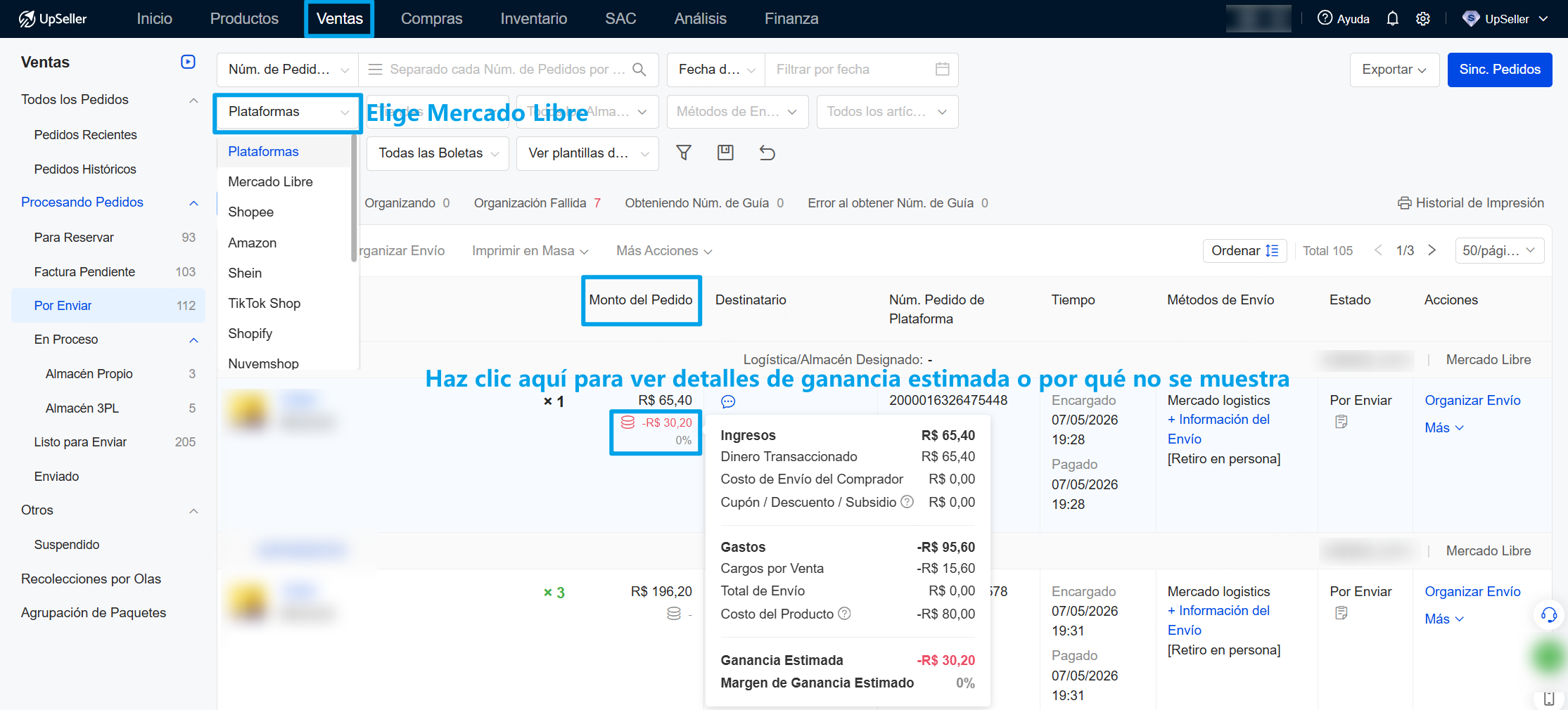
Los componentes de Ingresos y Gastos pueden variar según la plataforma. UpSeller calcula la Ganancia Estimada de acuerdo con las reglas de cada plataforma:
Ganancia Estimada = Ingresos + Gastos (Negativo)
Margen de Ganancia Estimado = Ganancia Estimada / Monto del Pedido
Mercado Libre
Ingresos = Dinero Transaccionado + Costo de Envío del Comprador + Cupón / Descuento / Subsidio
Gastos = Cargos por Venta + Total de Envío + Costo del Producto
Temu
Ingresos = Descuento Total + Total de Envío - Deducción de ingresos estimada
Gastos = Costo del Producto
TikTok Shop
1) Pedidos liquidados
Ingresos = Dinero Transaccionado - Descuento Total + Costo de Envío del Comprador - Impuesto
Gastos = Costo del Producto + Tarifa de Liquidación de Plataforma (Costo de Envío de la Plataforma + Comisión + Otras Tarifas)
2) Pedidos no liquidados
Ingresos = Dinero Transaccionado - Descuento Total + Costo de Envío del Comprador - Impuesto
Gastos = Costo del Producto + Tarifa de Liquidación de Plataforma (En los pedidos no liquidados, Tarifa de Liquidación de Plataforma aún no está disponible)
Shein
1) Pedidos liquidados
Ingresos = Dinero Transaccionado
Gastos = Costo del Producto + Descuento Total + Comisión + Tarifa de Servicio de Envío - Otras Tarifas
Nota: En los pedidos liquidados, Otras Tarifas = Otros Ingresos + Otras Tarifas + Reembolsos de Reporte Financiero.
2) Pedidos no liquidados
Ingresos = Dinero Transaccionado
Gastos = Costo del Producto + Descuento Total + Comisión + Tarifa de Servicio de Envío - Otras Tarifas(No Liquidado)
Amazon
1) Pedidos liquidados
Ingresos = Dinero Transaccionado - Descuento Total + Costo de Envío del Comprador - Impuesto
Gastos = Costo del Producto + Tarifa de Liquidación de Plataforma (Comisión + Tarifa de Servicio + Diferencia de Costo de Envío + Otras Tarifas)
2) Pedidos no liquidados
Ingresos = Dinero Transaccionado - Descuento Total + Costo de Envío del Comprador - Impuesto
Gastos = Costo del Producto
Notas:
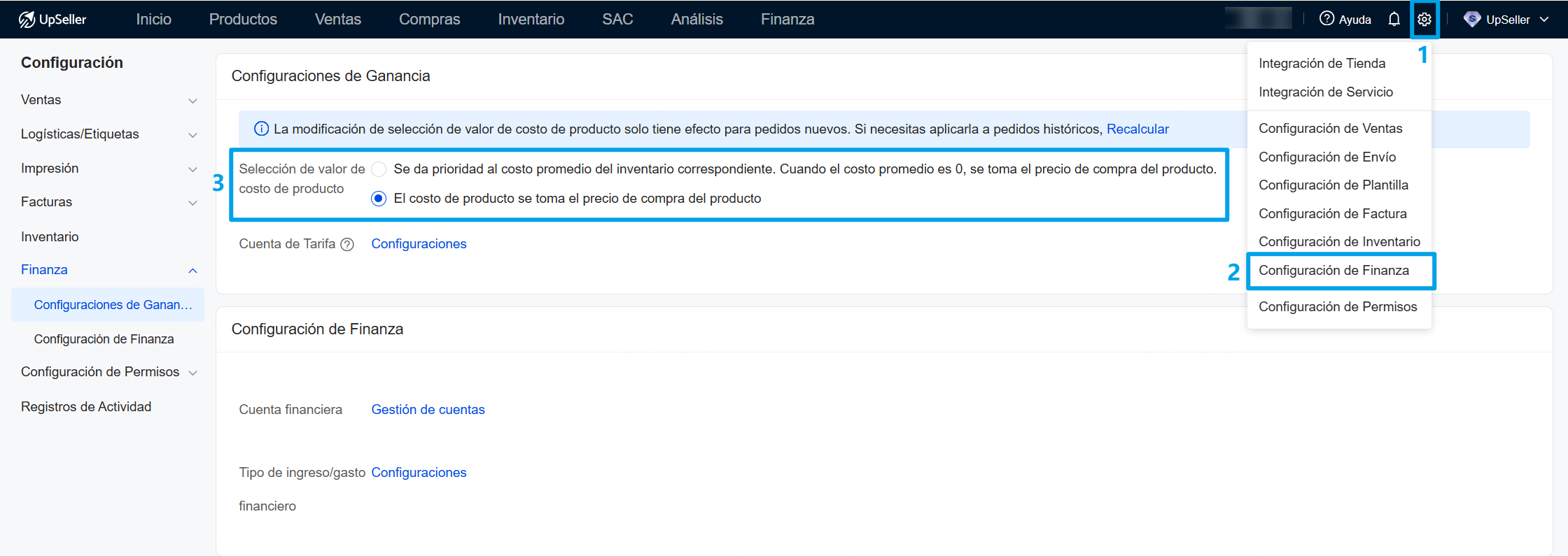
1. El costo del producto se obtiene según Configuraciones de Ganancia - Selección de Valor de Costo de Producto, ya sea tomando el Costo promedio del inventario en Lista de Inventario o el precio de compra del producto
2. Si el producto enlazado es SKU de paquete, su costo del producto se calcula como suma de costos de cada SKU hijo de paquete. Si alguno de ellos no tiene costo registrado, no se mostrará la ganancia estimada ni el margen.
3. Si se agregó un regalo al pedido, costo del regalo también se incluirá en costo del producto.Preguntas frecuentes
Q1: Ya enlaza correctamente los productos y activa reducción de stock, pero la ganancia estimada del pedido sigue sin mostrarse. Qué puede estar pasando?
A1: Debes verificar que los productos tengan registrado su costo. El sistema toma el costo según Configuraciones de Ganancia - Selección de Valor de Costo de Producto. Si algún producto no tiene costo registrado, no se podrá calcular la ganancia estimada.
Q2: Si modifico temporalmente enlace desde la página del pedido, ¿cambiará el costo del producto de la ganancia estimada de este pedido?
A2: Antes de entrar en [Listo para Enviar], el sistema actualizará automáticamente el costo del producto del pedido según el enlace de productos y el costo del producto. Si el costo no se actualiza a tiempo o se modifica manualmente en las páginas correspondientes, haz clic en el botón Recalcular para actualizarlo.
Nota: A partir de [Listo para Enviar], no se permite recalcular el costo del producto de la ganancia estimada.
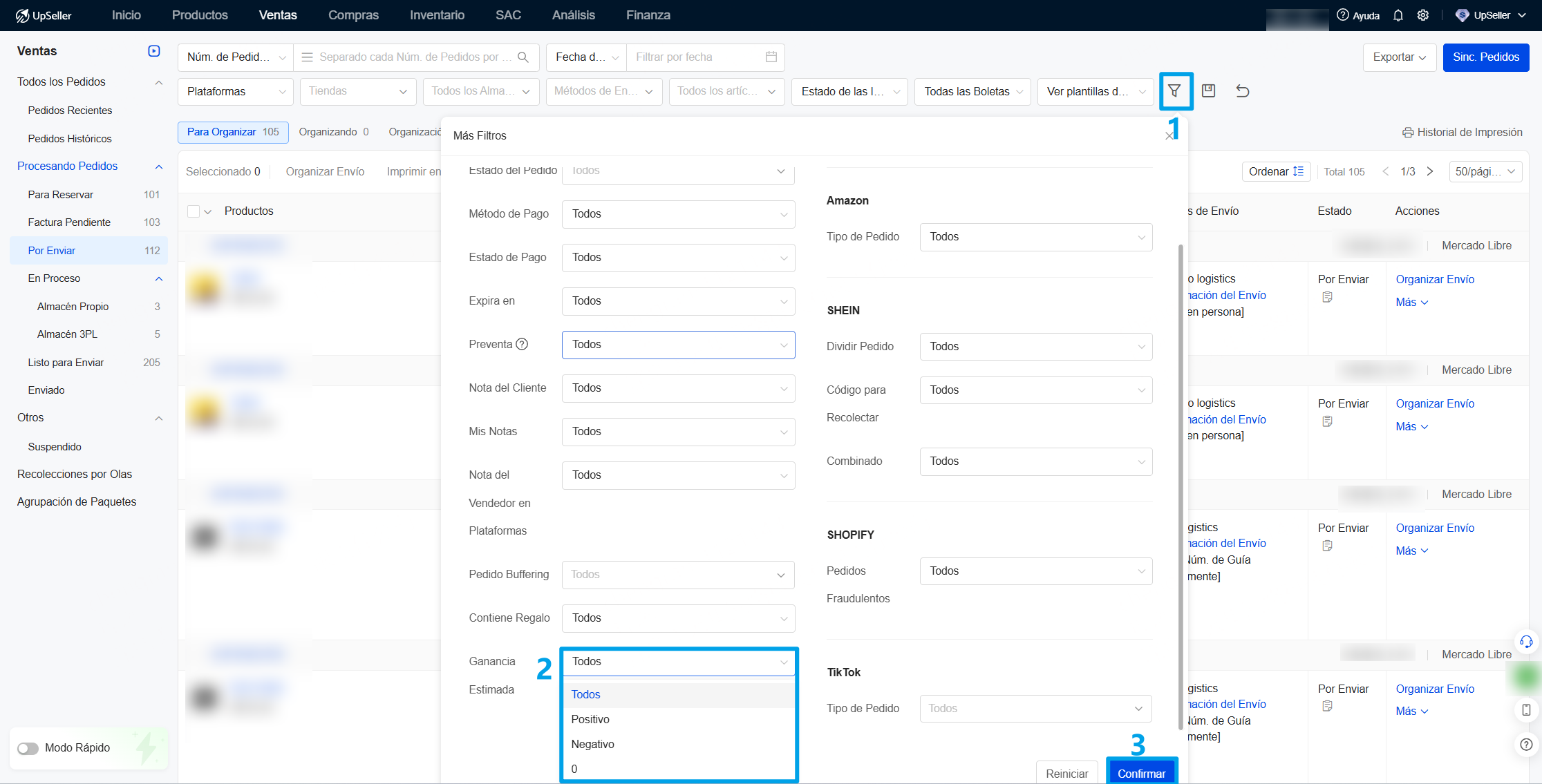
Q3: Cómo puedo filtrar rápidamente los pedidos que tienen ganancia estimada?
A3: Puedes usar Más Filtros. Allí podrás filtrar los pedidos por ganancia estimada: Todos, Positivo, Negativo o 0.
Si quieres filtrar los sin ganancia estimada, debe seleccionar Todos.