Guía para Combinar Pedidos
Para qué sirve combinar pedidos?

El sistema permite combinar múltiples pedidos del mismo comprador en un solo pedido principal, lo que reduce la cantidad de paquetes y los costos de envío. Después de la combinación, se genera un pedido principal y los demás se gestionan como subpedidos. Todos los procesos posteriores (envío, sincronización, cambio de estado, etc.) se basan en el pedido principal.

Notas

1. Actualmente solo es compatible con TikTok Shop y TEMU.

2. Los pedidos combinados ocupan el saldo de pedidos según la cantidad real de pedidos de la plataforma, sin ocupar saldo adicional.

3. Para que los pedidos puedan combinarse, deben cumplir todas las siguientes condiciones:
- Mismo comprador
- Misma dirección de envío
- Mismo método de envío
- Secciones del pedido: Para Reservar y Por Enviar (no se incluyen pedidos cancelados)
- Un solo paquete combinado puede contener hasta 20 pedidos
4. El pedido principal se selecciona priorizando aquel con Fecha límite para enviar más corta. Si no hay fecha límite para enviar, se selecciona el pedido con la fecha de pago más antigua.
Entrada
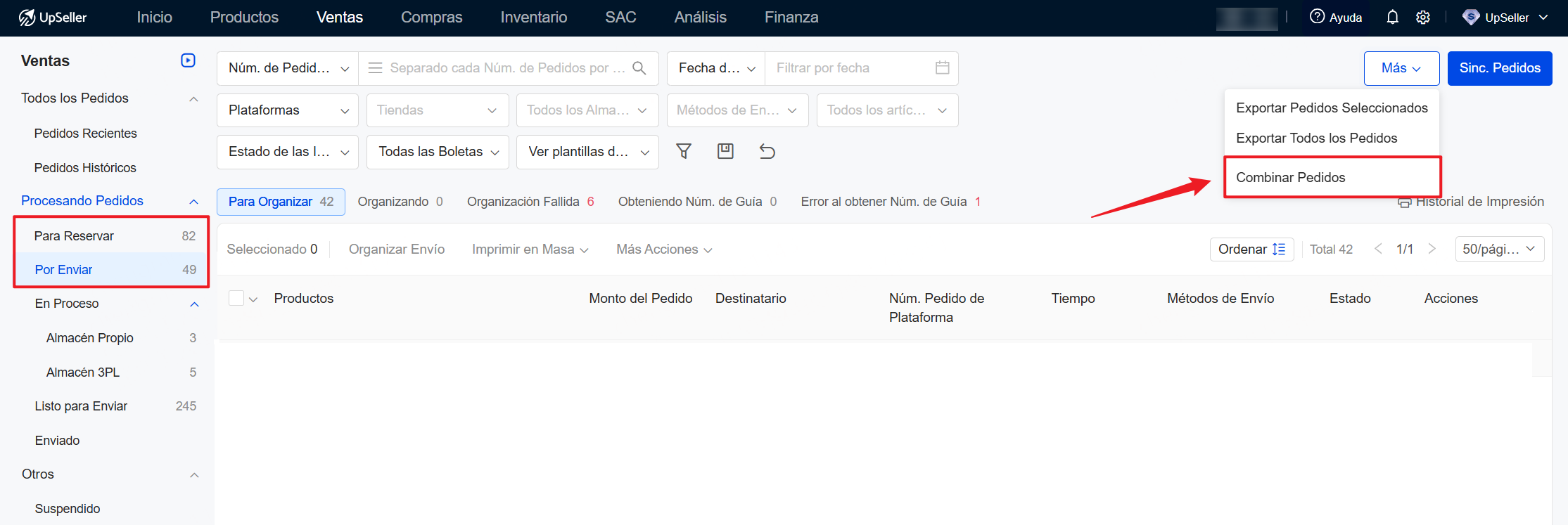
En las secciones Para Reservar y Por Enviar, haz clic en Más >> Combinar Pedidos.
Introducción de Campos de Combinación de Pedidos
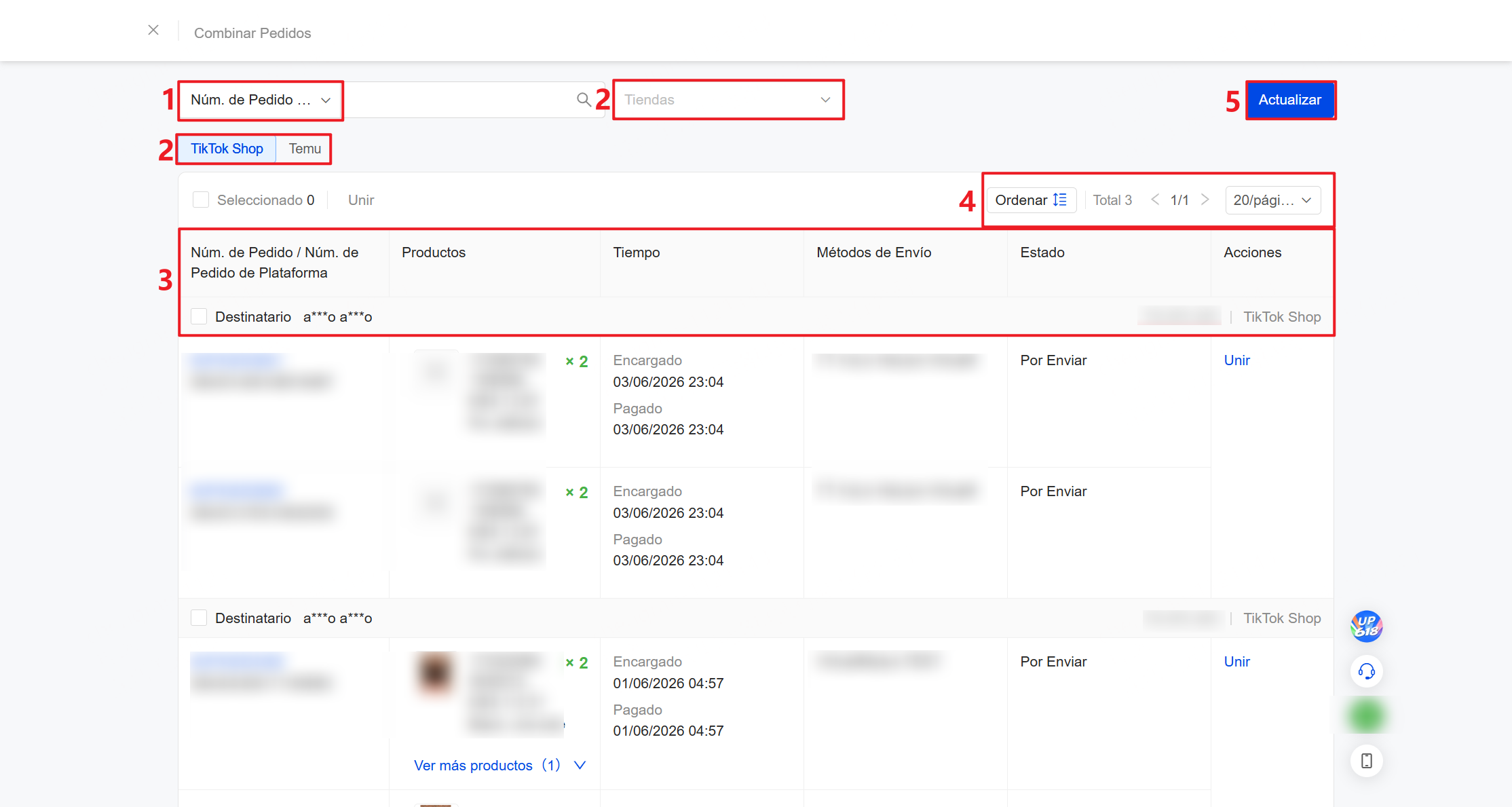
1. Búsqueda: por Núm. de Pedido / Núm. de Pedido de Plataforma, Nombre del Destinatario, SKU de Publicación/Variantes, ID de la Publicación, ID de la Variante o SKU (Almacén).
2. Filtros: por plataforma y tiendas.
3. Información mostrada por defecto: Núm. de Pedido / Núm. de Pedido de Plataforma, Productos, Fecha de pedido, Fecha de pago, Métodos de Envío, Estado, Destinatario (del primer pedido del grupo) y Botones de Acciones.
Nota: Por defecto se muestra el primer producto del pedido. Si el pedido tiene múltiples productos, se puede hacer clic en Ver más productos para verlos todos. En pedidos con un solo producto, este botón no aparece.
4. Orden: Por defecto se ordenan por la fecha de pedido más antigua del grupo, en orden descendente. Se pueden mostrar 20, 50, 100 o 300 registros por página.
5. Actualizar: Al hacer clic, si hay nuevos pedidos que se puedan combinar, se mostrará la cantidad nueva en una barra de progreso, agrupada por tienda.
Cómo combinar pedidos?
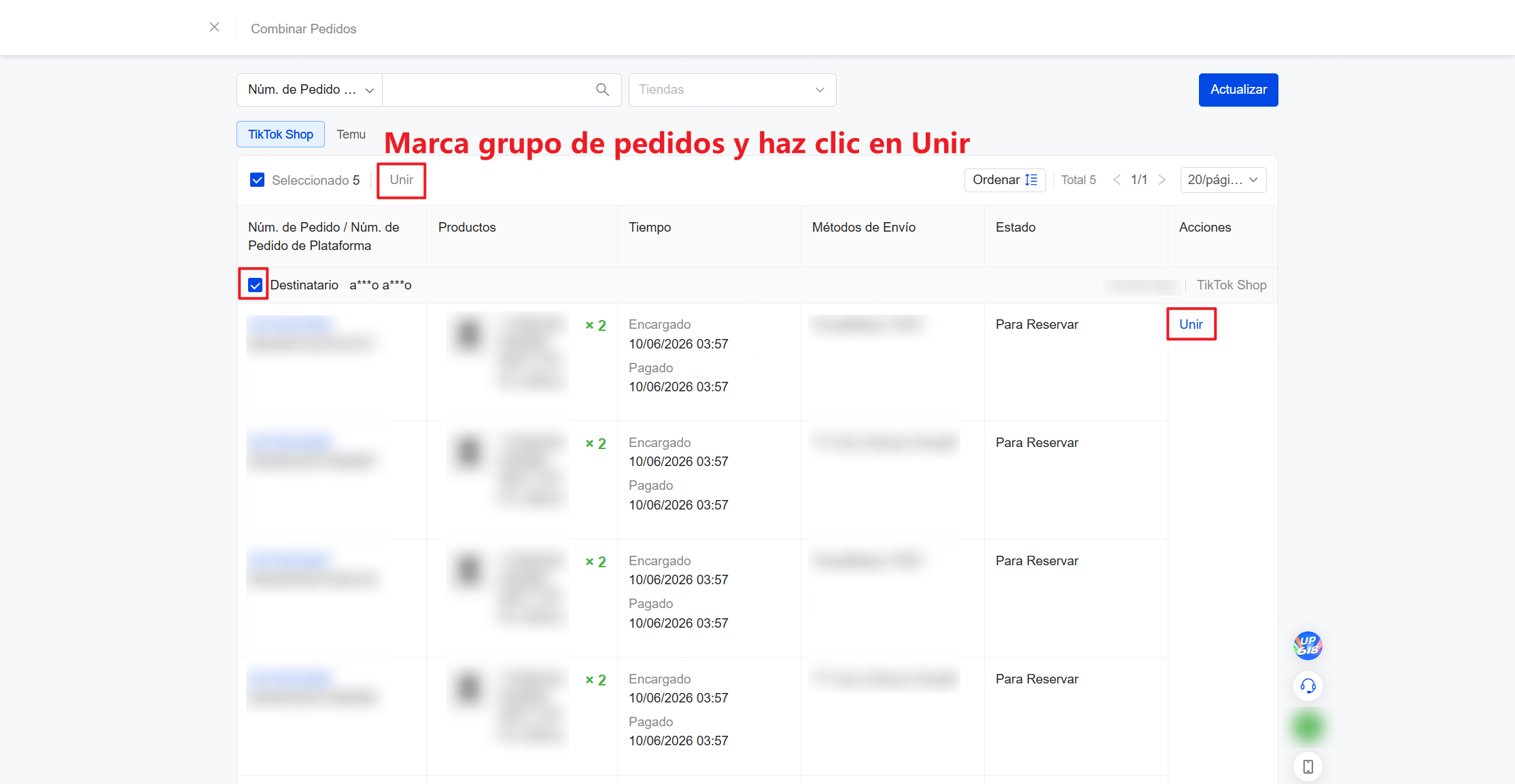
Paso 1: Seleccionar los grupos de pedidos y haz clic en Unir.
Selecciona los pedidos que deseas combinar.
Paso 2: Confirmar los pedidos
Después de hacer clic en Unir, se mostrará una ventana emergente con los detalles del grupo de pedidos. Puedes editar la selección en esta ventana. Puedes desmarcar algunos pedidos. Solo se combinarán los pedidos seleccionados. Si en un grupo solo queda un pedido o no hay ninguno seleccionado, ese grupo se omite automáticamente.
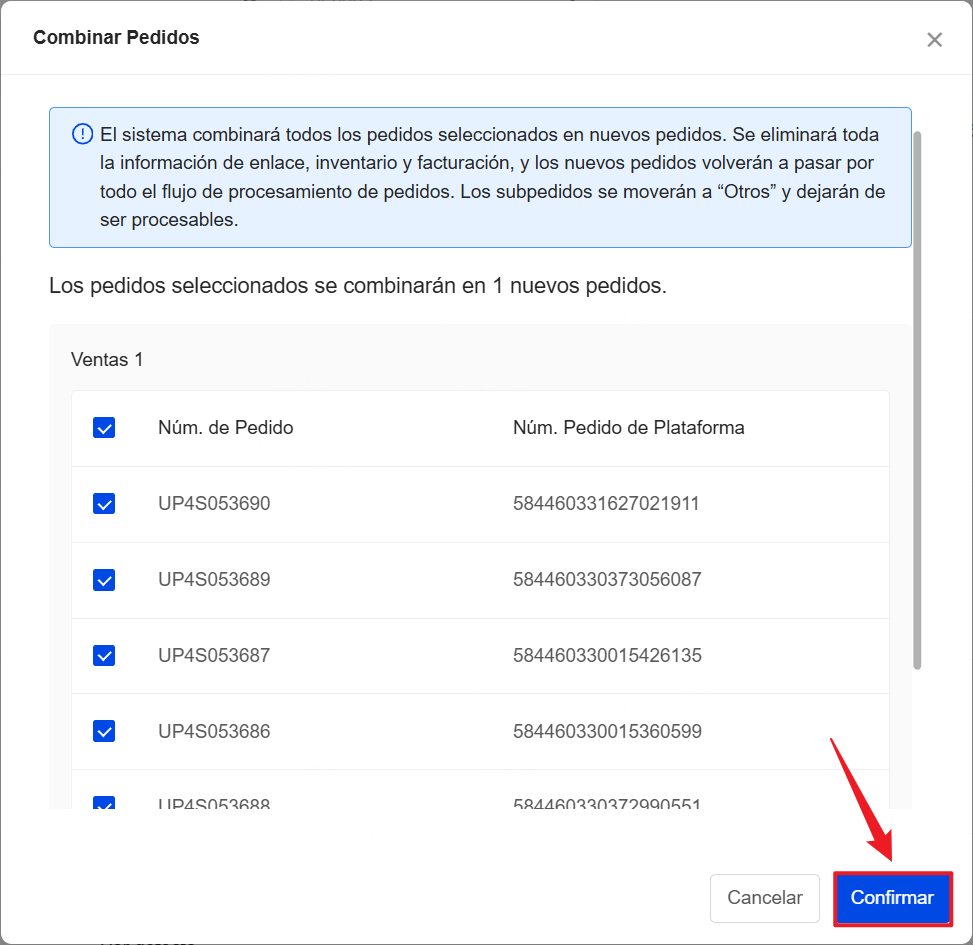
Una vez confirmado, haz clic en Confirmar.
Notas:
1. El sistema combinará todos los pedidos seleccionados en nuevos pedidos. Se eliminará toda la información de enlace, inventario y facturación, y los nuevos pedidos volverán a pasar por todo el flujo de procesamiento de pedidos. Los subpedidos se moverán a “Otros” y dejarán de ser procesables.
2. Tanto el pedido principal como los subpedidos mostrarán el icono de Combinado.
3. Las facturas ya emitidas se marcarán como anormales.
Paso 3: Ver el resultado de combinación
Una vez completada la operación, se mostrará una ventana con: total de grupos combinados, número de éxitos, número de fallos. Se mostrará el número de pedido principal generado. Puedes hacer clic en Copiar Todo o hacer clic en el número de pedido para ir directamente al pedido correspondiente.
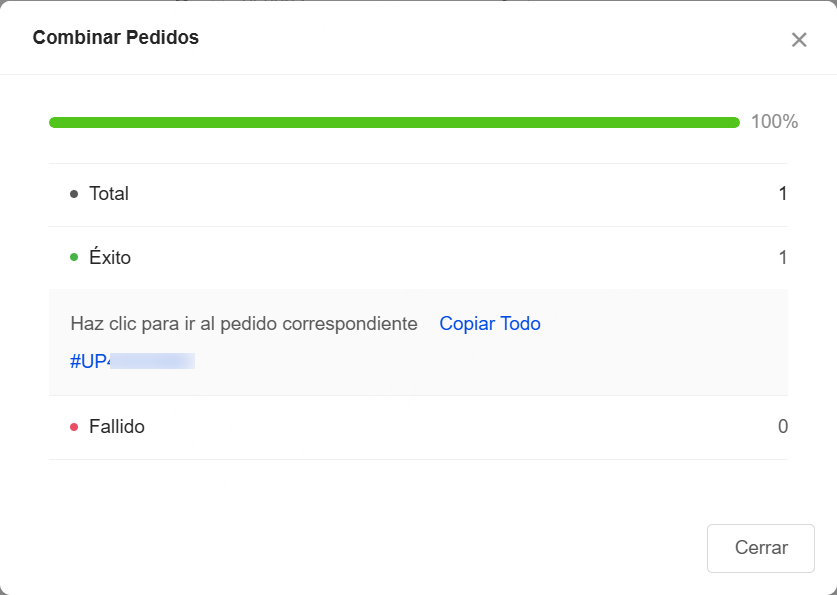
Nota: El motivo del fallo se muestra para un subpedido dentro del grupo.
Cómo cancelar combinación de pedidos?
Para pedidos ya combinados, se puede cancelar combinación desde la lista de pedidos. Secciones en las que se puede cancelar combinación:
- Para Reservar: Todos los estados excepto Calificación Pendiente y Existencias
- Por Enviar: Para Organizar, Organización Fallida
Pasos: En la lista de pedidos, selecciona el pedido y haz clic en Más >> Cancelar Combinación de Pedidos. Luego haz clic en Continuar para confirmar.
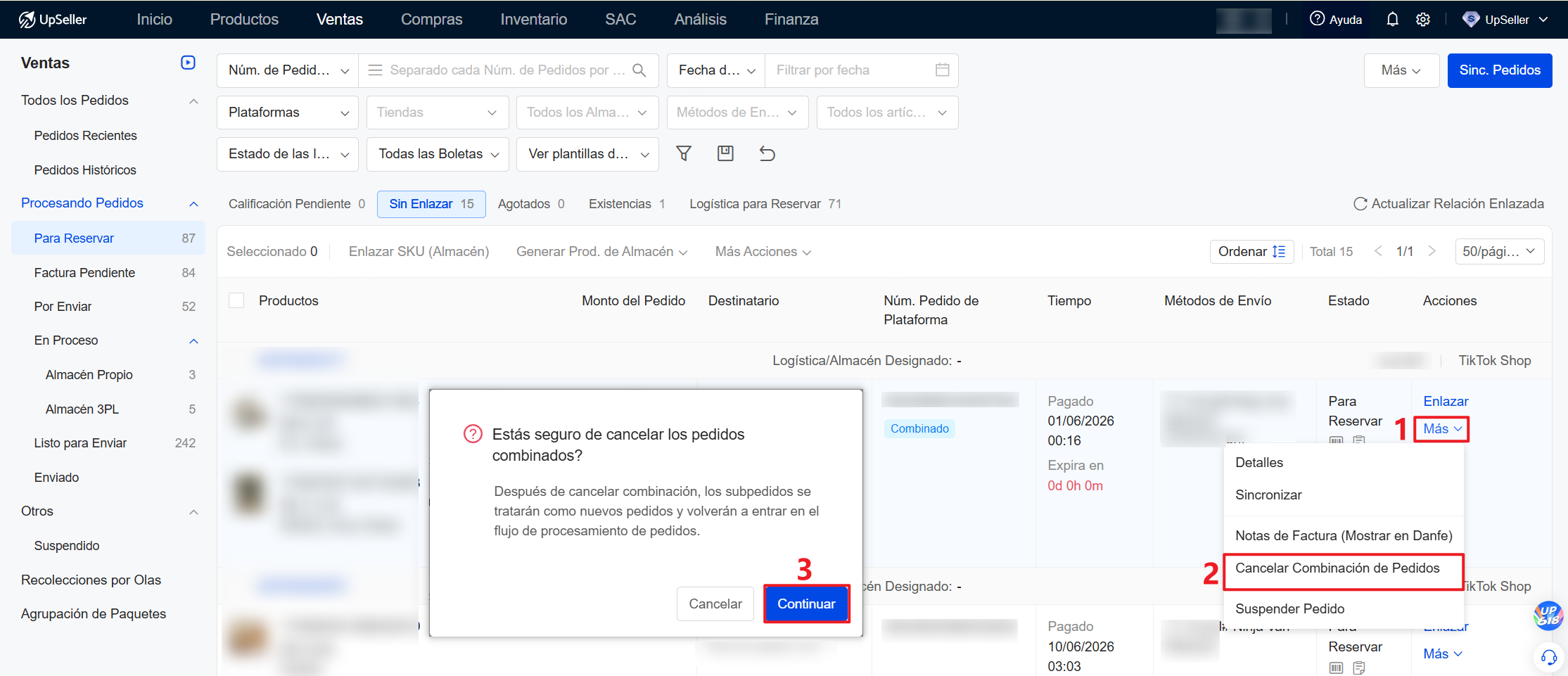
Después de cancelar combinación de pedidos:
- Se eliminan todos los iconos de Combinado.
- Se libera el inventario ocupado por el pedido principal.
- Se eliminan toda la información de enlace, inventario y facturación.
- El pedido principal (ya facturado) se marca como anormal.
- Los subpedidos vuelven a su flujo original y pueden volver a participar en las reglas de asignación.
Preguntas frecuentes
Q1: Si después de organizar el envío de Pedidos de Logística Fuera de Línea, algún subpedido se cancela o los estados entre el pedido principal y los subpedidos no coinciden, qué ocurre?
A1: Si cualquier subpedido se cancela después de haber organizado el envío, o si el estado del pedido principal y los subpedidos no coinciden, el sistema marcará todo el pedido combinado como cancelado y permanecerá en ese estado. El pedido no podrá procesarse más. Solo puedes procesarlo en el centro de vendedores de TikTok Shop. En UpSeller puedes suspender este pedido
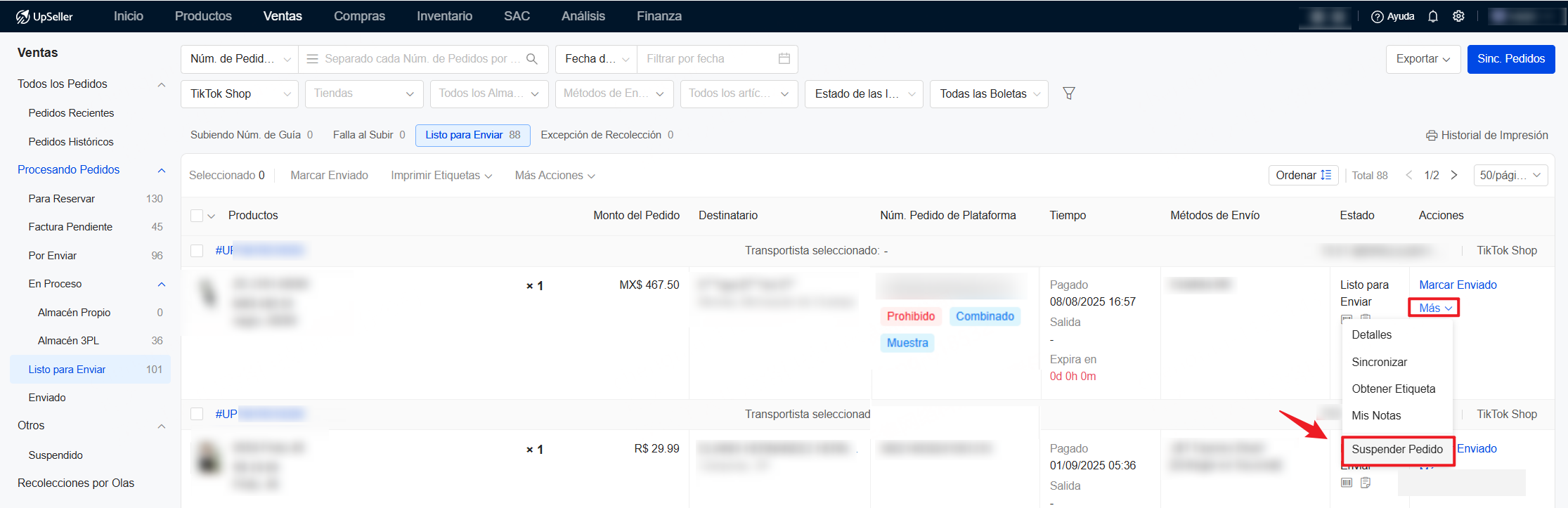
Q2: Si combino pedidos directamente en el centro de vendedores, cómo se actualiza el estado en UpSeller?
A2: El estado del pedido se sincronizará automáticamente y se actualizará a Listo para Enviar.
Q3: Al Verificar por Producto, Verificar por Pedido o Escanear para Enviar Paquete, cómo puedo buscar un pedido combinado?
A3: Puedes buscar por cualquier número de pedido de la plataforma o por el número de pedido UP. El sistema eliminará automáticamente los duplicados y mostrará el icono de Combinado en el pedido principal.
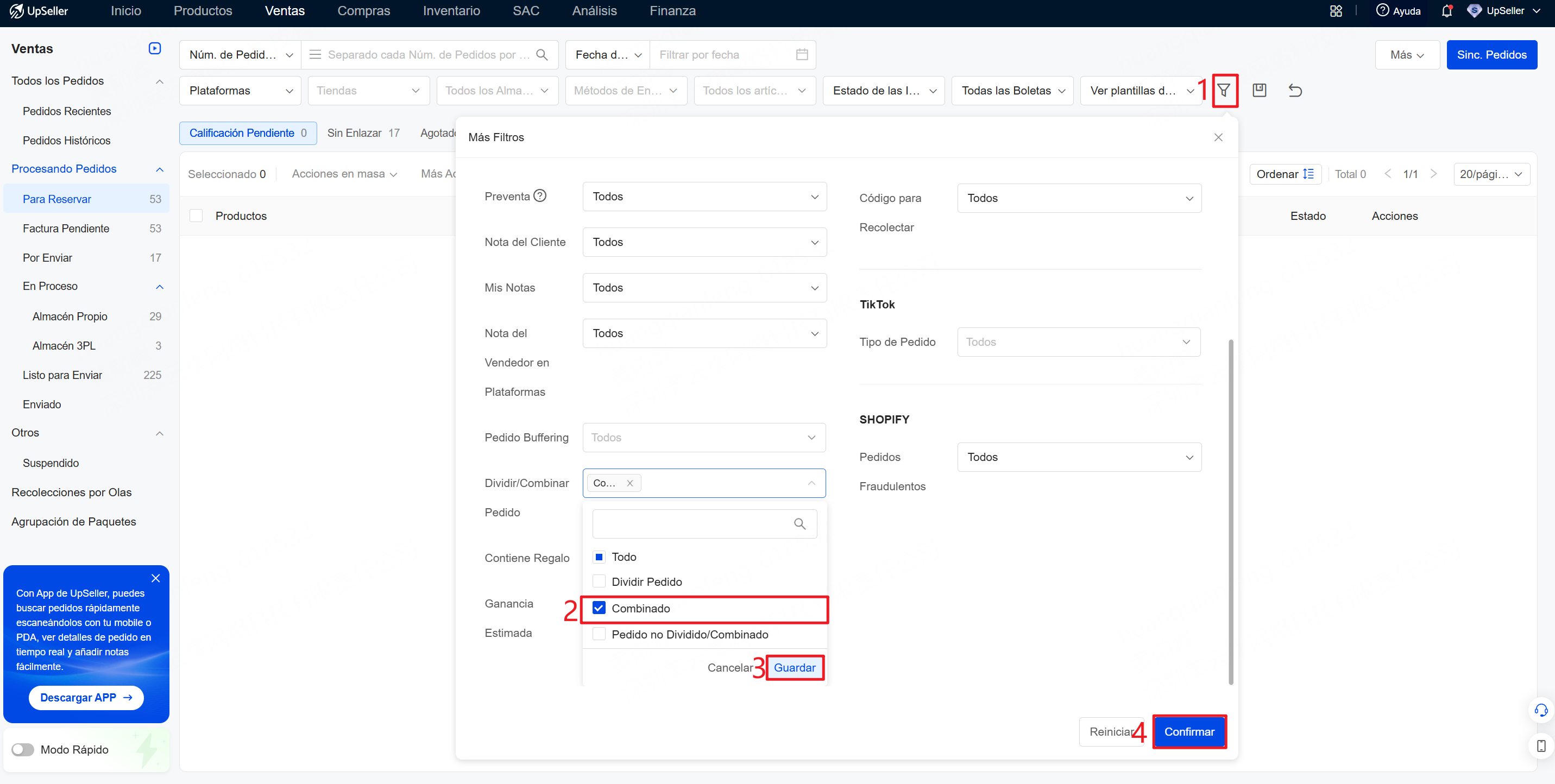
Q4: Cómo filtrar los pedidos combinados?
A4: Más Filtros >> Dividir/Combinar Pedido >> Combinar Pedido >> Guardar >> Confirmar
Tutoriales Relacionados
TikTok Shop: Gestión de Ventas >> https://www.upseller.com/es/help-doc-article-1930Temu: Gestión de Ventas >> https://www.upseller.com/es/help-doc-article-2070