Integraciones > Enlazar tu cuenta de WooCommerce
Actualizado el 28 Oct,2026Copiar Link
Integra UpSeller con WooCommerce
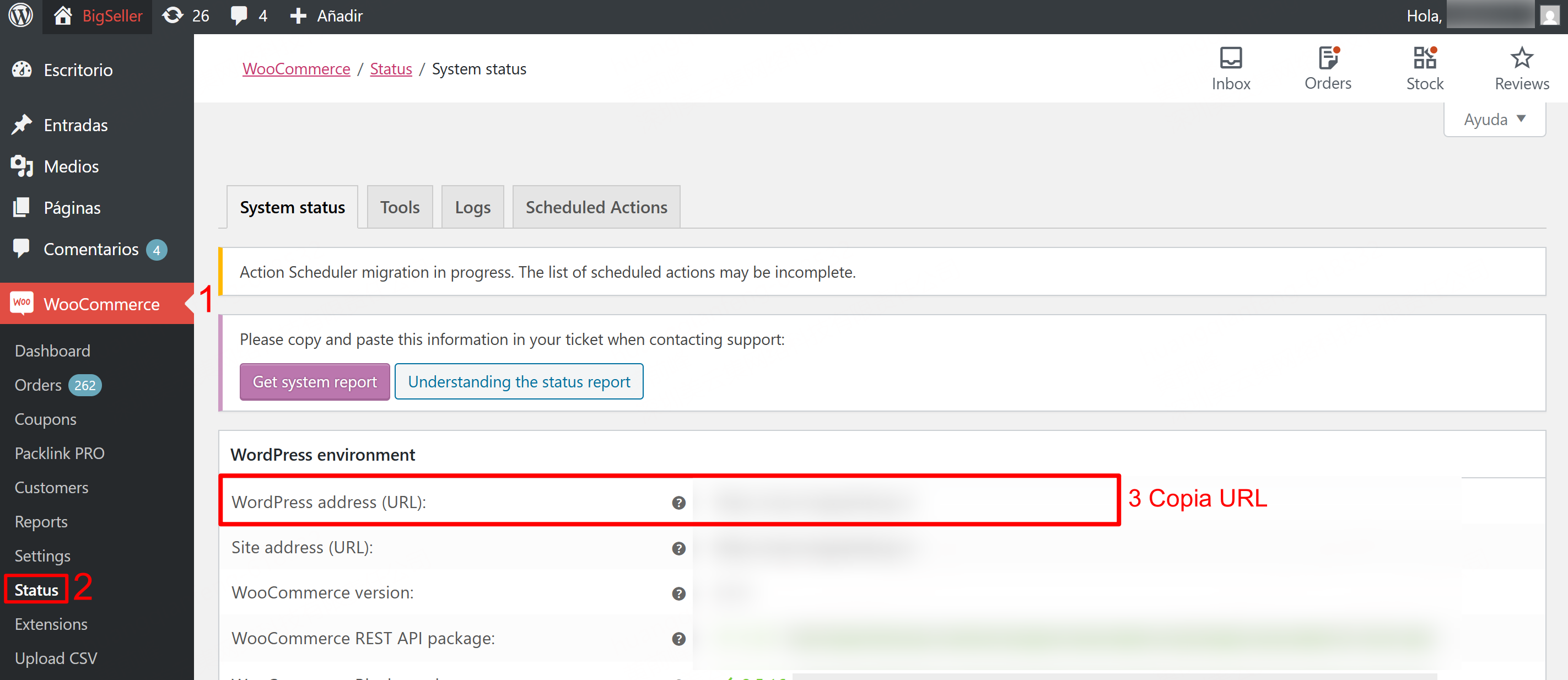
WooCommerce es un plugin de comercio electrónico que se instala en el sitio web propio del vendedor, creado con WordPress. No cuenta con un centro de autorización unificado de la plataforma. Después de enlazar tu tienda de WooCommerce en UpSeller, podrás gestionar de forma centralizada los pedidos, productos, clientes y otros datos de la tienda desde UpSeller.Notas
1. Solo se admiten tiendas con HTTPS: las tiendas de WooCommerce que no utilizan HTTPS no pueden completar la autorización.
2. Versión recomendada: se recomienda utilizar WooCommerce 3.5 o superior y WordPress 4.4 o superior.
3. El Consumer Secret solo se muestra una vez: después de generarlo, cópialo y guárdalo de inmediato. Una vez que cierres la página, no podrás volver a consultarlo.Preparación antes de la autorización
1. Verifica el entorno de la tienda
- La tienda debe utilizar HTTPS
- Se recomienda utilizar WooCommerce 3.5 o superior y WordPress 4.4 o superior
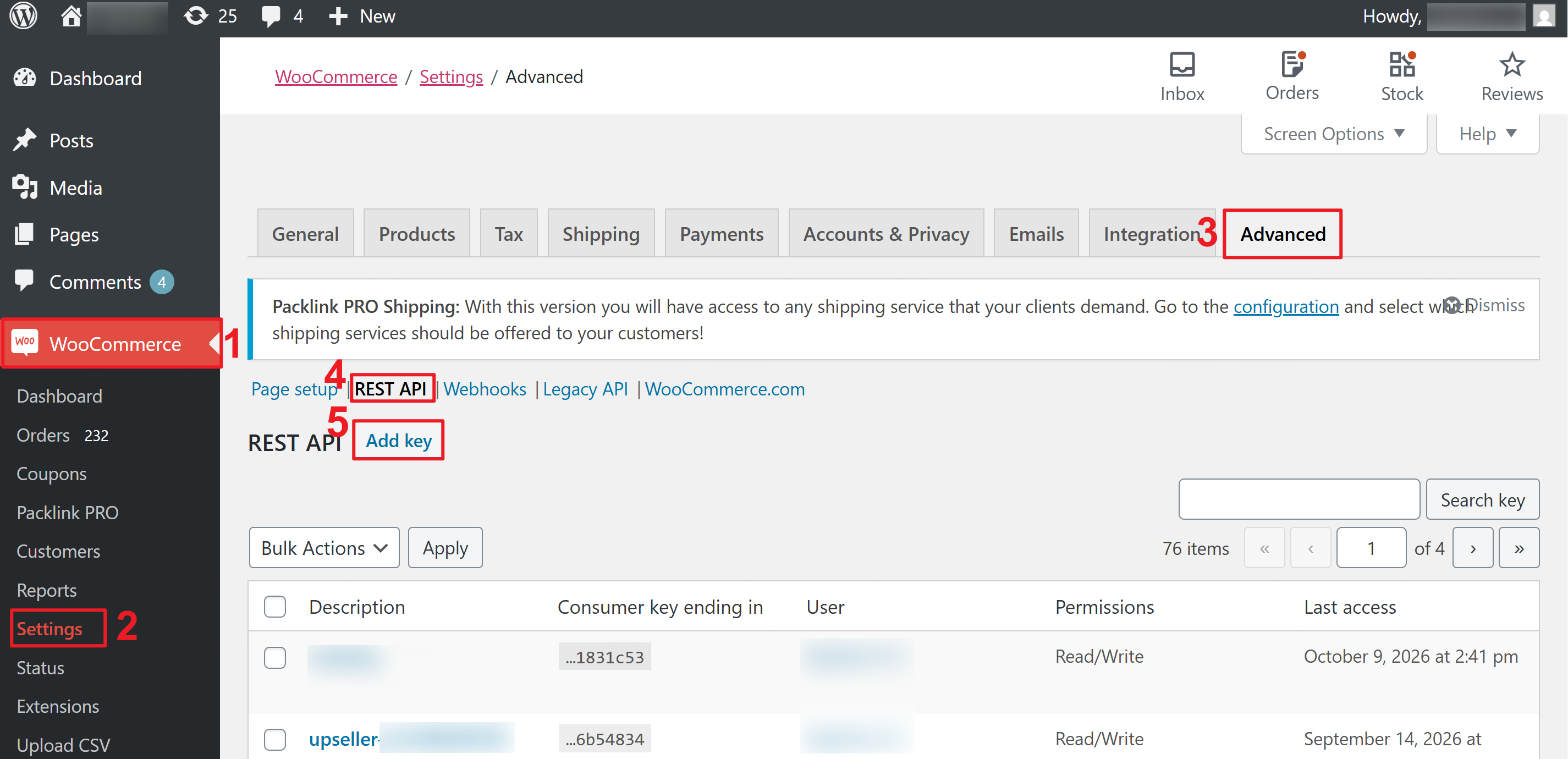
1) Ruta: WordPress >> WooCommerce >> Configuraciones >> Avanzado >> REST API >> Agregar Key
2) Completa los siguientes datos:
Descripción: UpSeller
Usuario: en el menú desplegable, selecciona el usuario que prefieras
Permisos: selecciona la opción Leer/Escribir
NOTA: Es muy importante seleccionar la opción Leer/Escribir. De lo contrario, las credenciales no se crearán correctamente.
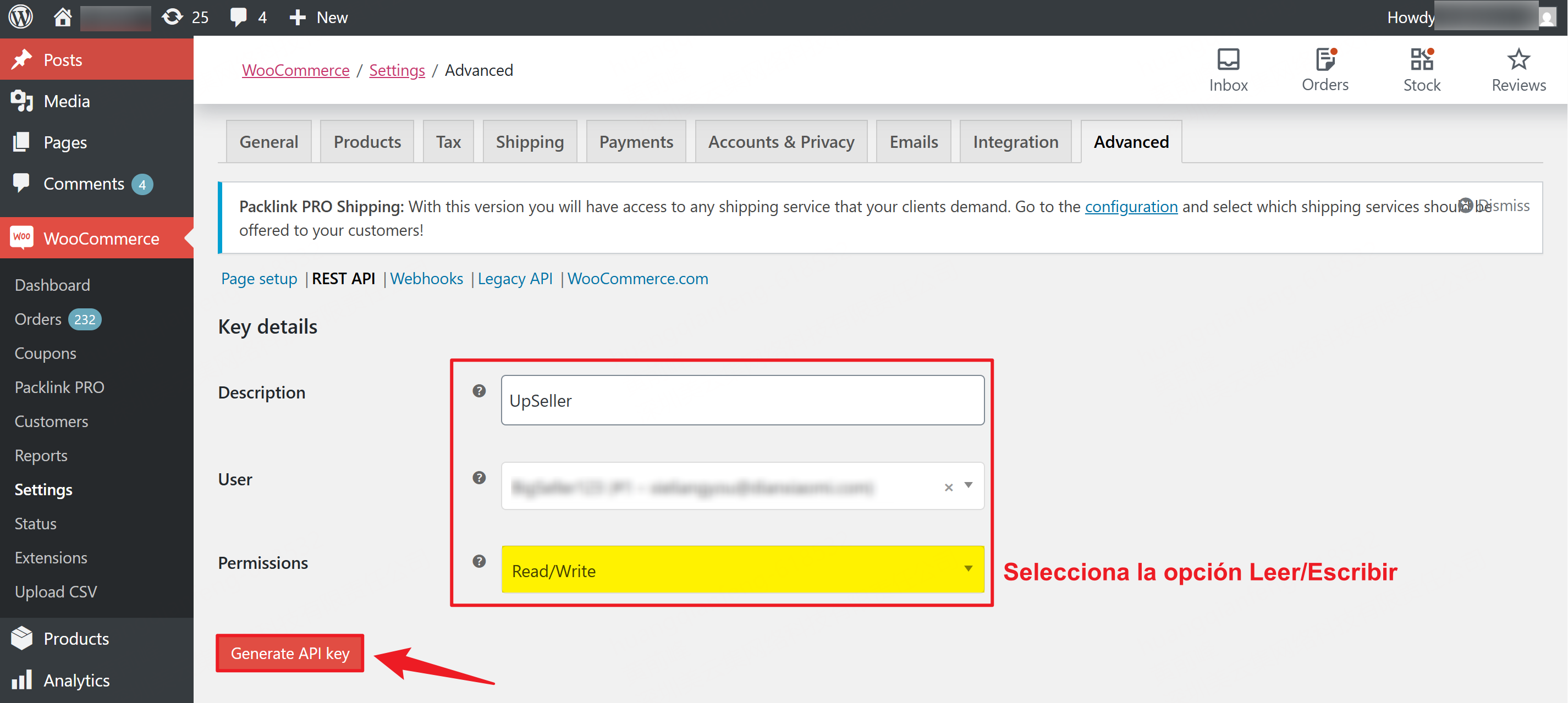
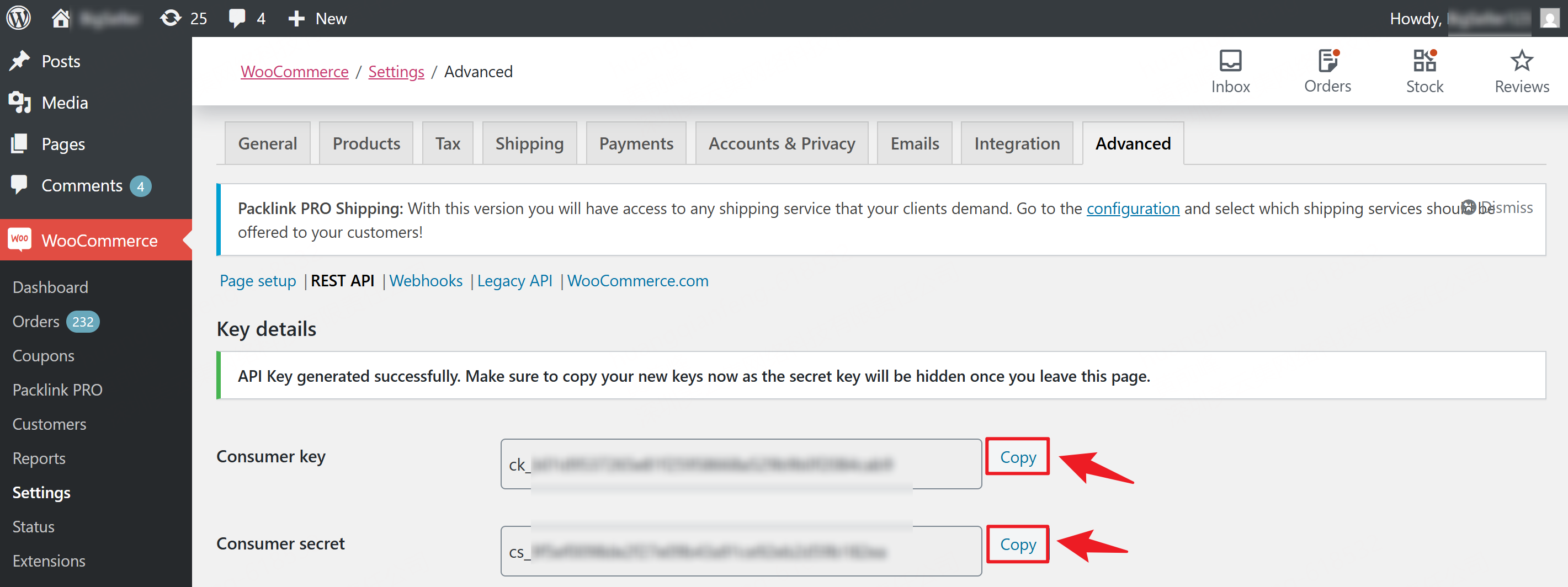
3) Haz clic en Generar clave para API
En la ventana emergente encontrarás la Consumer Key y el Consumer Secret que debes pegar en UpSeller
Cómo enlazar tu cuenta de WooCommerce a UpSeller ERP
1. Ingresa a Configuraciones >> Integración de Tienda >> Elige WooCommerce >> Haz clic en Enlazar Tienda.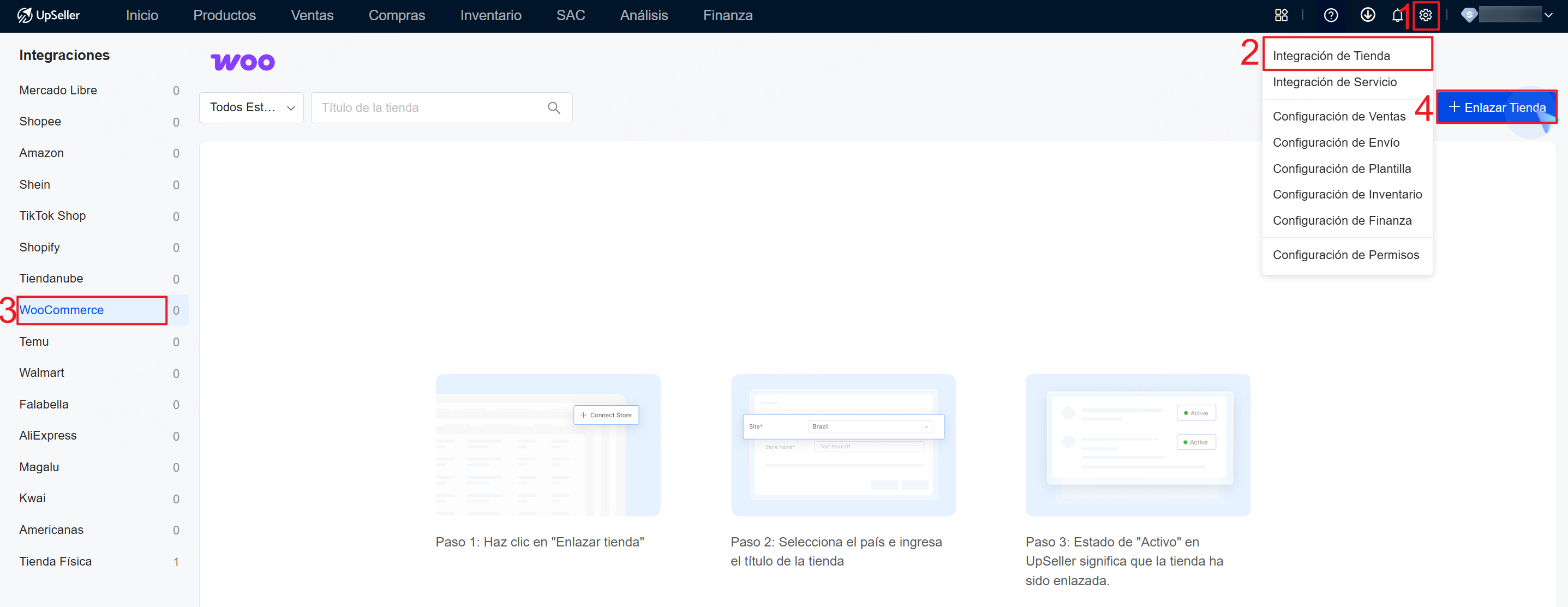
2. Configura tu tienda en UpSeller
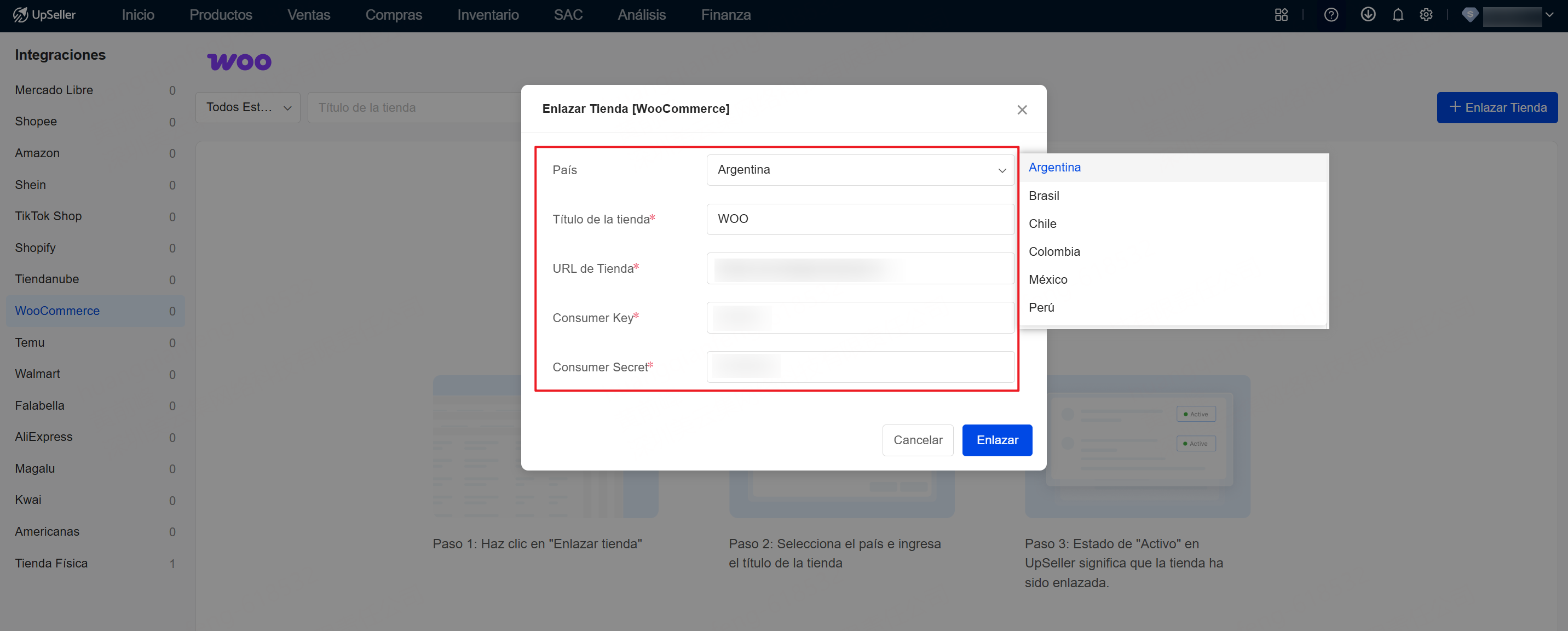
Selecciona el país.
Ingresa el título de la tienda. Este título solo se utiliza en UpSeller para identificar tu tienda
URL de Tienda: ingresa la URL de la página principal de tu tienda de WooCommerce
Consumer Key: ingresa la clave generada en WooCommerce que comienza con ck_
Consumer Secret: ingresa el secreto generado en WooCommerce que comienza con cs_
Una vez completados los campos, haz clic en Enlazar
Nota:
1. Sincronizará automáticamente las publicaciones y los pedidos de los últimos 15 días después de hacer la autorización.
2. Permite modificar el título de la tienda (solo utilizado en UpSeller)
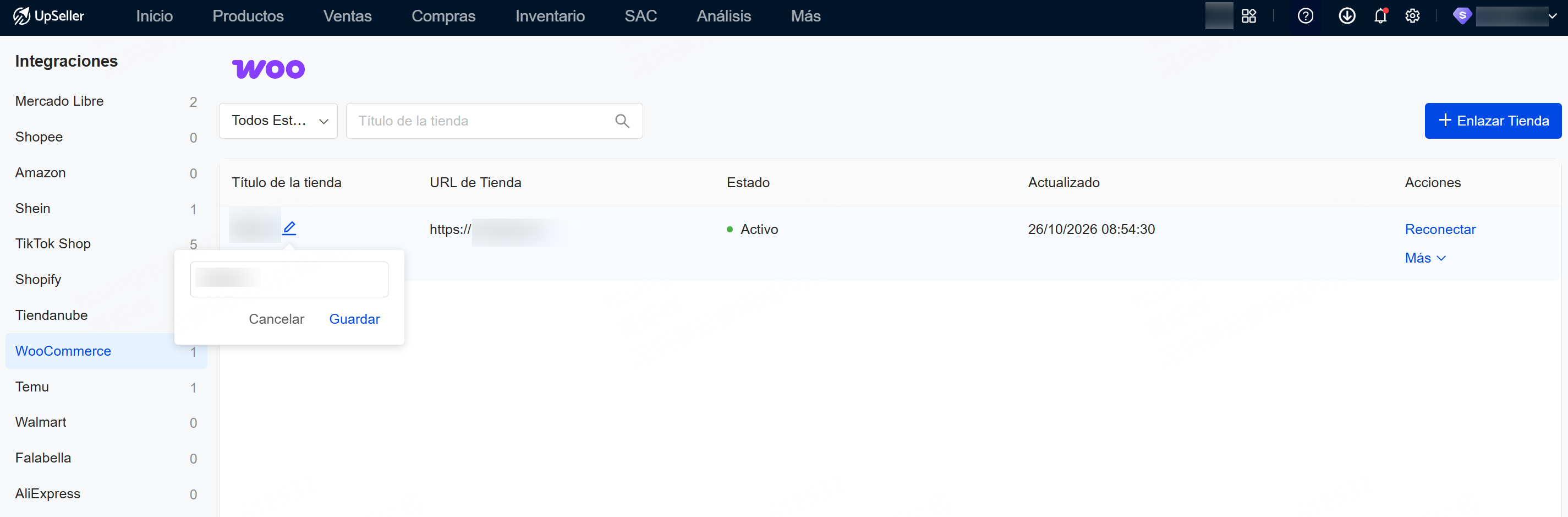
3. Estados de autorización
Activo: la conexión con la tienda funciona correctamente y puedes utilizarla con normalidad.
Error de autorización: hay un problema con la conexión de la tienda. Revisa el mensaje de error o vuelve a autorizarla.
Permisos insuficientes: los permisos de la API Key no son suficientes. Debes generar una nueva clave con permisos de Leer/Escribir.
Inactivo: la autorización anterior ha dejado de ser válida y debes volver a autorizar la tienda.
Preguntas Frecuentes
Q1: ¿Qué hago si no puedo acceder a la URL de mi tienda?A1: Verifica que el dominio sea correcto, que el sitio esté activo y que la conexión a internet funcione correctamente.
Q2: ¿Qué hago si aparece el mensaje “No se detectó la API REST de WordPress”?
A2: Revisa la configuración del sitio y confirma que la API REST de WordPress esté disponible.
Q3: ¿Qué hago si aparece el mensaje “No se detectó la API REST de WooCommerce”?
A3: Confirma que WooCommerce esté instalado y activado.
Q4: ¿Qué hago si aparece el mensaje “Consumer Key o Consumer Secret incorrectos”?
A4: Genera una nueva clave de API y vuelve a autorizar la tienda.
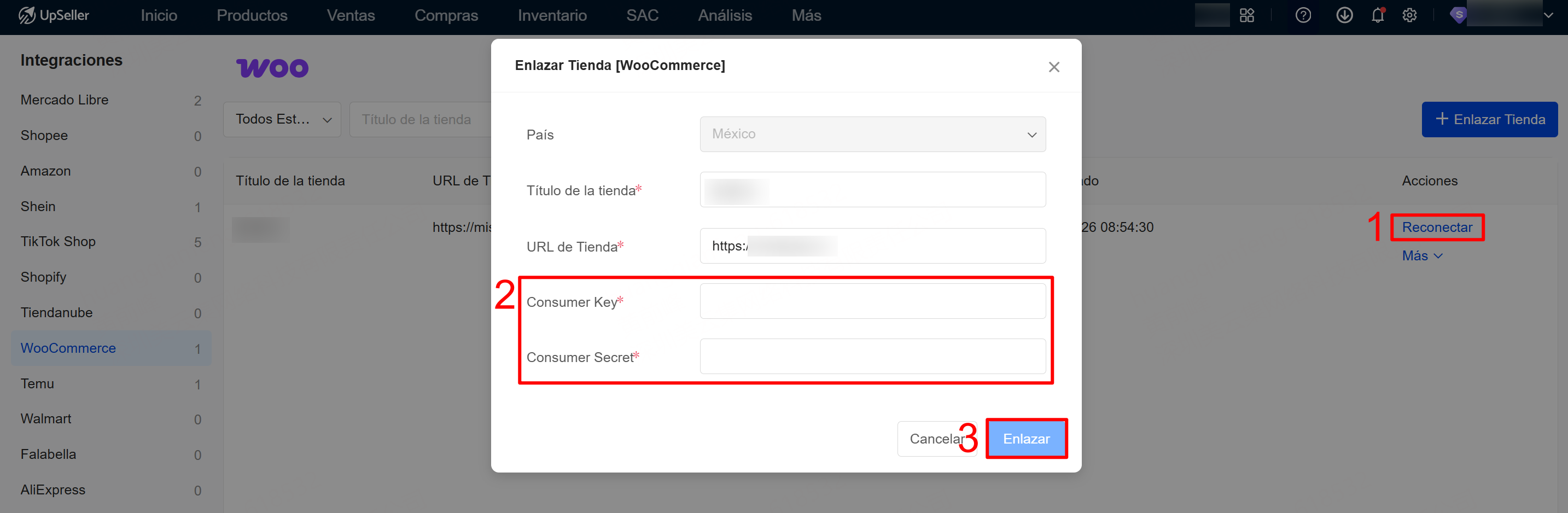
Q5: ¿Qué hago si aparece el mensaje “Permisos insuficientes”?
A5: Utiliza una cuenta de administrador para generar una clave con permisos de Leer/Escribir.
Q6: ¿Qué hago si aparece el mensaje “Error en el certificado HTTPS”?
A6: Corrige primero el problema con el certificado HTTPS de la tienda.
Q7: ¿Qué hago si aparece el mensaje “Tiempo de conexión agotado”?
A7: Revisa las políticas de seguridad del servidor o vuelve a intentarlo más tarde.
Q8: ¿Qué hago si aparece el mensaje “Error del servidor (5xx)”?
A8: Vuelve a intentarlo más tarde.
Contáctanos
Volver al inicio