Productos de Almacén - Crear Paquetes de Productos (KIT)
Actualizado el 19 Aug,2026Copiar Link
Vídeo de Ayuda: https://www.youtube.com/watch?v=HHa24zTDwMI&t=44sPor qué crear Paquetes de Productos (KIT)?
Si tienes varios productos en paquete para la venta, o vendes combo, y debes deducir stock de varios producto al enviar, en este caso puedes crear producto en KIT
Situación 1: Si tienes una publicación en pack de camisetas de 5 unidades en Mercado Libre, en UpSeller primero crea un producto simple para camiseta, y luego crea un KIT (camiseta*5)
Situación 2: Si tienes una publicación en combo, como una combinación de una camiseta y un par de pantalones, en UpSeller primero crea producto simple para camiseta y pantalones, y luego crea un KIT (camiseta+pantalones)
NOTA:
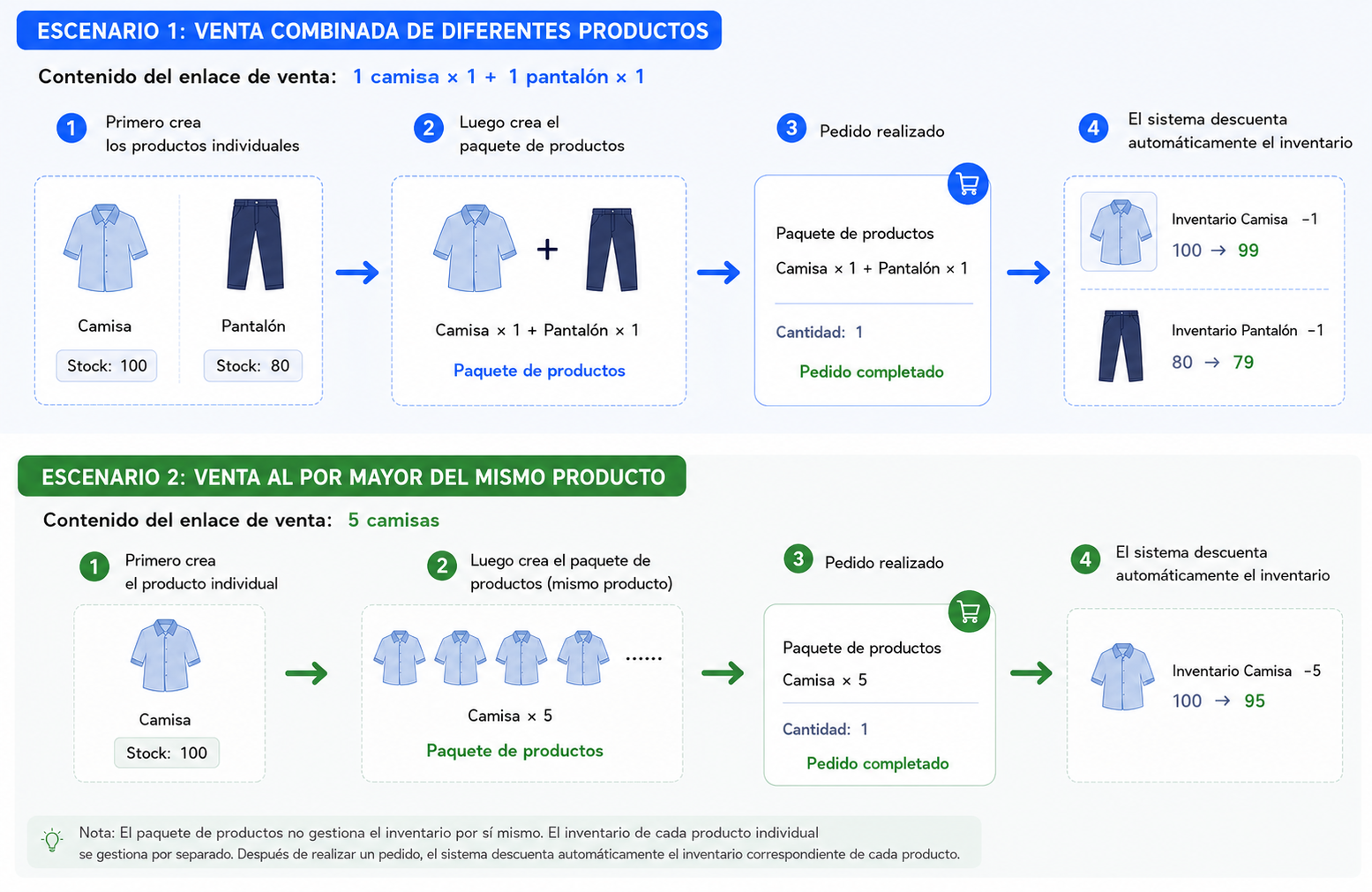
- Ve a módulo Productos >> Gestión de Productos >> Productos crear producto simple de cada artículo antes de crear productos compuestos (KIT)
- No puede hacer stock saliente ni entrante directamente para los productos en KIT, la reducción de stock aplica a los SKU hijo de paquete
- No permite modificar manualmente la información básica (por ejemplo, costo de compra) de KIT. Si necesitas modificar, ve a módulo Producots >> Gestión de Productos >>Productos para modificar costo de compra de los SKU hijo de paquete
Dos entradas para crear paquetes
1. Módulo Inventario >> Lista de Inventario >> SKU del Paquete >> Crear Productos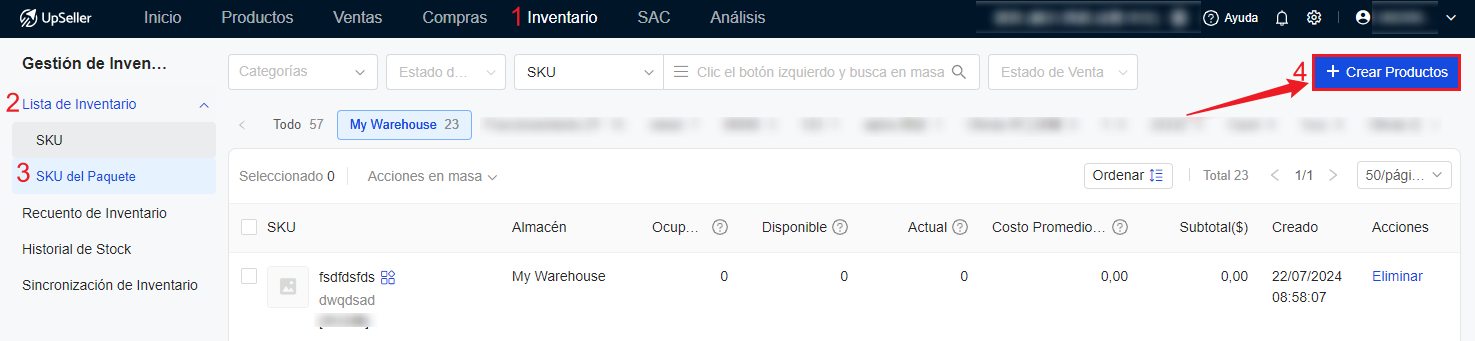
2. Módulo Productos >> Productos de Almacén >> Crear Paquete
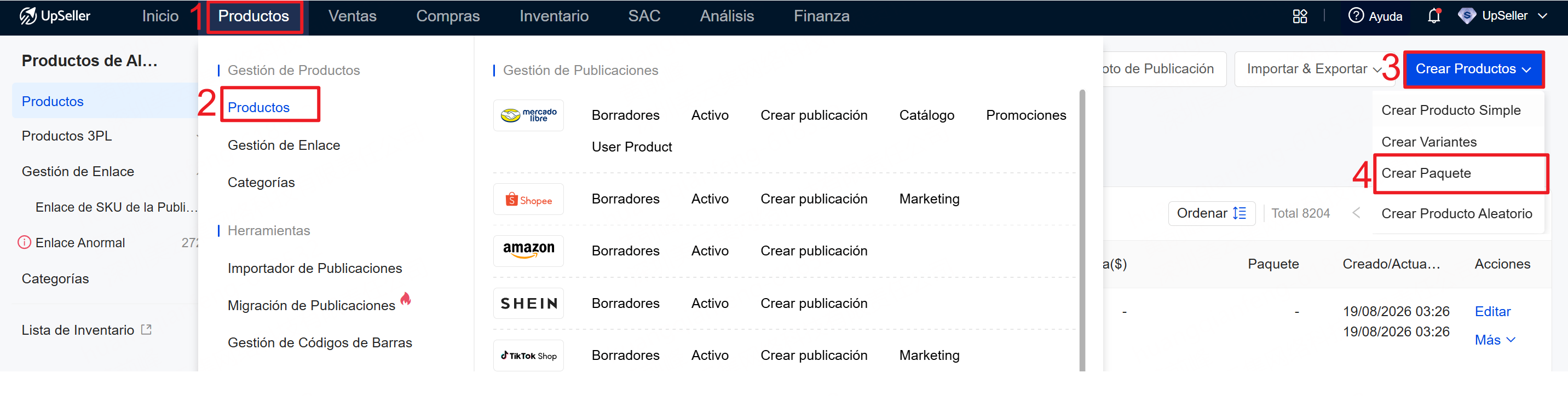
Sigue los pasos para crear producto en KIT
1. Ingresa la información básica del paquete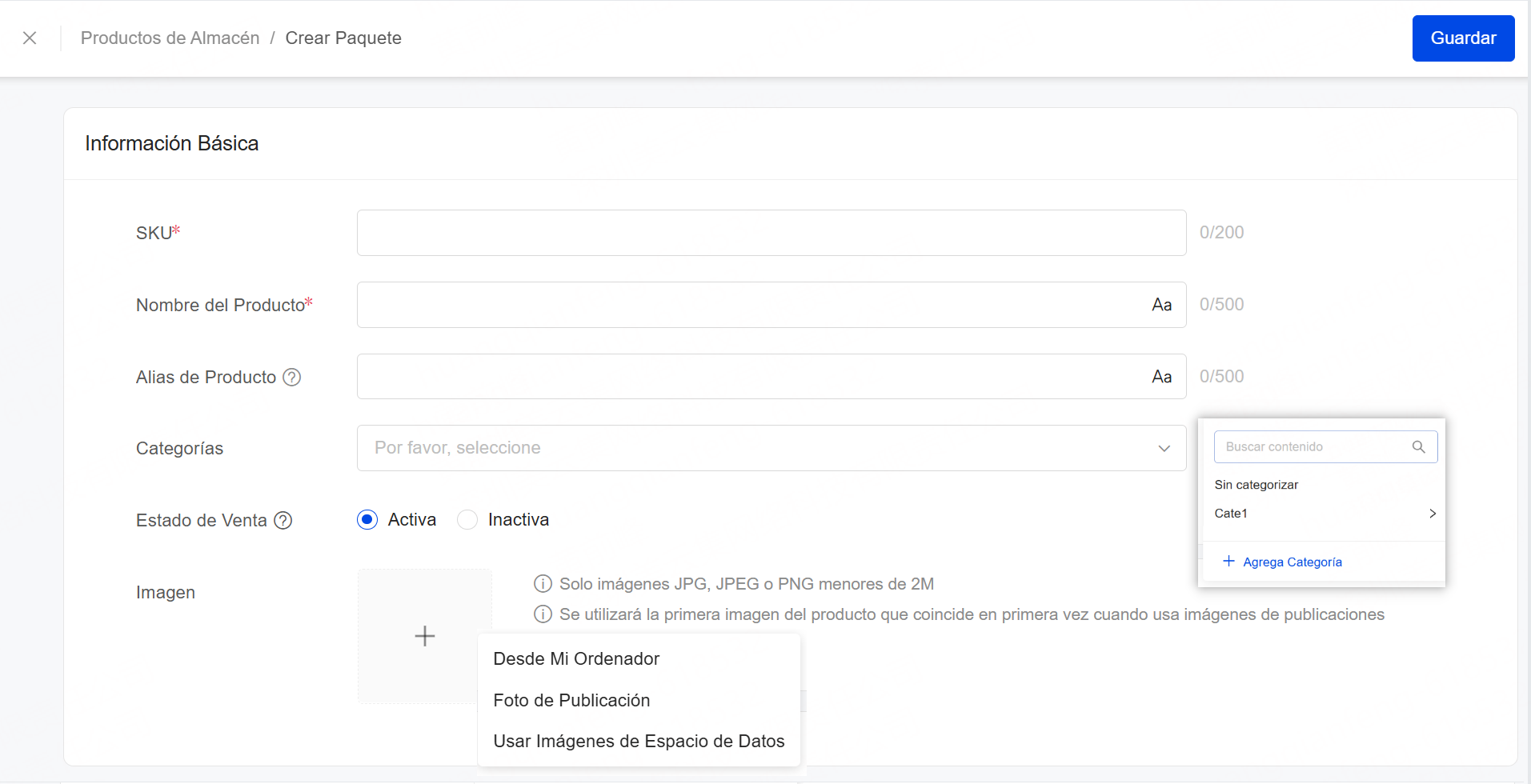
1) SKU: Se refiere al SKU del producto de almacén, no puede exceder de 200 caracteres, una vez creado no se puede cambiar, para cambiar solo se puede eliminar y crear de nuevo
2) Nombre del Producto: No puede exceder de 500 caracteres. Haz clic en [Aa] para establecer rápidamente la capitalización de la primera letra
3) Alias de Producto: El título alternativo se utiliza para identificar los productos de forma sencilla
4) Categorías: Facilita la gestión de producto. Permite seleccionar la creada o sin categorizar
Si no ha creado una categoría antes, puedes hacer clic en "Agrega Categoría" para crear rápidamente
5) Estado de Venta: Selecciona el producto como Activa o Inactiva. Los productos inactivos no habilitan alertas de stock, y al añadir un SKU de producto en las funcionalidades de inventario, los productos activos tienen prioridad para mostrar
6) Imagen: Permite subir imagen de ordenador/foto de publicación/Espacio de Datos para agregar foto
Solo imágenes JPG, JPEG o PNG menores de 2M
Se utilizará la primera imagen del publicacion que enlaza en primera vez cuando citar foto de publicación
2. Comlpeta Información del Paquete
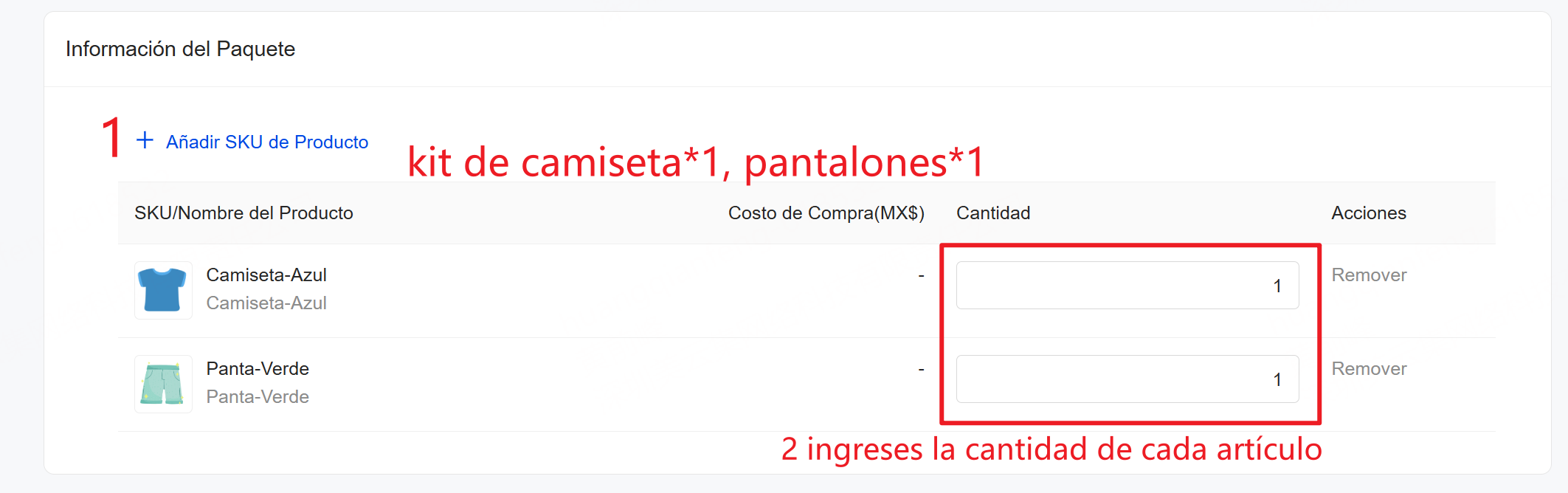
Elige los artículos que lo conforman, haciendo clic en Añadir SKU de Producto. Recuerda que es importante que ingreses la cantidad de cada artículo.
Por ejemplo: Si publicación contiene una camiseta y un par de pantalones, la cantidad de SKU de producto debe ser camiseta*1, pantalones*1;
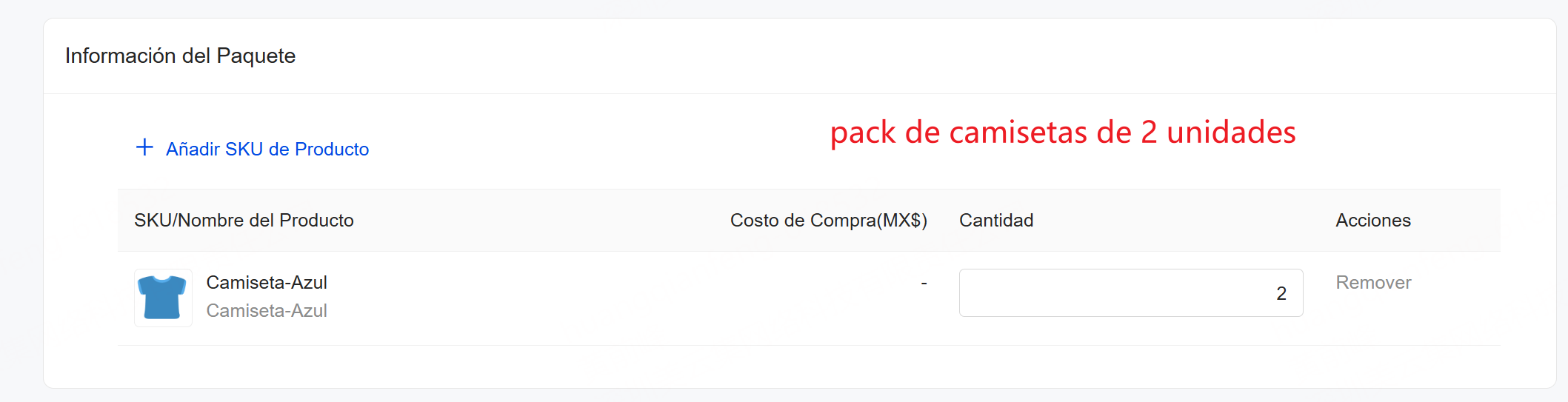
Si publicación contiene 2 camisetas, la cantidad debe ser camiseta*2
3. Enlazar SKU de la Publicación
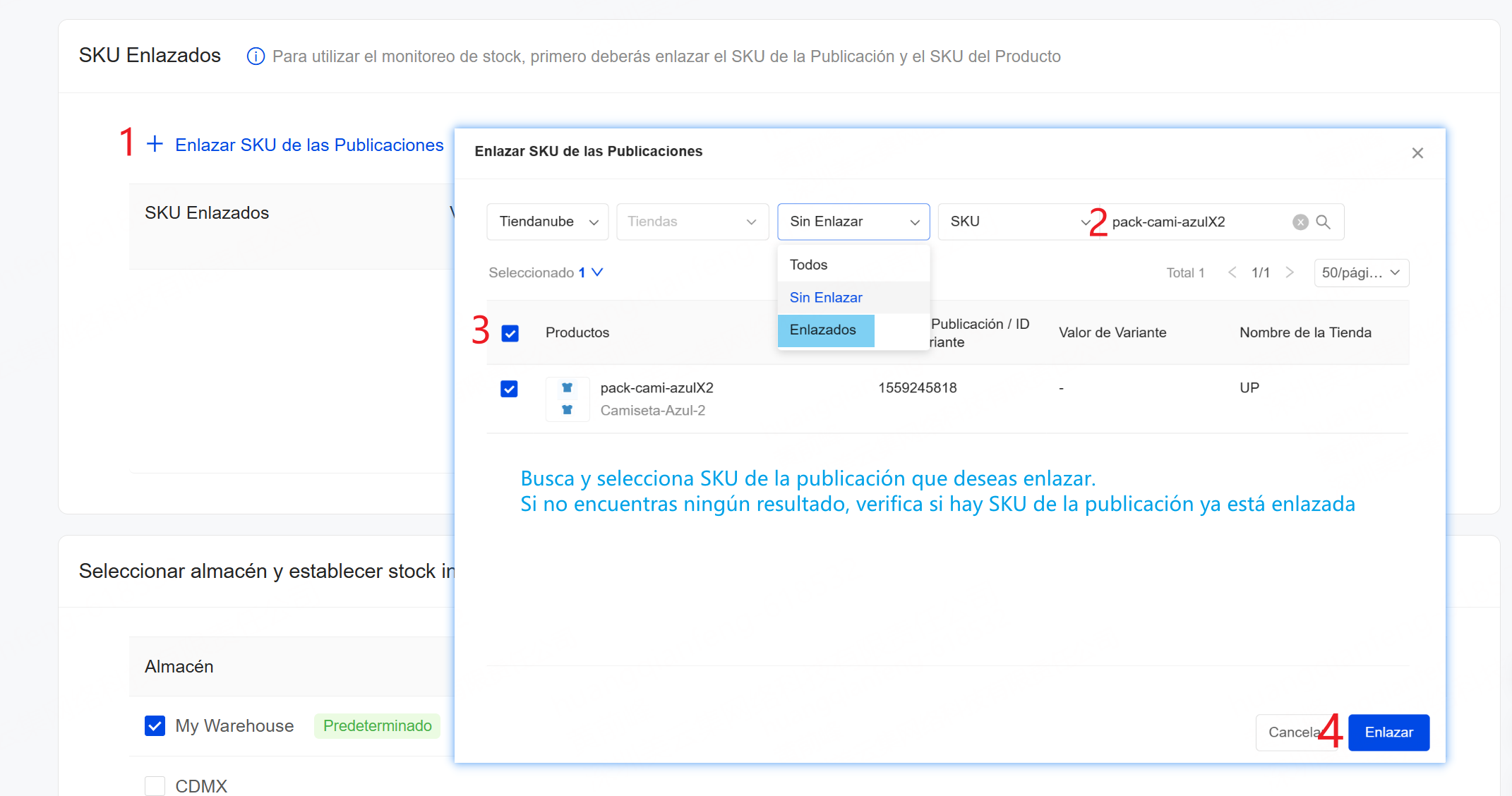
Para facilitar la reducción del inventario, es necesario enlazar el SKU de la Publicación (selecciona la publicación correspondiente a este kit)
Haz clic en Enlazar SKU de las Publicaciones, permite buscar publiaciones por título, SKU, ID de la publicación o ID de la variante
Si no encuentras ningún resultado, verifica si hay SKU de la publicación está enlazado
4. Selecciona almacén y establecer stock inicial
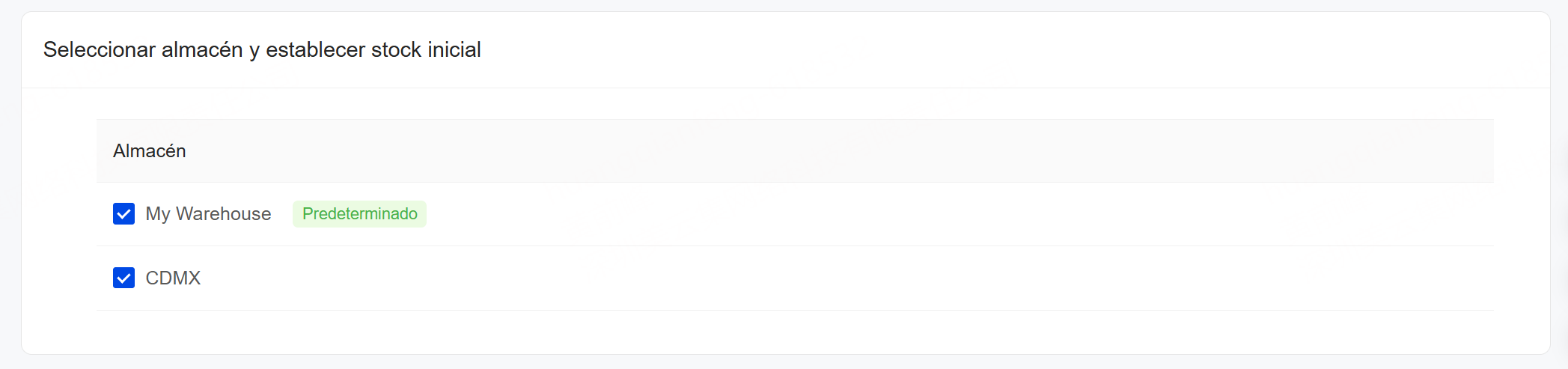
Seleccionará automáticamente el Almacén Predeterminado (permite el cambio manual de almacén).
Una vez inicializado el stock, el paquete solo aparecerá en la lista de inventario de los almacenes seleccionados. Su cantidad de stock se calculará automáticamente según el inventario de sus sku hijo en cada almacén. Los almacenes no seleccionados no mostrarán el stock de KIT.
5.Confirma que la información es correcta, haz clic en Guardar
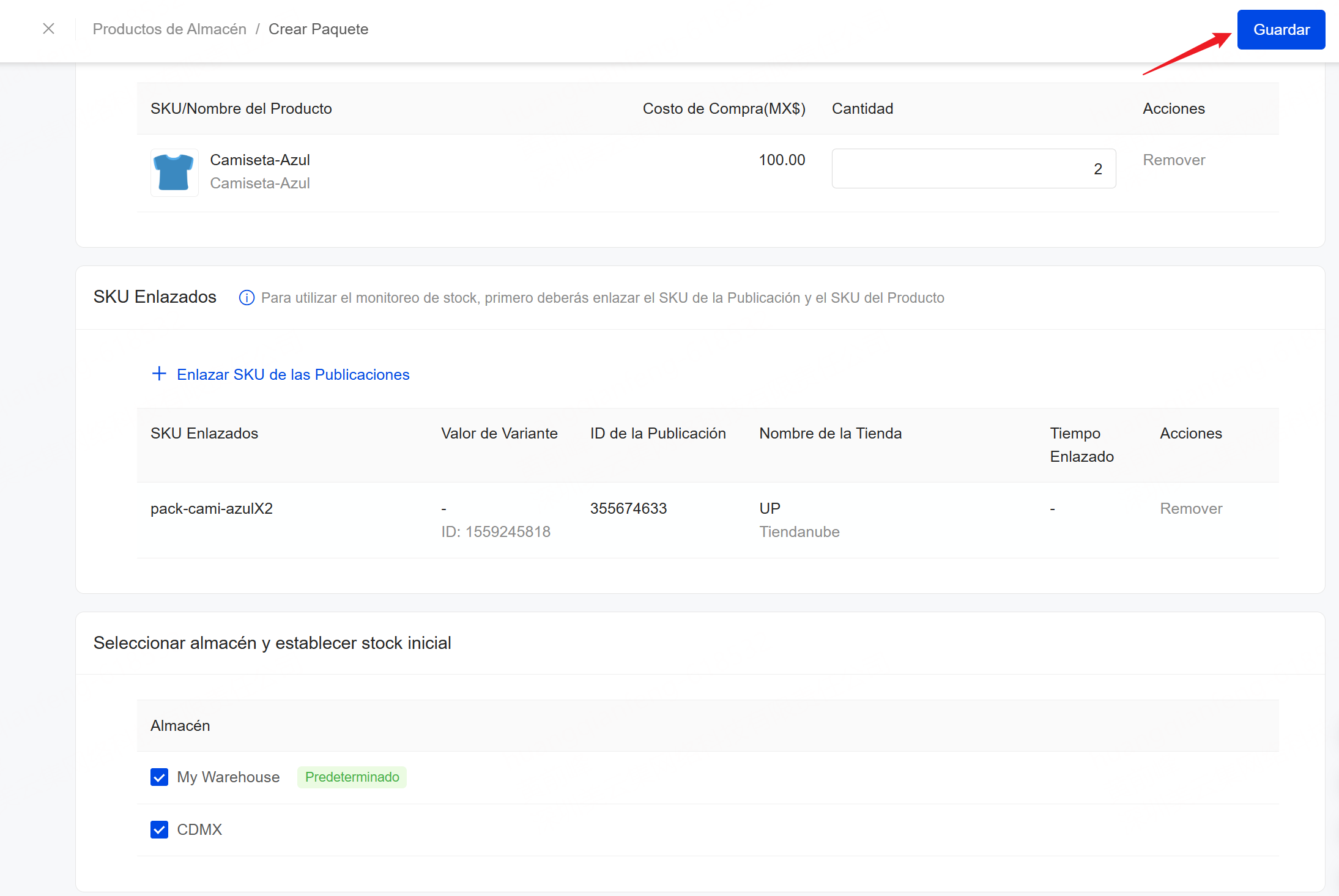
¿Cómo editar un paquete de productos?
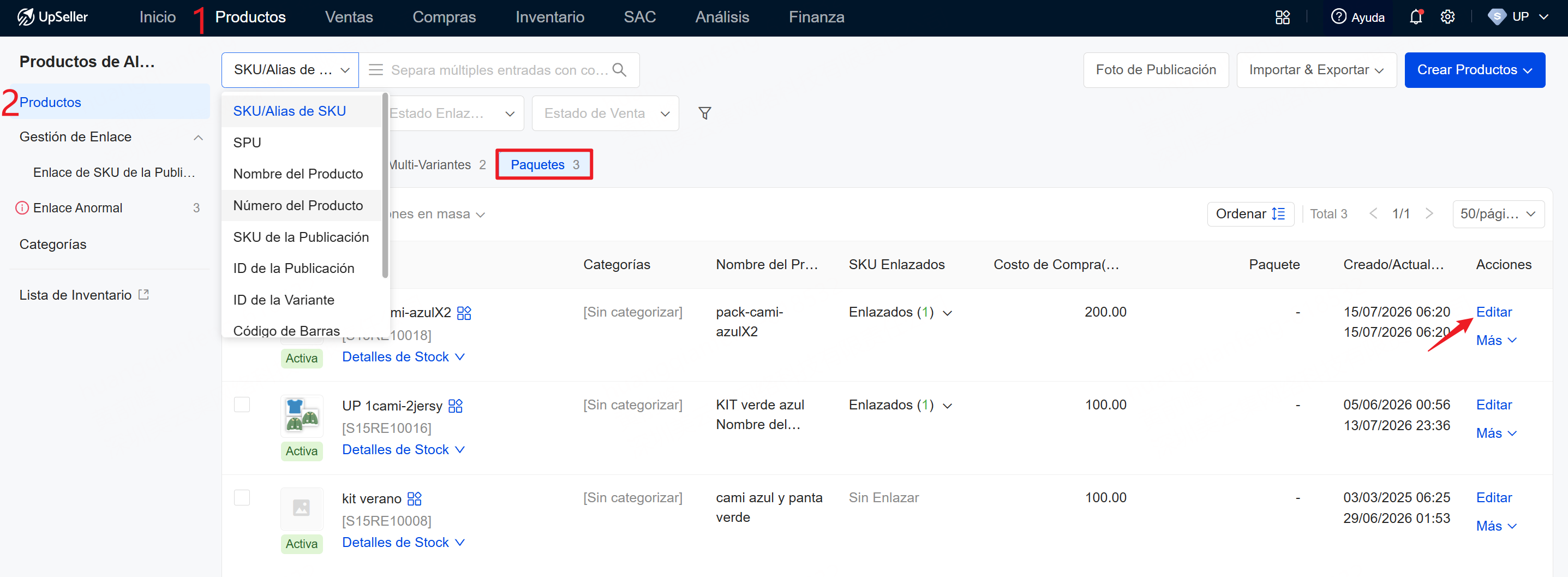
Después de crear un paquete de productos, si necesitas ajustar su contenido (por ejemplo, agregar o eliminar SKU hijo o modificar cantidades), puedes editarlo directamente desde la lista sin necesidad de eliminar ni crearlo nuevamente.1. Ve a módulo Producots >> Gestión de Productos >> Productos y busca el paquete de producto que deseas editar >> Editar
2. En sección de Información del Paquete, haz clic en Editar
Nota: Las modificaciones realizadas en un paquete de productos solo se aplicarán a los nuevos pedidos. Los pedidos ya generados seguirán enviándose según la composición anterior del paquete y no se verán afectados.
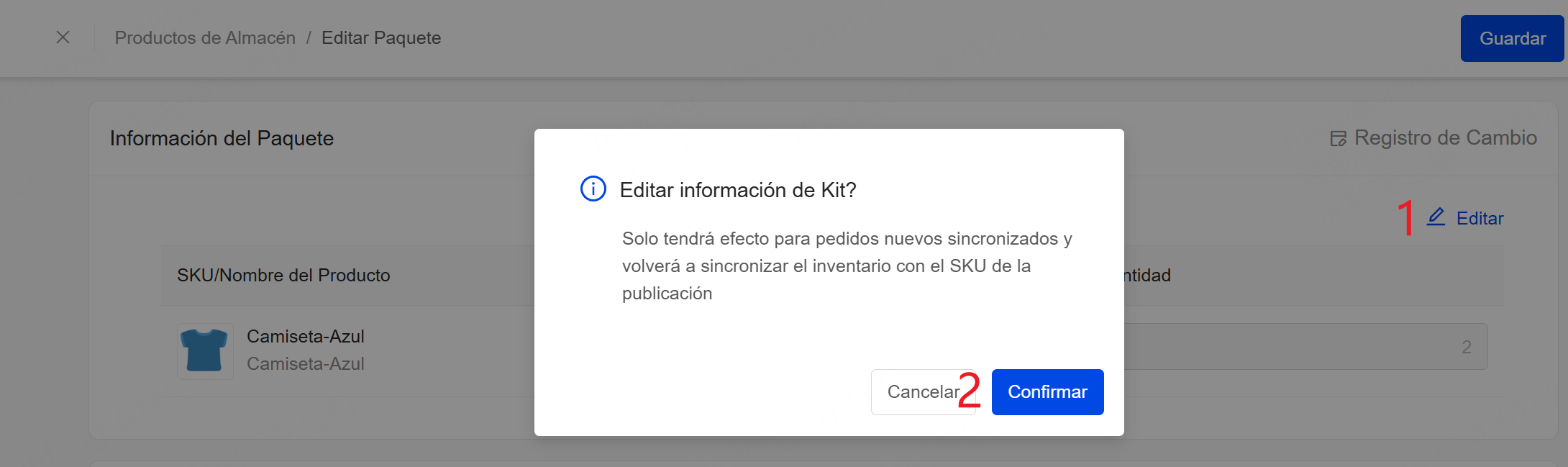
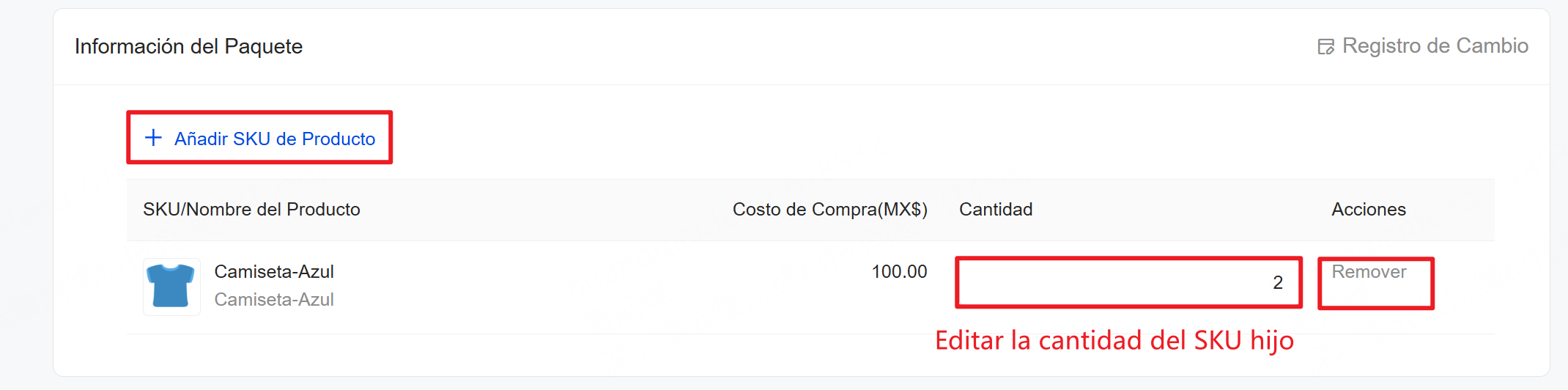
3. Después de confirmar, entrarás al modo de edición, donde podrás realizar las siguientes acciones:
- Agregar SKU hijo: añadir nuevos productos individuales al paquete.
- Editar la cantidad del SKU hijo: ajustar la cantidad de cada producto dentro del paquete.
- Eliminar SKU hijo innecesario: quitar productos que ya no necesites del paquete.
4. Una vez finalizada la edición, haz clic en Guardar.
Si el guardado falla, verifica que la cantidad de productos del paquete cumpla con los requisitos:
El paquete debe contener al menos dos SKU simples diferentes, o un solo producto individual con una cantidad mayor a 1.
5. Después de guardar, si tienes habilitada la sincronización de inventario, el sistema actualizará automáticamente el stock más reciente en la tienda. Verifica que los datos de inventario sean correctos.
Preguntas Frecuentes
Q1: Cómo puedo hacer para reducir el stock del inventario de Paquetes de Productos (KIT)?A1: Los SKU hijo de paquete tienen una relación de enlace con sus productos correspondientes. Cada vez que se vende un KIT, el stock se reduce automáticamente en sus SKU hijos
Q2: ¿Editar un paquete de productos afectará los pedidos ya generados?
A2: No. La edición de un paquete de productos solo se aplica a los nuevos pedidos. Los pedidos ya generados seguirán procesándose según la composición anterior del paquete y no se verán afectados.
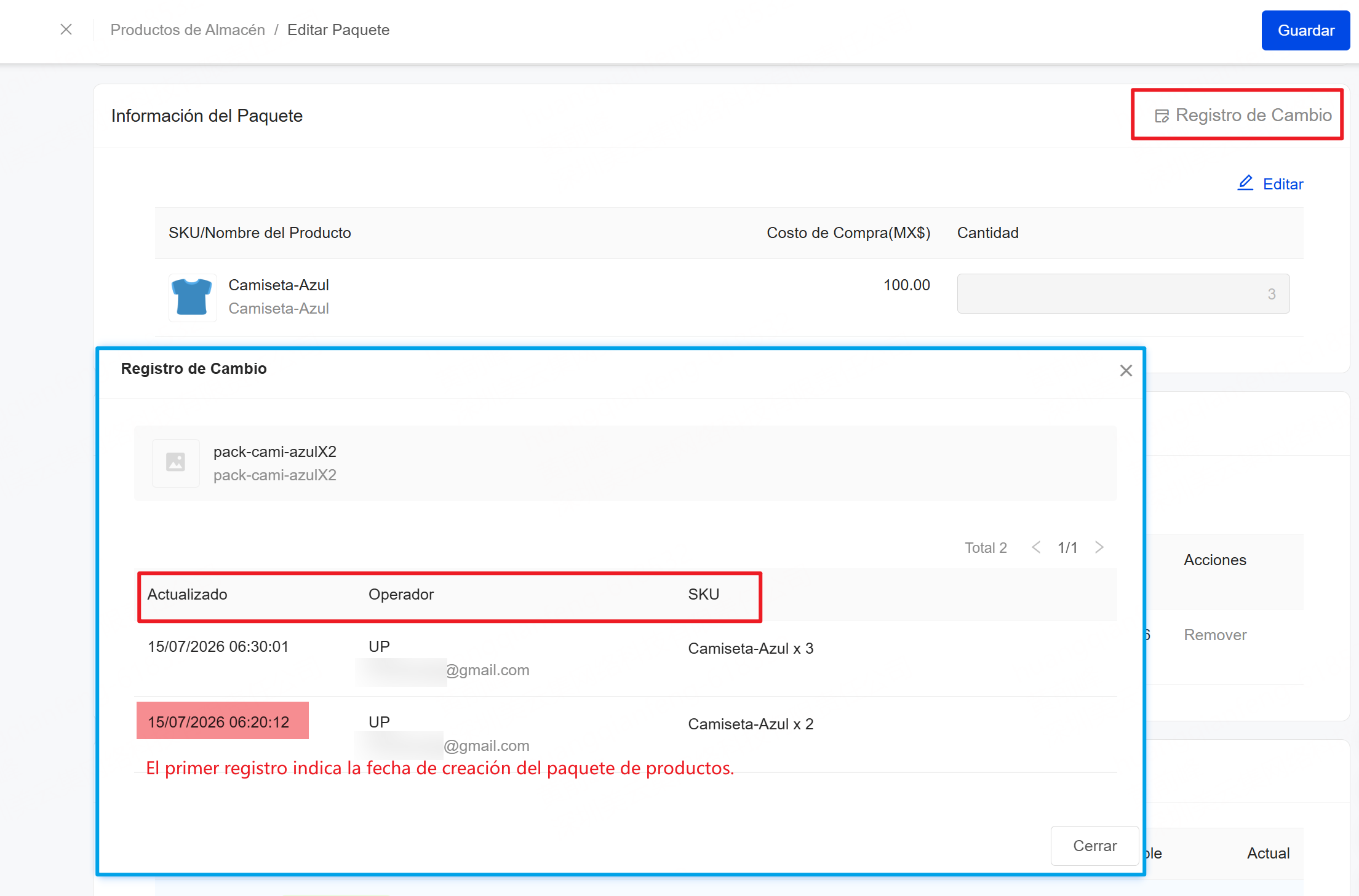
Q3: ¿Cómo consultar el historial de cambios de un paquete de productos?
A3: Haz clic en Registro de cambios a la derecha de Información del Paquete para consultar el historial de modificaciones, incluyendo:
- Fecha de actualización
- Cuenta del usuario que realizó la operación
- SKU hijo modificados antes y después del cambio, junto con sus respectivas cantidades
Q4: ¿Cómo enviar un paquete de productos al almacén 3PL?
A4: No es necesario enviar el paquete de productos por separado. Solo debes enviar cada uno de los productos hijos del paquete al almacén 3PL. El sistema actualizará automáticamente el inventario del paquete según los cambios de stock de los SKU hijo. Una vez generado un pedido, el sistema reconocerá automáticamente la relación del paquete y realizará el procesamiento correspondiente.
Tutoriales Relacionados
Productos de Almacén - Crear Producto Simple Manualmente >> https://www.upseller.com/es/help-doc-article-1133Conoce cómo crear Productos con Variante >> https://www.upseller.com/es/doc-article/1493
Conoce cómo crear paquetes de productos (KIT) desde Gestión de Enlace >> https://www.upseller.com/es/help-doc-article-3161
Conoce cómo crear producto aleatorio >> https://www.upseller.com/es/help-doc-article-3325
Contáctanos
Volver al inicio