Checkout de Pedido
I. Denifição
No UpSeller o Checkout de Pedido é possivel controlar o estágio do seu pedido assim fazendo melhor a sua separação e verificação do seu pedidoII. Observações
1. O Plano Gratuito não é possível usar a funcionalidade de Checkout de Pedido, essa funcionalidade está disponível apenas a partir do Plano Inicial
2. Esta funcionalidade é destinada apenas para pedidos no status Para ImprimirIII. Entrada
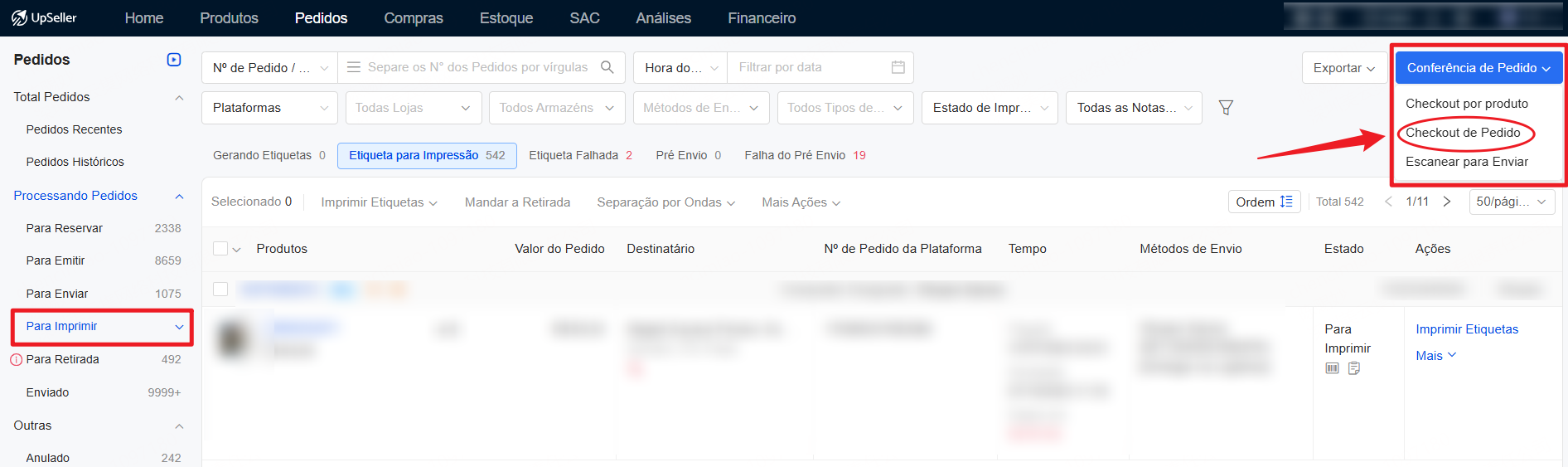
Entrada 1: Clique em Pedido >> Checkout de Pedido
Entrada 2: Clique em Pedido >> Processando Pedidos >> Para Imprimir >> Checkout de Pedido
IV. Passos para Escanear para Verificar e Imprimir
Passo 1: Acessar a página
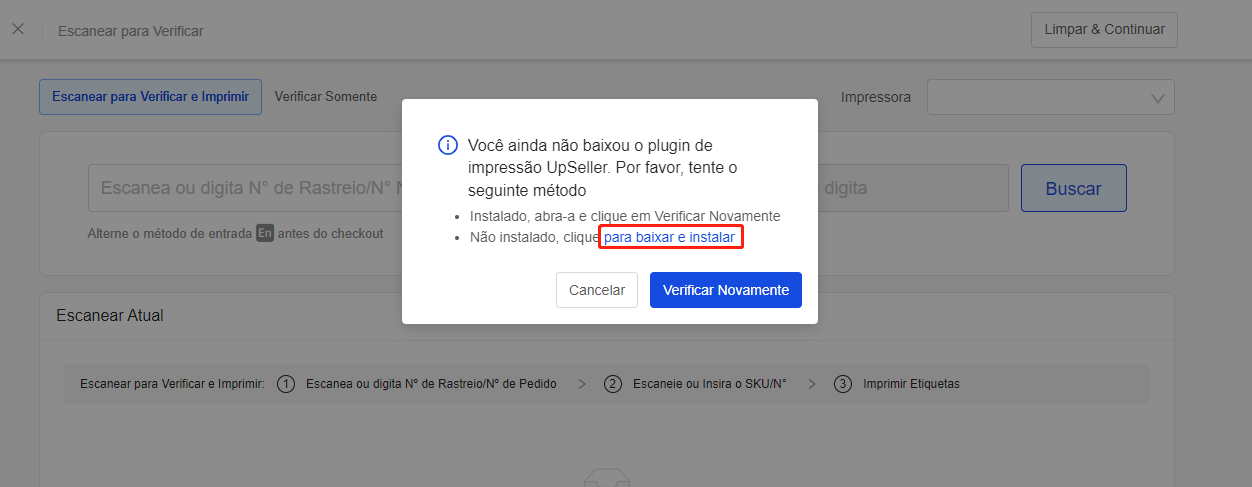
Acesse [Checkout de Pedido] >> [Escanear para Verificar e Imprimir] e certifique-se de que o plugin UpSeller Printer está instalado e aberto.
Passo 2: Escanear o pedido
Use o leitor de código de barras para escanear ou insira manualmente o número de rastreio ou o número do pedido e pressione Enter. O sistema identificará automaticamente as informações do pedido.
Aviso: Antes de escanear, alterne para o teclado EN (inglês).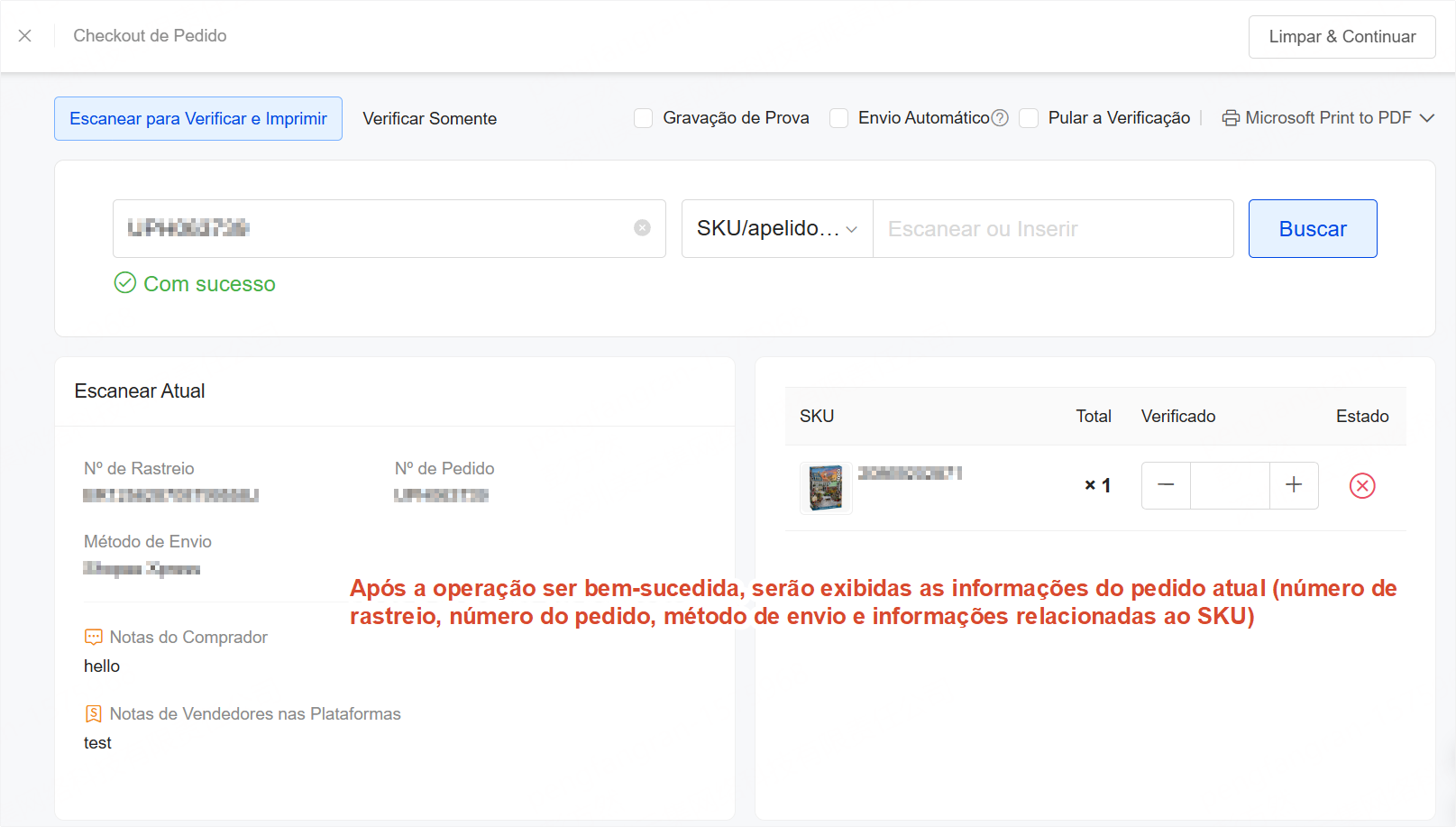
Passo 3: Escanear e verificar os produtos
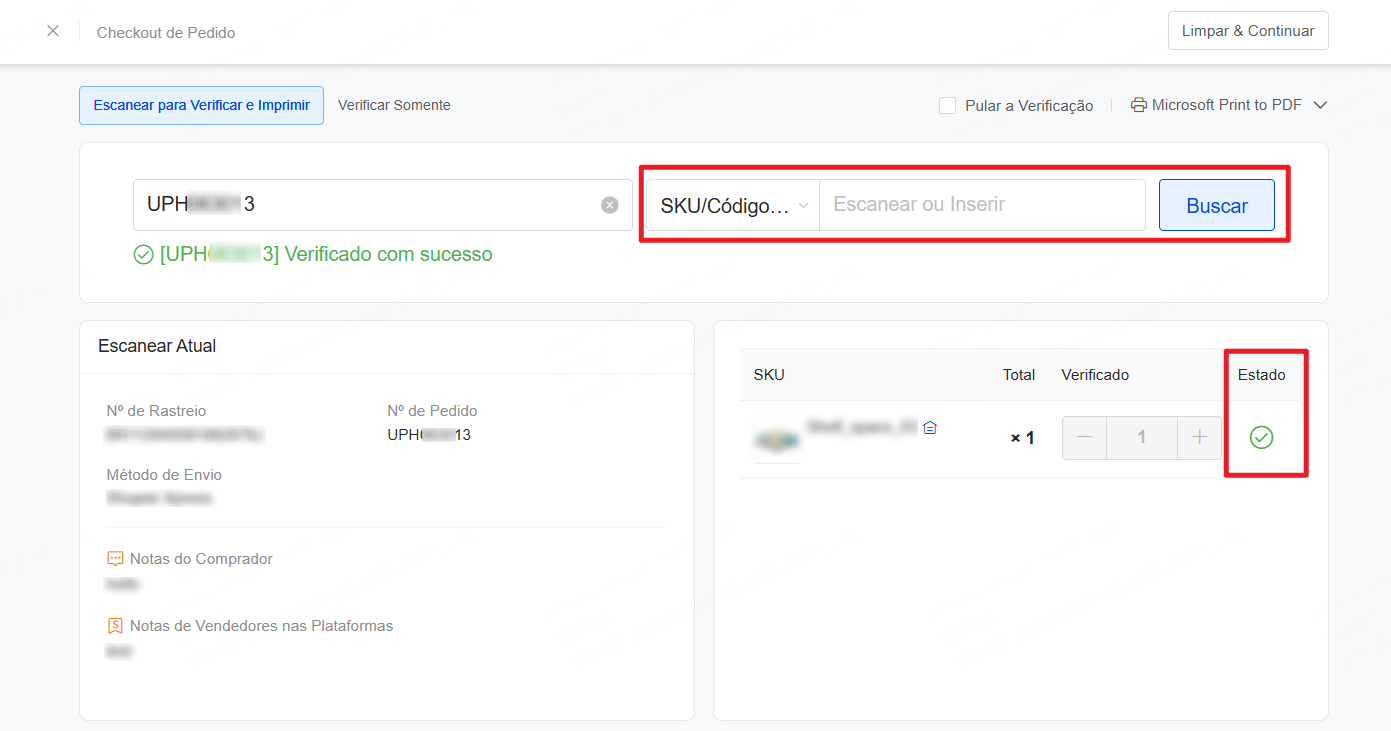
Escaneie ou insira o SKU, o código de barras ou o código do produto para realizar a verificação, confirmando se o tipo e a quantidade dos produtos estão corretos.
Passo 4: Imprimir a etiqueta
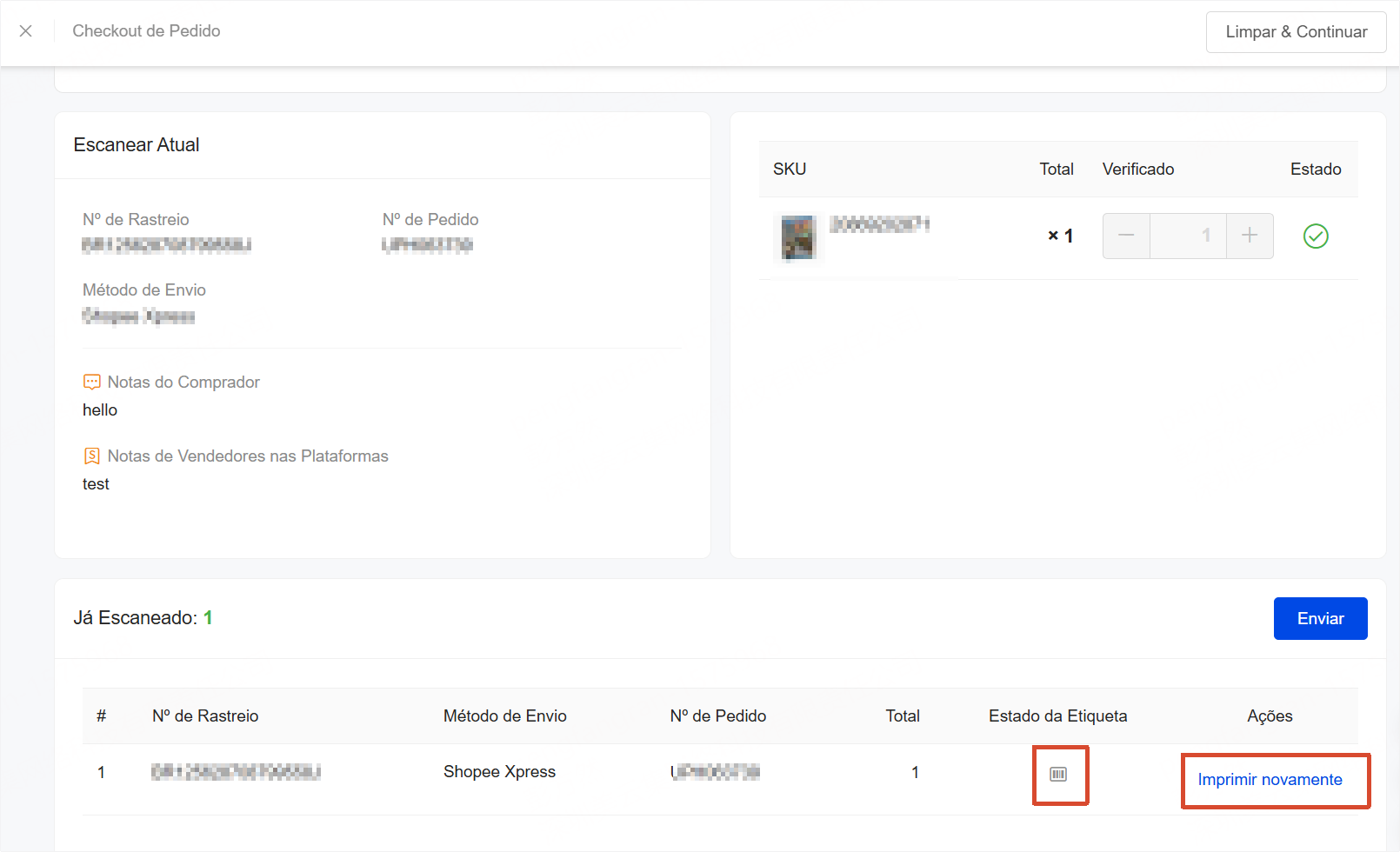
Após a verificação bem-sucedida dos produtos, o sistema imprimirá a etiqueta automaticamente. Após a impressão ser concluída, o status da etiqueta será exibido em verde. Em casos especiais, é possível reimprimir a etiqueta.
Passo 5: Envio
Após imprimir a etiqueta, clique em [Enviar] para mover o pedido para [Para Retirada].
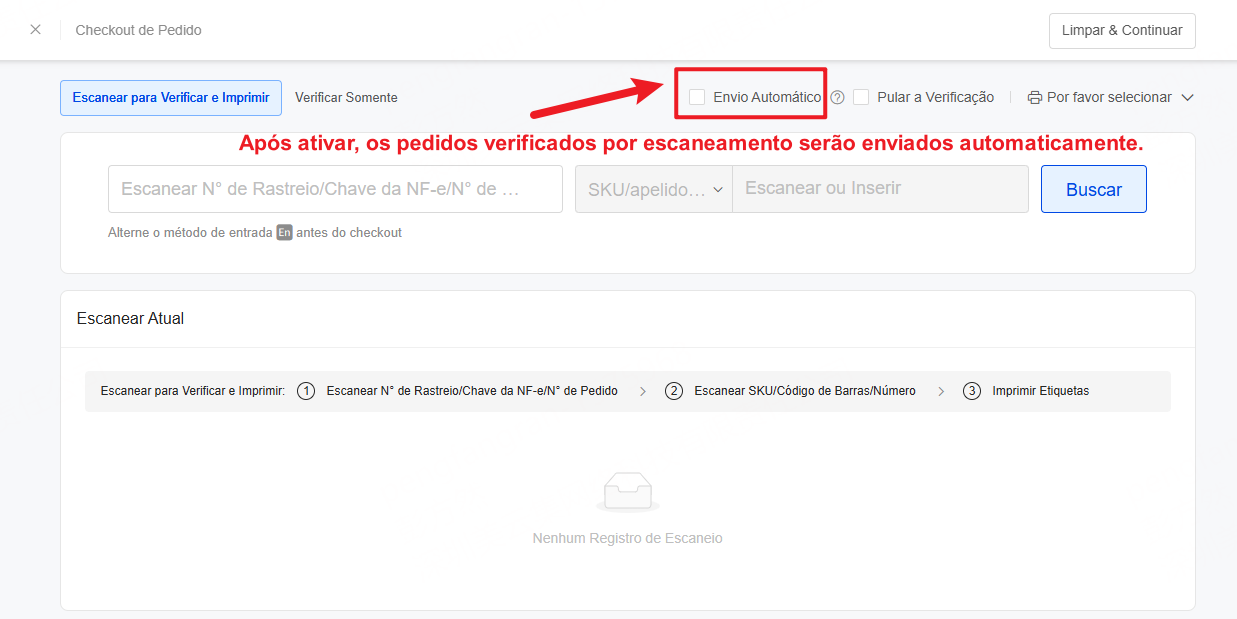
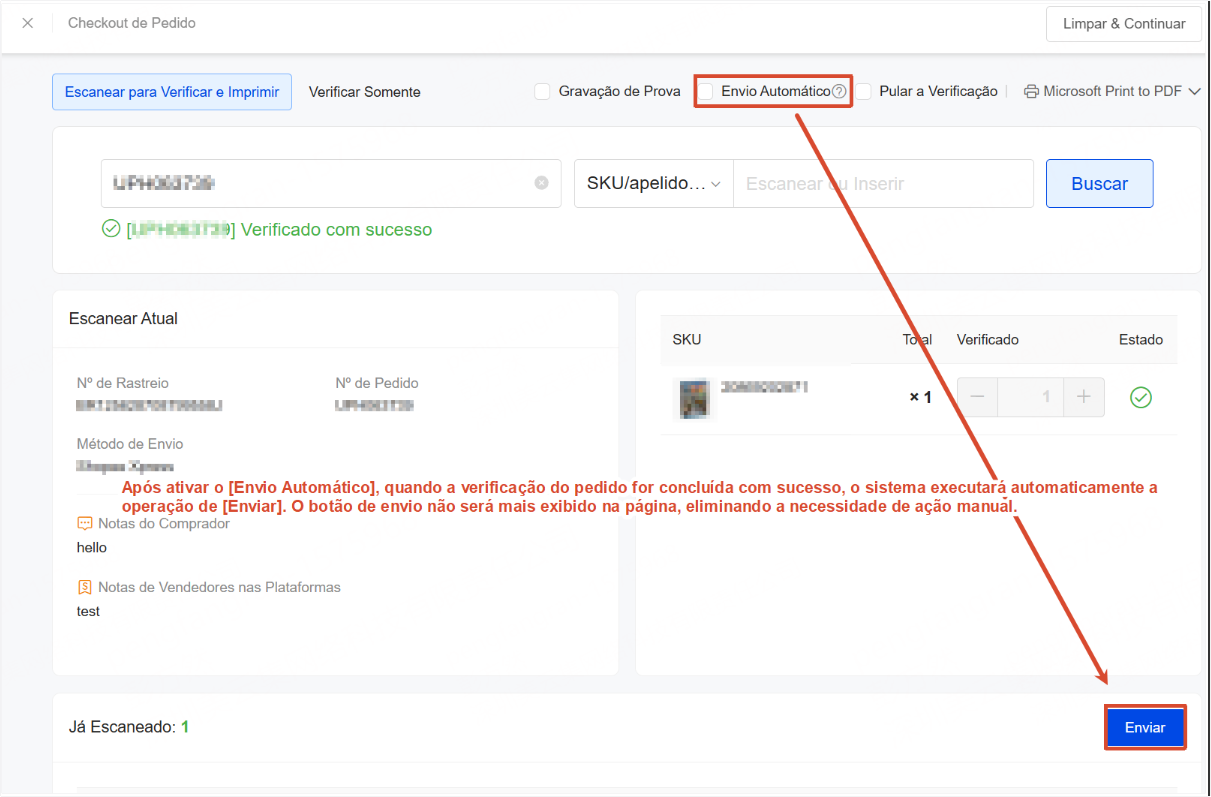
Aviso: após ativar o [Envio Automático], o sistema enviará automaticamente após a conclusão da verificação do pedido, sem necessidade de clicar manualmente.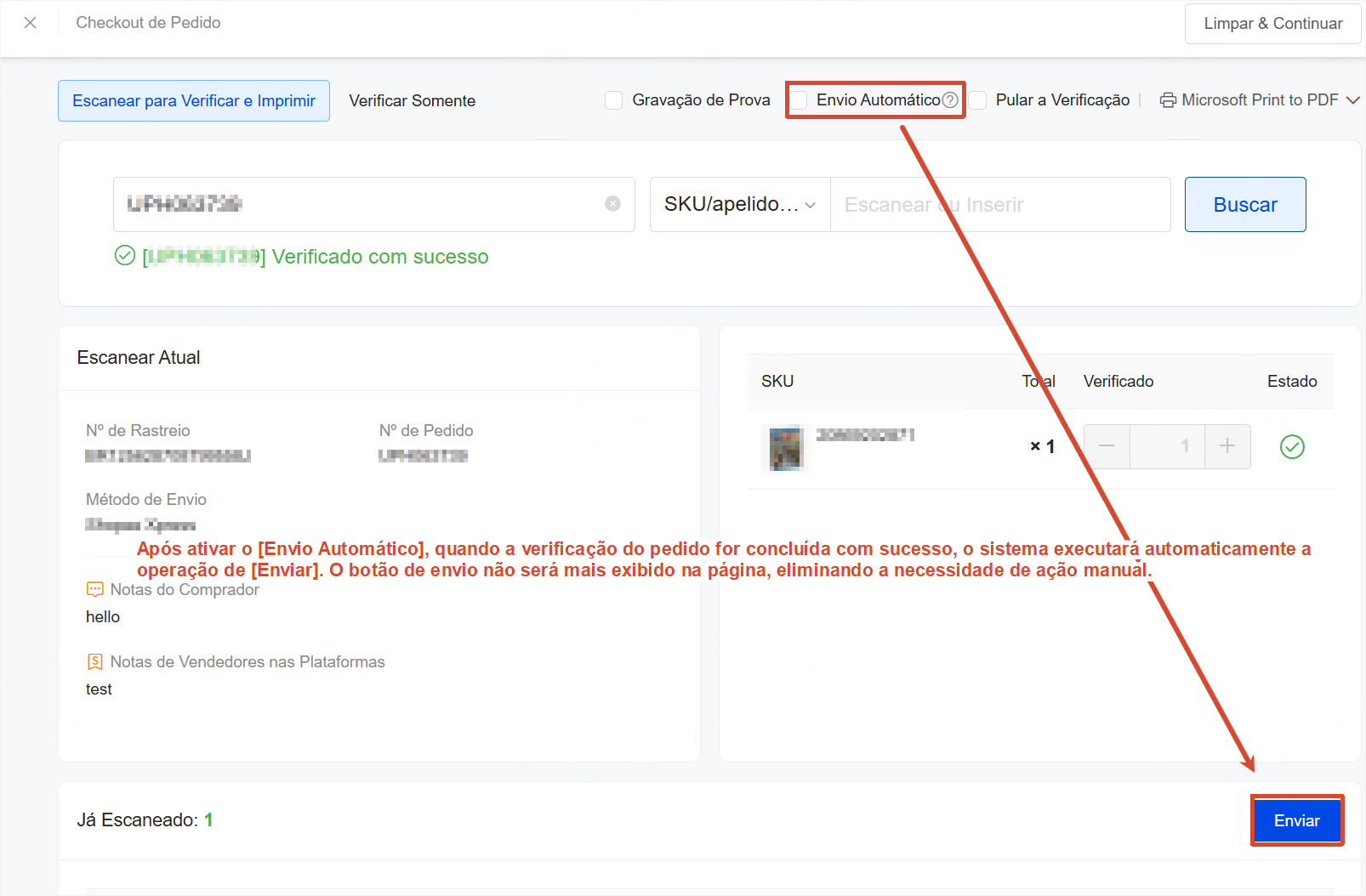
V. Passos para Verificar Somente
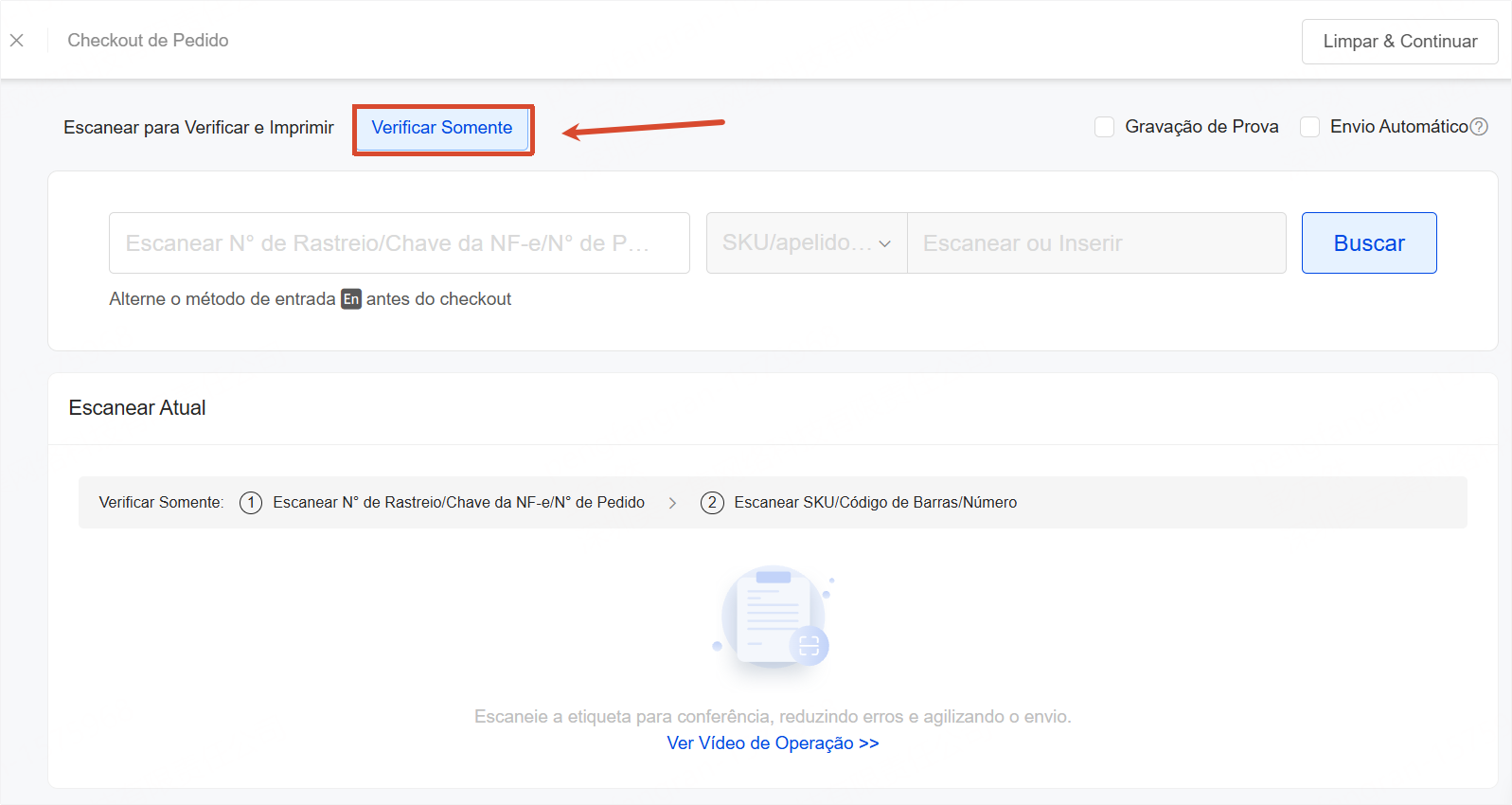
Passo 1: Clique em Checkout de Pedido >> Verificar Somente
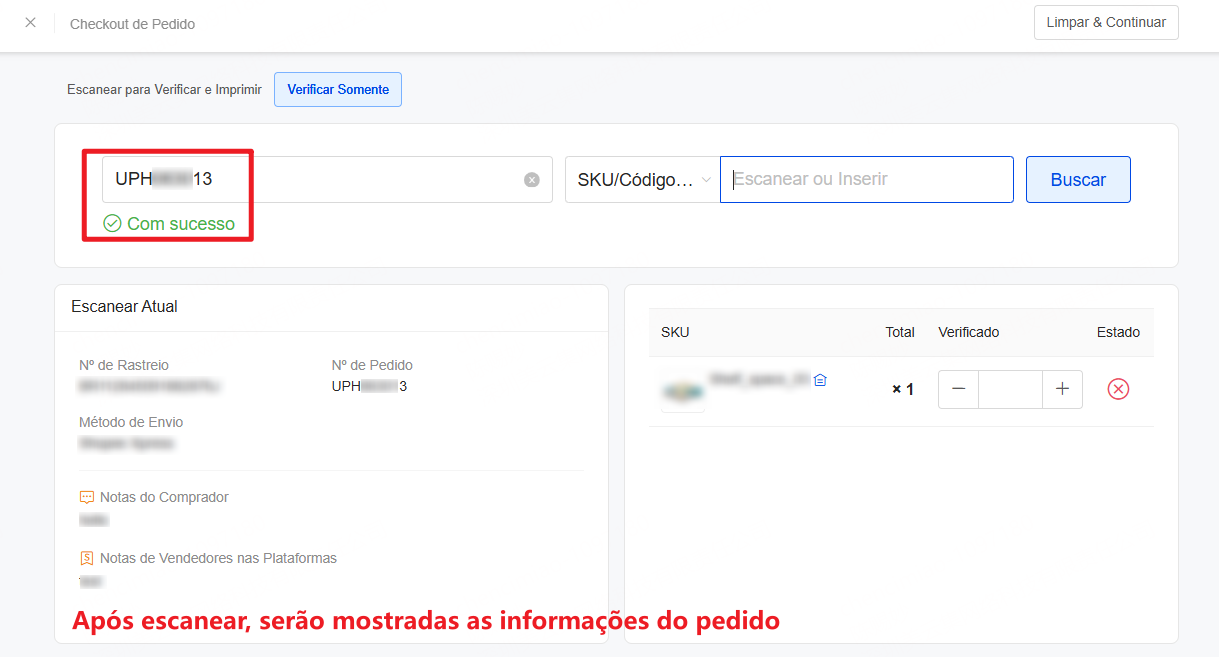
Passo 2: Escanear o pedido
Use o leitor de código de barras para escanear ou insira manualmente o número de rastreio ou o número do pedido e pressione Enter. O sistema identificará automaticamente as informações do pedido.
Aviso: Antes de escanear, alterne para o teclado EN (inglês).
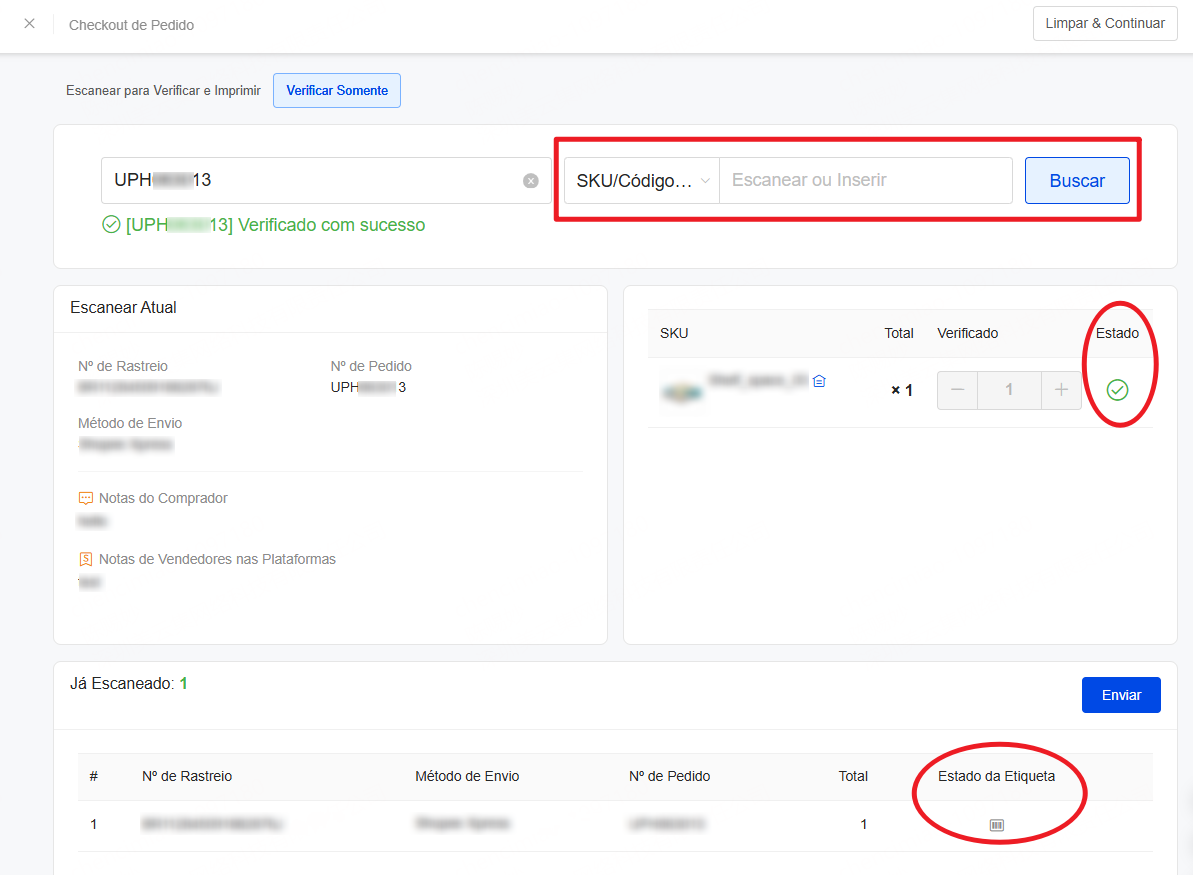
Passo 3: Escanear e verificar os produtos
Escaneie ou insira o SKU, o código de barras ou o código do produto para realizar a verificação, confirmando se o tipo e a quantidade dos produtos estão corretos.
Passo 4: Envio
Após concluir a conferência, clique em [Enviar] para mover o pedido para [Para Retirada].
VI. Gravação de Prova
O UpSeller permite ativar a gravação de prova durante a conferência por escaneamento, gravando automaticamente o processo de conferência e embalagem e salvando os vídeos correspondentes, fornecendo evidências para lidar com disputas de pós-venda.
1. Preparação antes do uso
Antes de usar a funcionalidade de gravação de prova, certifique-se de que:

-
O plugin UpSeller Printer está instalado e aberto.
-
O computador está conectado a uma câmera que funciona normalmente.
-
No primeiro uso, é necessário acessar [Configurações de Prova] e seguir as instruções para baixar o plugin e concluir a configuração dos parâmetros, como a câmera.
Atenção:
-
A gravação de prova aplica-se apenas a pedidos que não marcaram [Pular conferência]. Se [Pular conferência] estiver marcado, a gravação de prova não será suportada.
-
No mesmo computador, a gravação de prova é suportada em apenas uma página por vez.
2. Ativar a gravação de prova durante a conferência e impressão
Passo 1: Ativar a gravação de prova
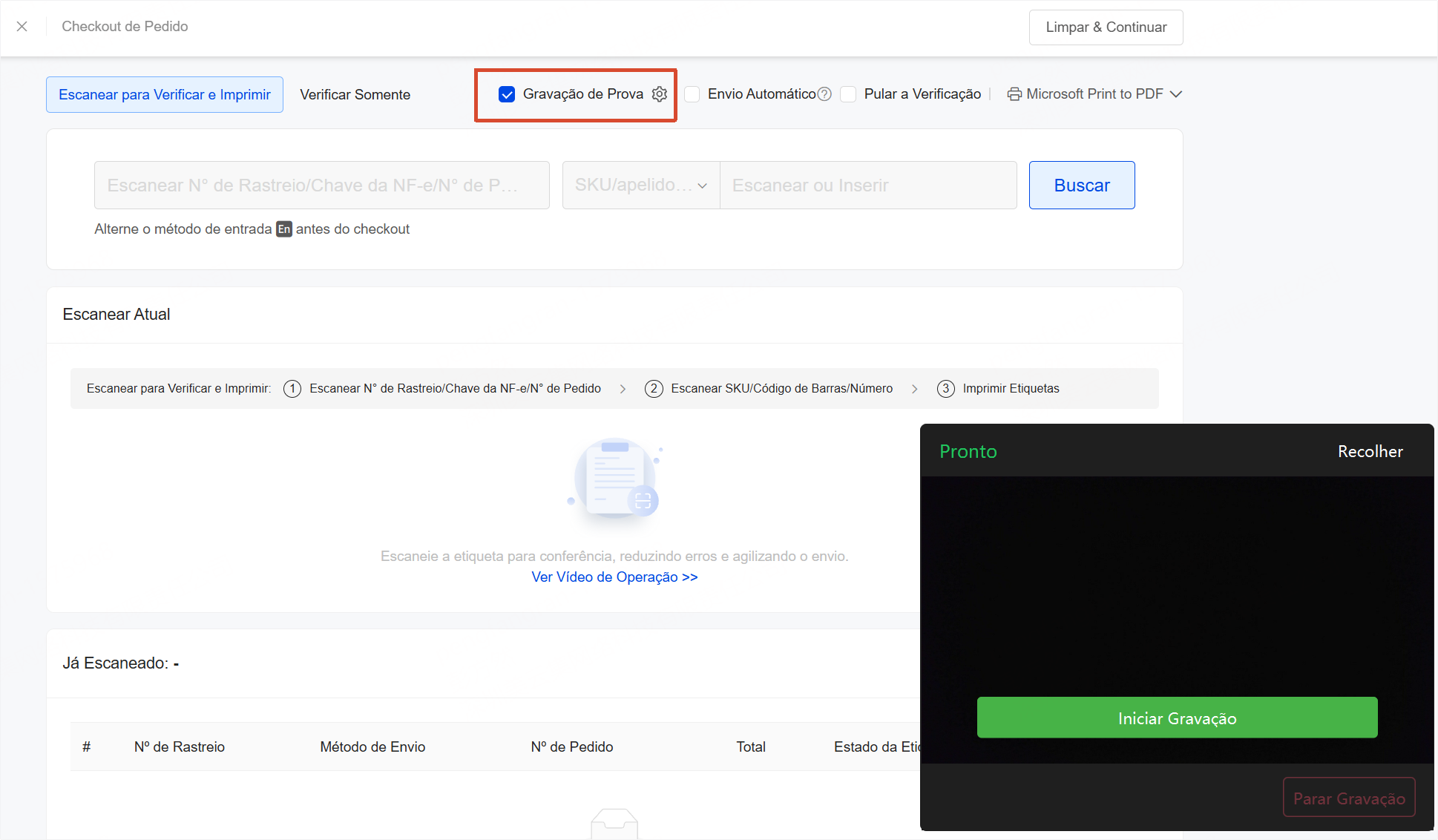
Acesse a página [Checkout de Pedido] >> [Escanear para Verificar e Imprimir] e ative o interruptor [Gravação de Prova] no canto superior direito.
(No primeiro uso, siga as instruções da página para concluir o download do plugin e as configurações da câmera).
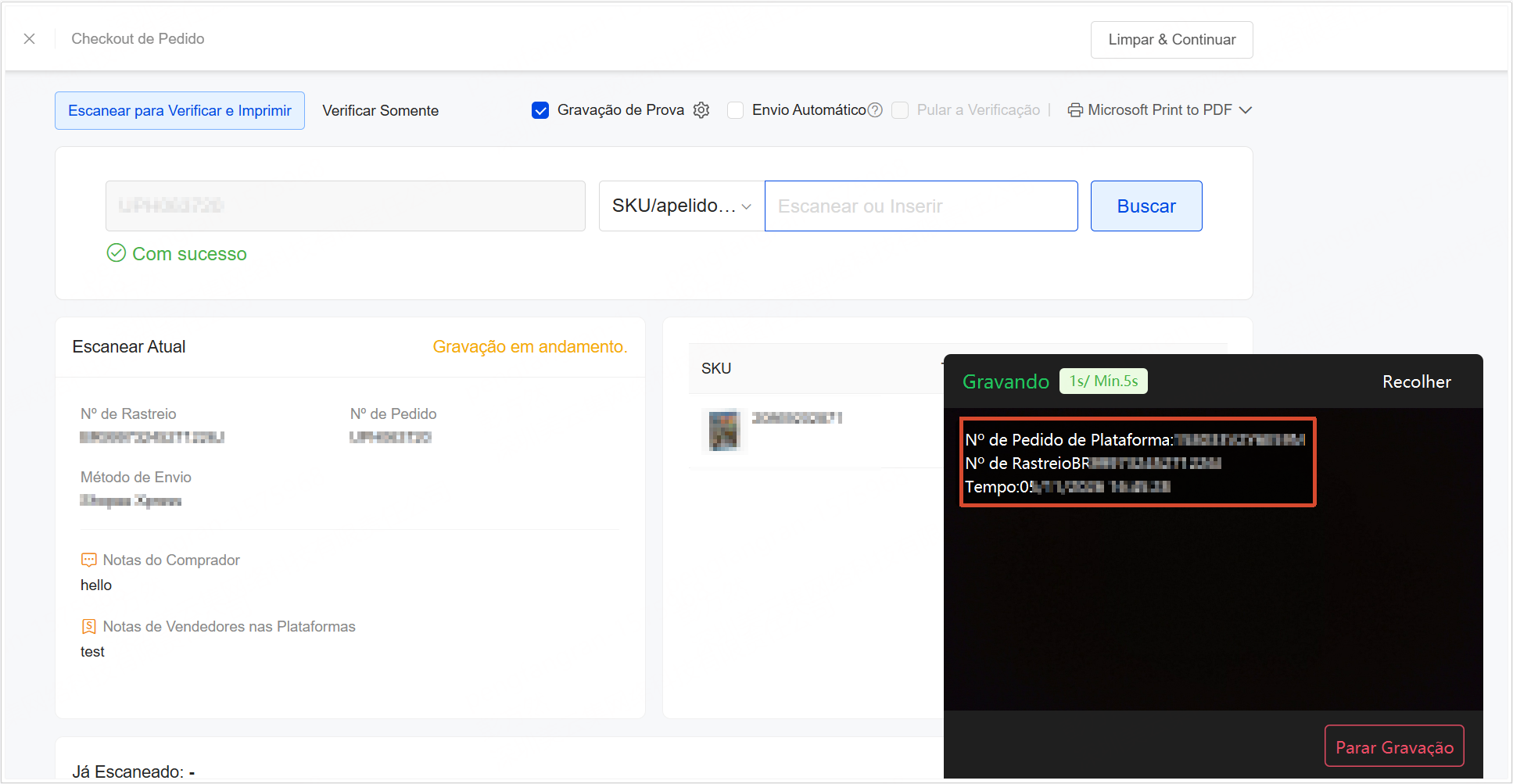
Passo 2: Iniciar a gravação
É necessário primeiro clicar no botão [Iniciar gravação] no canto inferior direito da página. Após confirmar que a imagem de pré-visualização está normal, escaneie ou digite o número de rastreio/número do pedido e pressione Enter.
Após o sistema reconhecer a etiqueta com sucesso, a gravação de vídeo começará automaticamente, e o vídeo gravado terá uma marca de água adicionada automaticamente.
Passo 3: Concluir a gravação da conferência
Escaneie ou digite o SKU, código de barras ou código do produto para realizar a verificação. A câmera continuará gravando o processo de conferência.
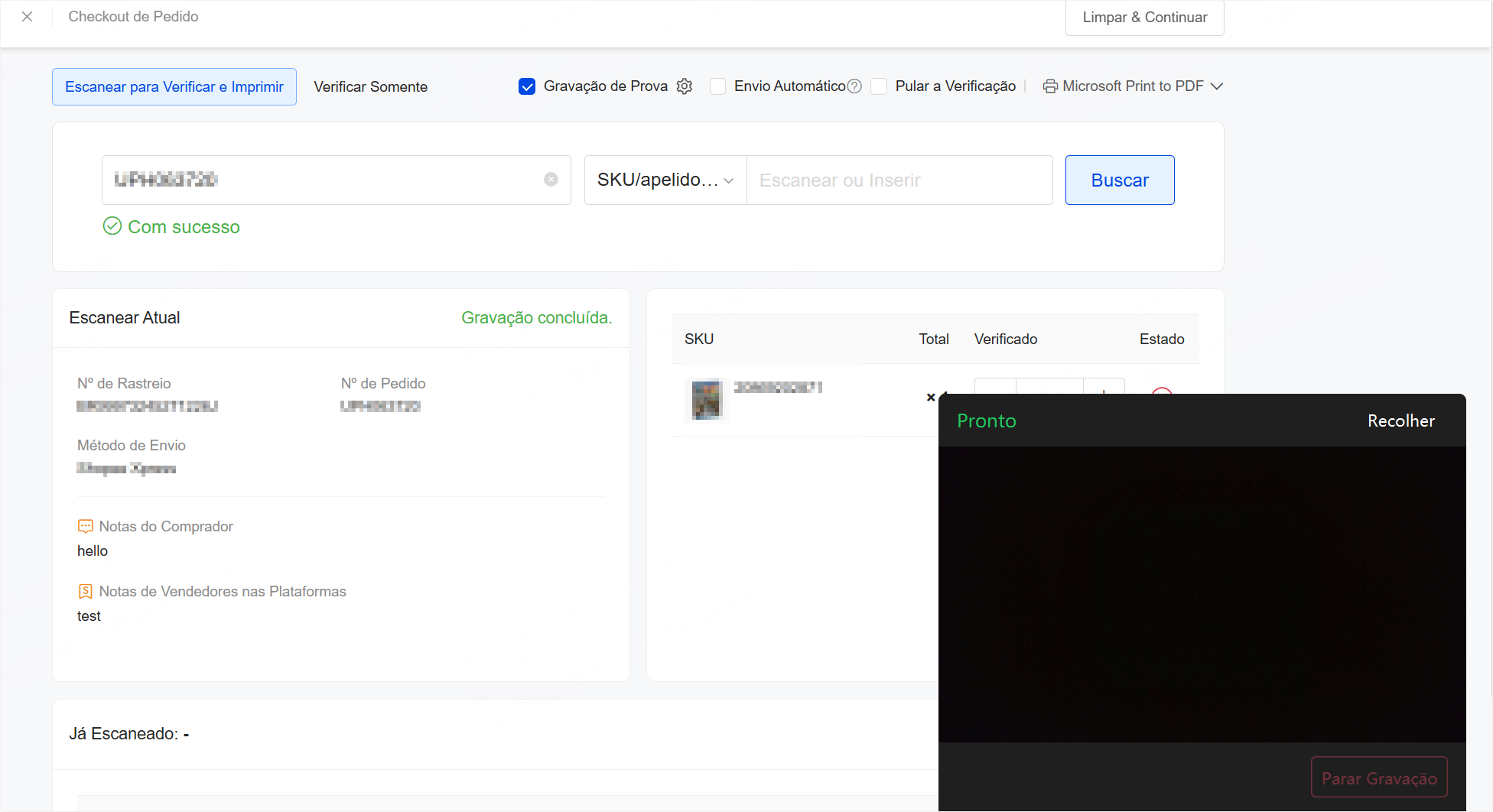
Passo 4: Encerrar a gravação
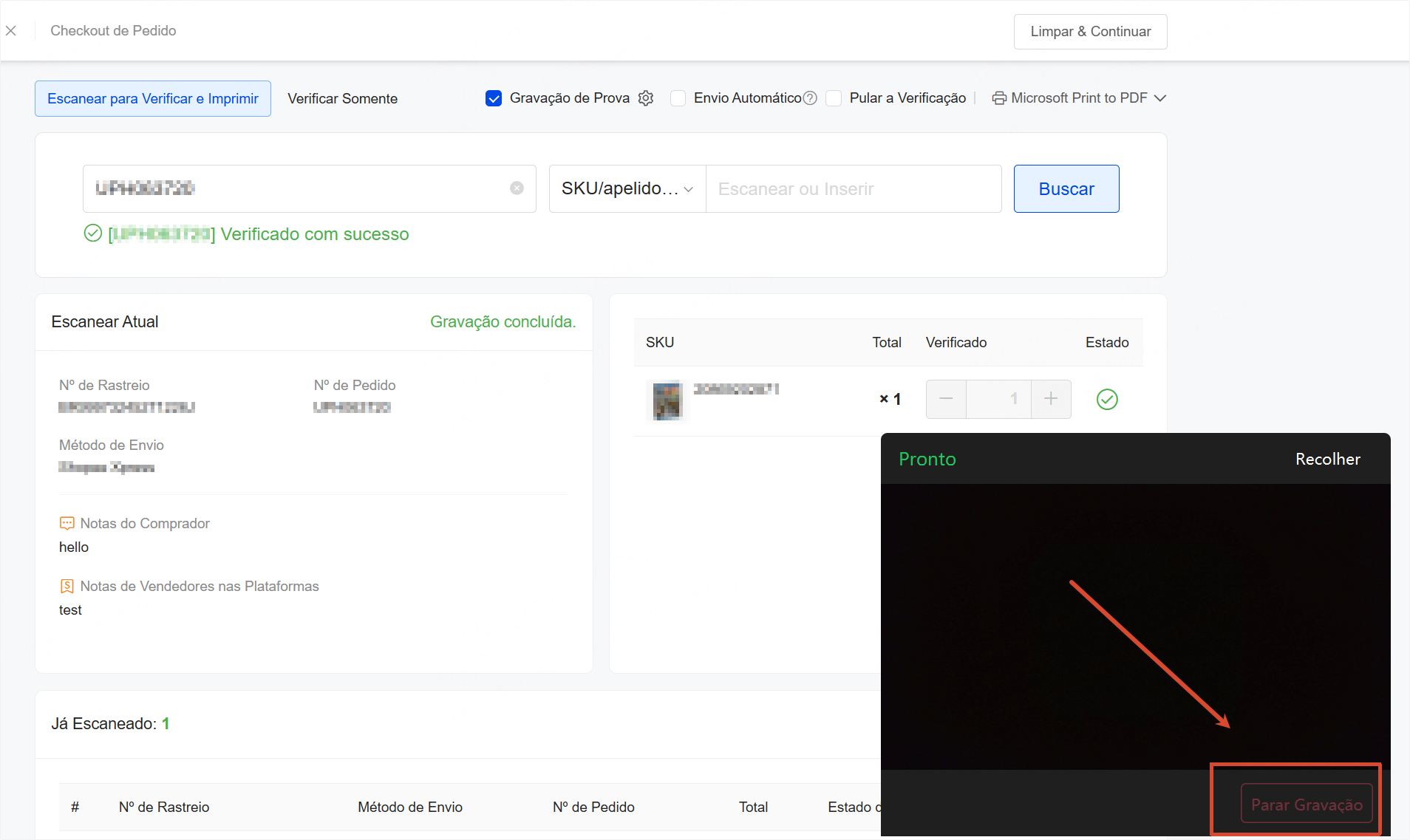
Após concluir a conferência, você pode clicar no botão [Encerrar] para parar a gravação manualmente; ou pode escanear diretamente o próximo pedido, e o sistema encerrará automaticamente a gravação do pedido anterior e começará a gravar o vídeo do novo pedido.
Atenção: O mesmo pedido suporta apenas uma gravação por etapa.
3. Ativar a gravação de prova durante a conferência apenas (sem impressão)
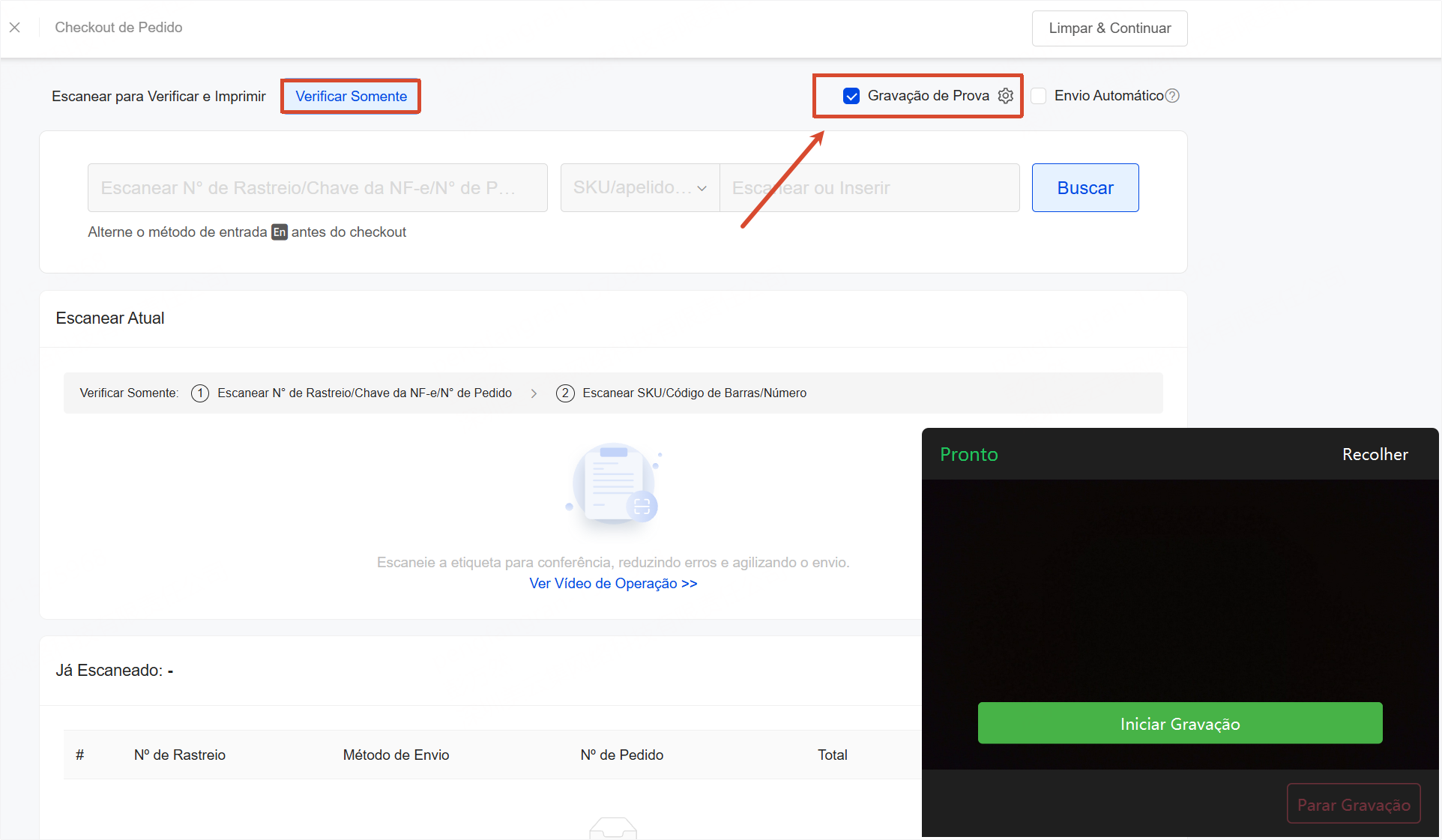
Passo 1: Ativar a gravação de prova
Acesse a página [Checkout de Pedido] >> [Verificar Somente] e ative o interruptor [Gravação de prova] no canto superior direito.
Passo 2: Iniciar a gravação
É necessário primeiro clicar no botão [Iniciar gravação] no canto inferior direito da página. Após confirmar que a imagem de pré-visualização está normal, escaneie ou digite o número de rastreio/número do pedido e pressione Enter.
Após o sistema reconhecer a etiqueta com sucesso, a gravação de vídeo começará automaticamente, e o vídeo gravado terá uma marca de água adicionada automaticamente.
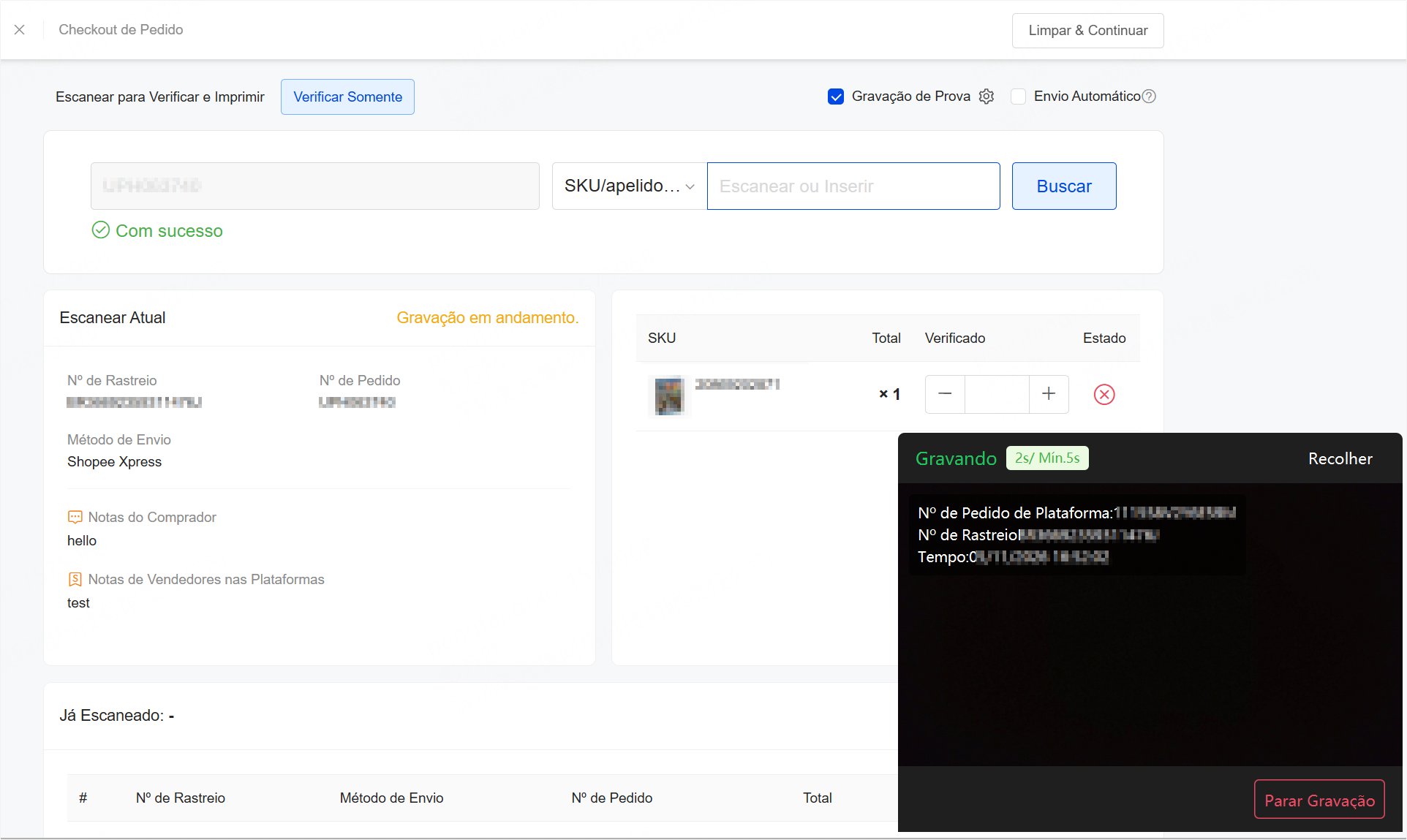
Passo 3: Escanear o produto para verificação e encerrar a gravação
Escaneie ou digite o SKU para realizar a verificação do produto. A câmera continuará gravando o processo de conferência. Após concluir a conferência, clique no botão [Encerrar] para parar a gravação.
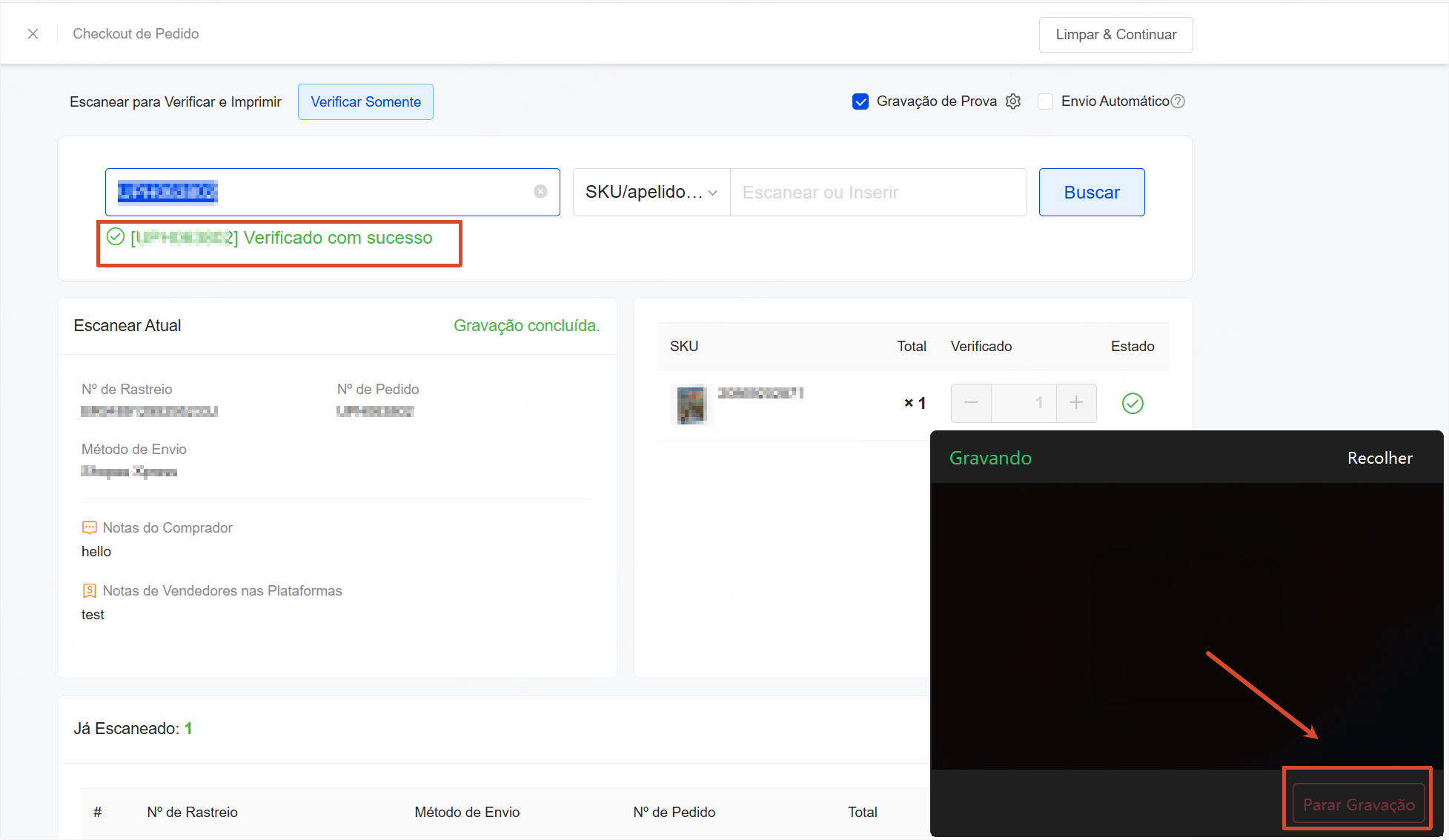
4. Visualizar o vídeo e o status de upload
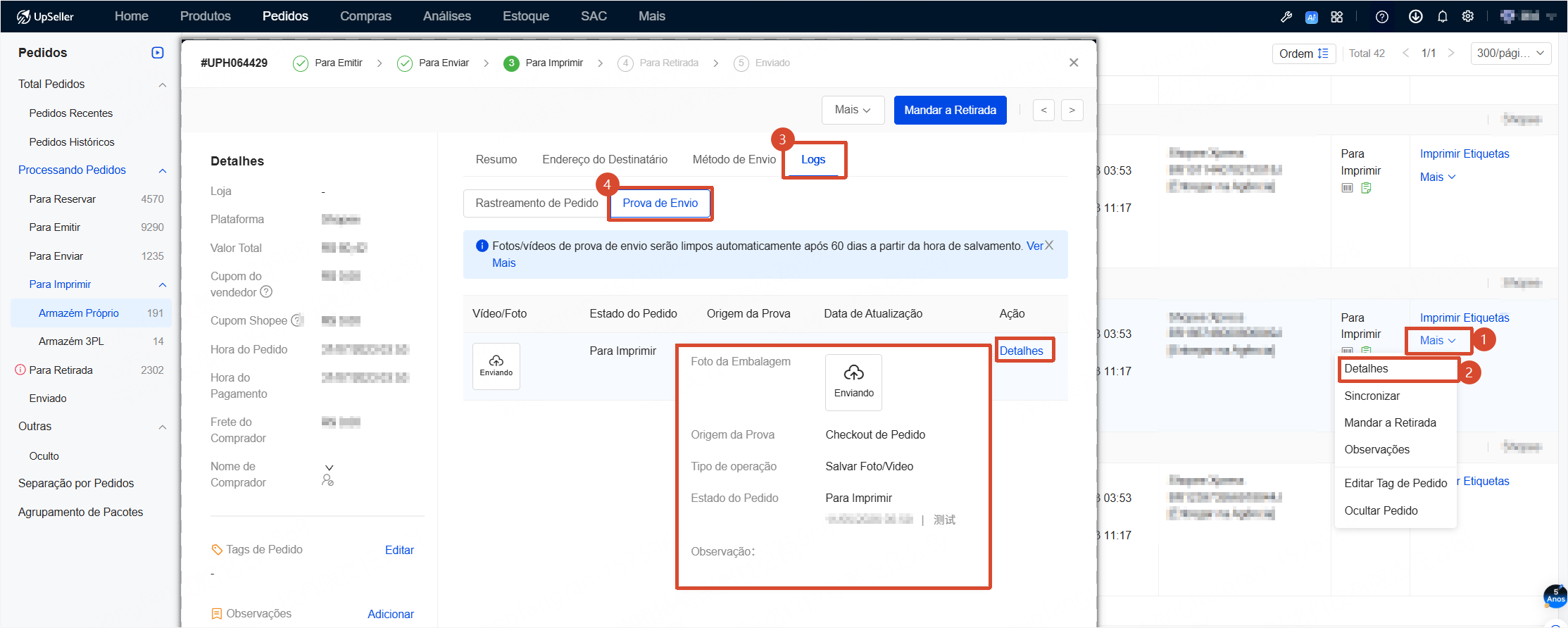
Visualizar o vídeo de prova:
Web: Acesse a lista de pedidos, encontre o pedido correspondente, clique em [Mais] >> [Detalhes] >> [Logs] >> [Prova de Envio] para visualizar o vídeo.
APP: No momento, o APP não suporta a visualização de vídeos de prova.
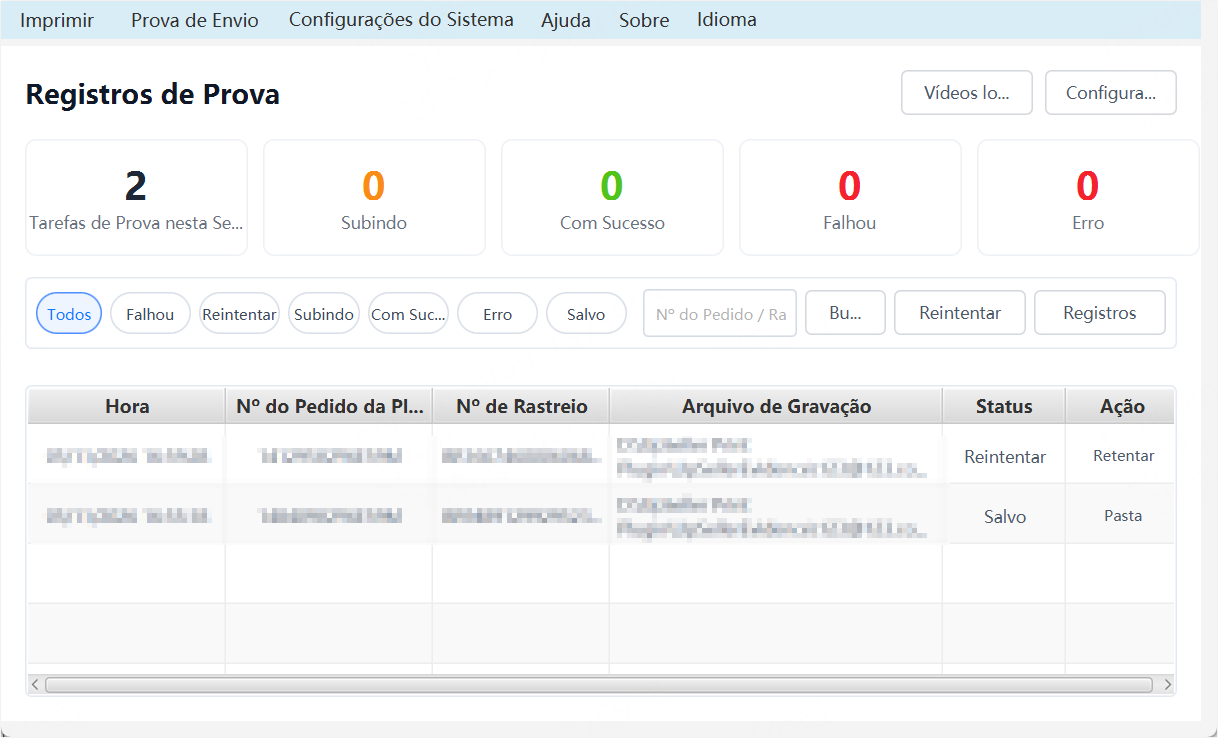
Visualizar o status de upload do vídeo:
Abra o painel do plugin UpSeller Printer, acesse a página [Gravação de Prova] para visualizar o status de gravação e upload dos vídeos.
VI. Perguntas Frequentes
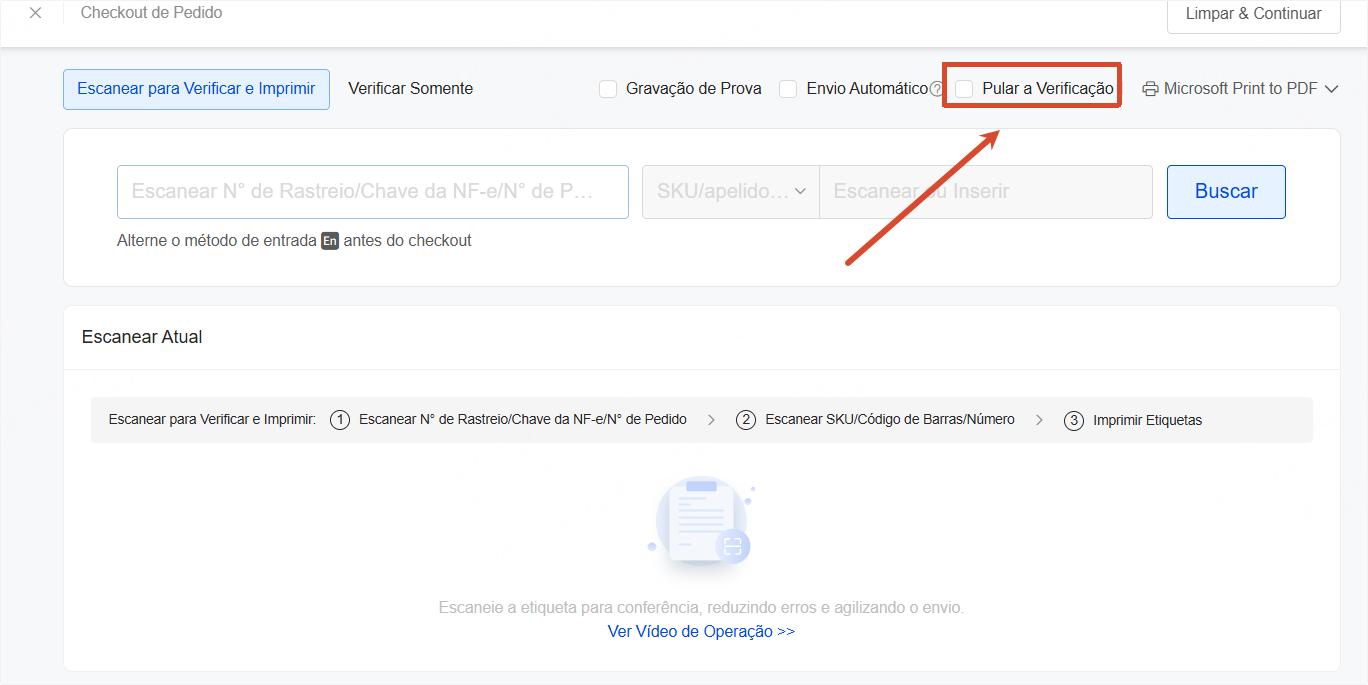
P1: Se eu quiser apenas imprimir a etiqueta usando a funcionalidade de Checkout de Pedido, sem realizar a verificação, como faço?R1: Você pode marcar a opção Pular a Verificação, assim será possível utilizar essa funcionalidade apenas para imprimir a etiqueta.
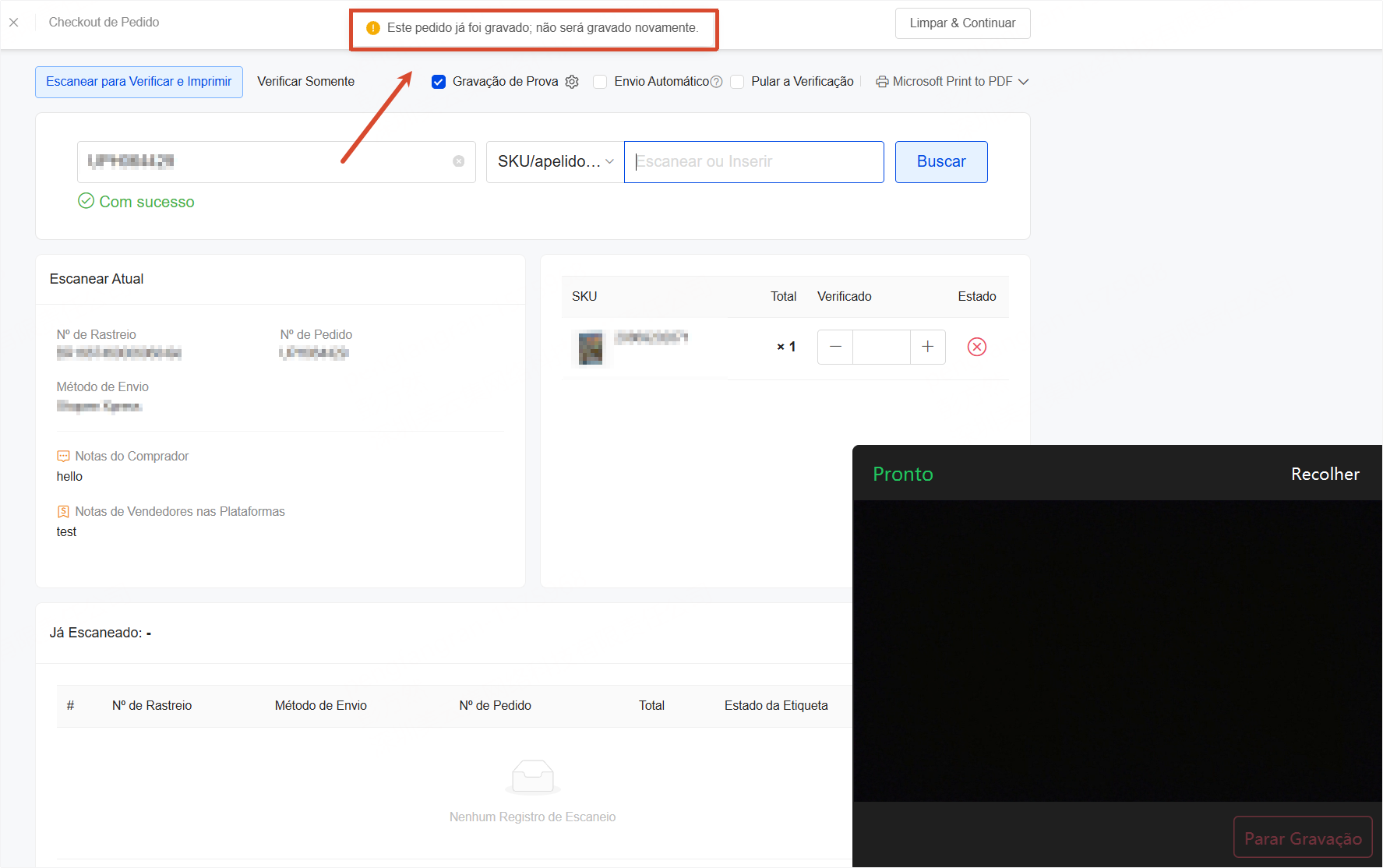
P2: Escaneei o mesmo pedido duas vezes na verificação. Por que a segunda gravação não foi registrada?
R2: O mesmo pedido permite apenas uma gravação por etapa. Ao escanear pela segunda vez, o sistema exibirá a mensagem "Este pedido já foi gravado, não será gravado novamente". Caso seja necessário complementar a gravação, é possível refazer a gravação pelo APP.
P3: O que fazer quando a janela pop-up exibe a mensagem "Este computador está realizando a gravação da Prova de Envio em [Escanear para Enviar]. Esta página não realizará a gravação da prova"?
R3: Um computador pode realizar gravação em apenas uma página por vez. Acesse primeiro a página [Escanear para Enviar], desative o botão de gravação, reinicie o plugin UpSeller Printer e retorne à página Escanear para Verificar para marcar novamente o botão de gravação.
P4: O escaneamento de verificação suporta envio automático?
R4: Sim. Após ativar o [Envio Automático], o sistema executará automaticamente o envio assim que a verificação do pedido for concluída, sem necessidade de clicar manualmente em [Enviar].