Gerenciamento de Produtos: Como criar KIT
Vídeo relacionado:
Como criar produtos do armazém (produto único, variantes e KIT) no UpSeller?
I. O que é um KIT?
Um KIT é a combinação de vários produtos únicos vendidos como um único item. Quando o comprador adquire um KIT, o sistema deduz automaticamente o estoque de cada produto único que compõe o KIT.
É ideal para cenários como vendas de conjuntos, combos e vendas por atacado.II. Atenção
① Vá para Produtos>>Produtos do Armazém para criar produto único, e depois é possível criar KIT.
②Não é possível alterar o SKU do KIT já criado.
③ KIT não é possível ser saído de armazém diretamente, vai deduzir o estoque do produto único ao enviar.
④Não é possível alterar manualmente a informação básica do KIT (como: custo de compra). Se for necessário alterar, vá para Produtos>> Produtos do Armazém para alterar a informação básica.III. Passos
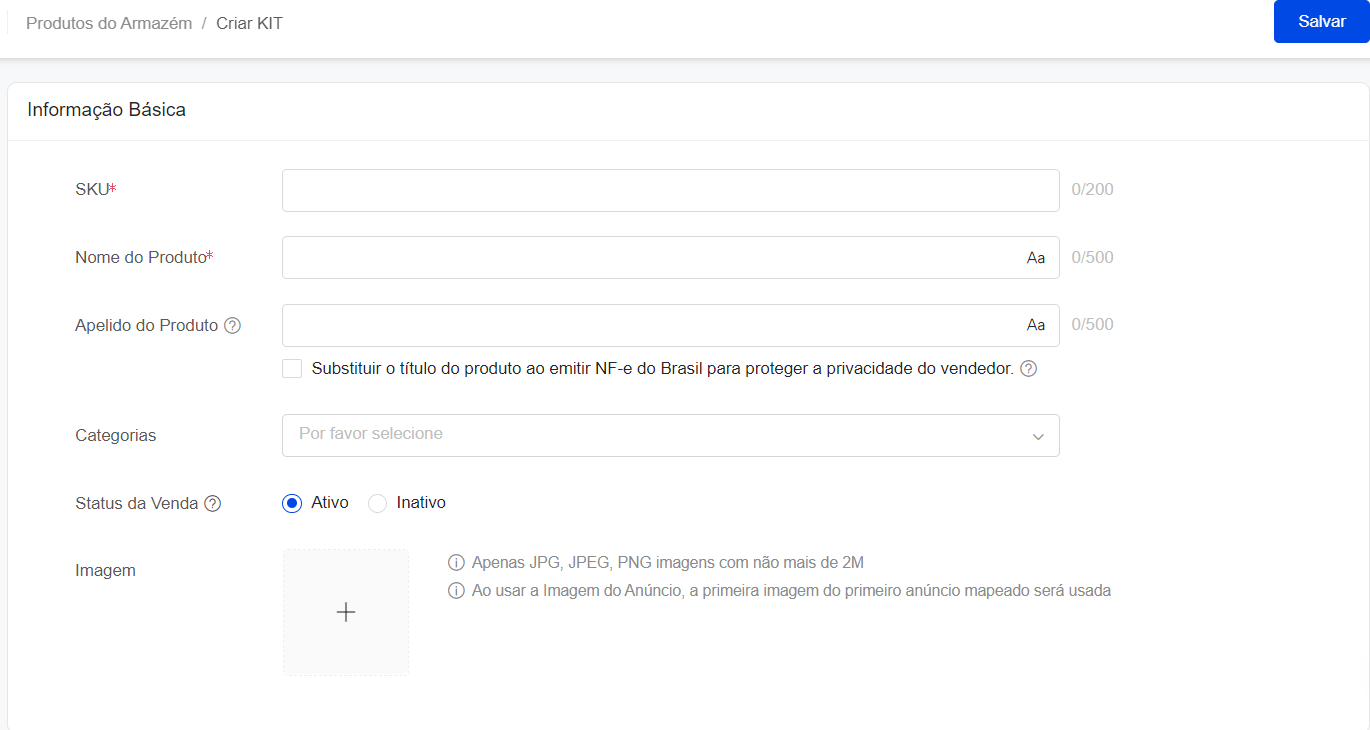
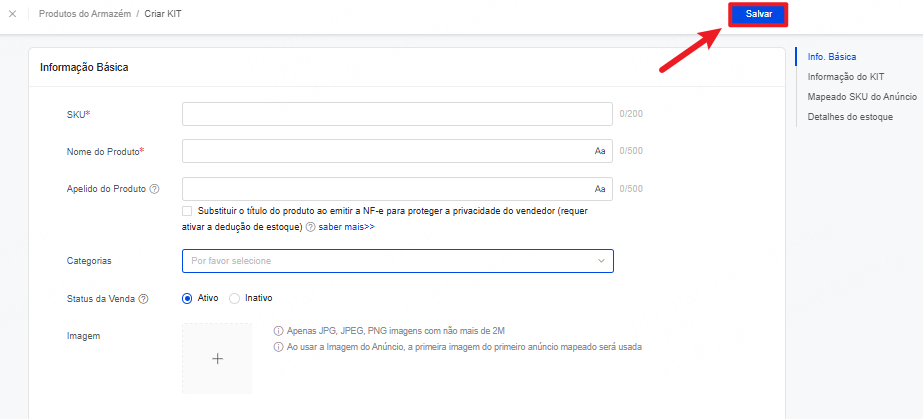
Passo 1: Clique em Produtos>>Produtos do Armazém>>Criar Produtos>>Criar KIT
Passo 2: Preencha a informação básica do produto.
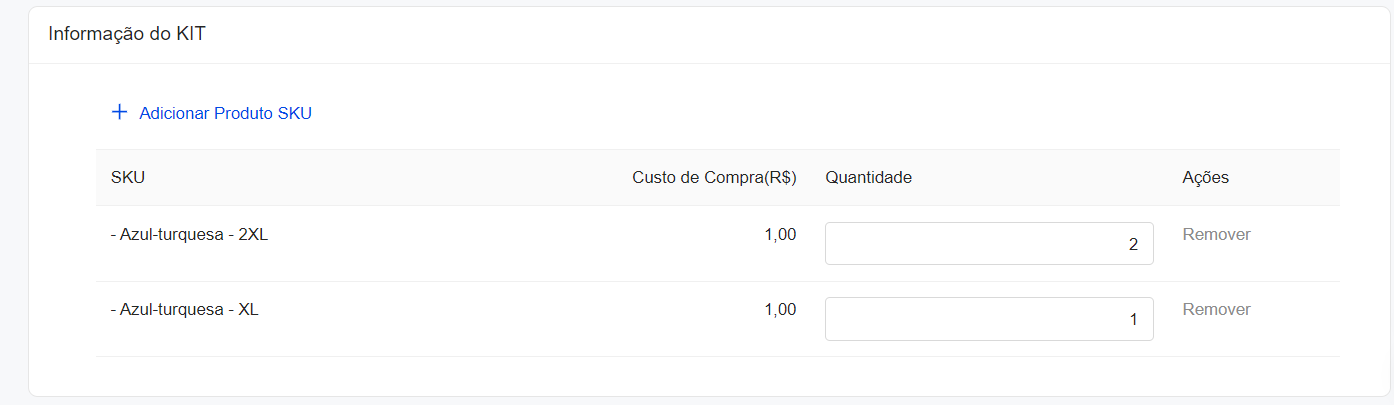
Passo 3: Complete a Informação do KIT >> Adicionar Produto SKU >> preencha Quantidade do Produto SKUPor exemplo: Se vender por KIT: uma blusa e uma calça, a quantidade do produto SKU deve ser blusa *1, calça * 1. Se vender por KIT: cinco blusas, a quantidade do produto SKU deve ser blusa * 5.
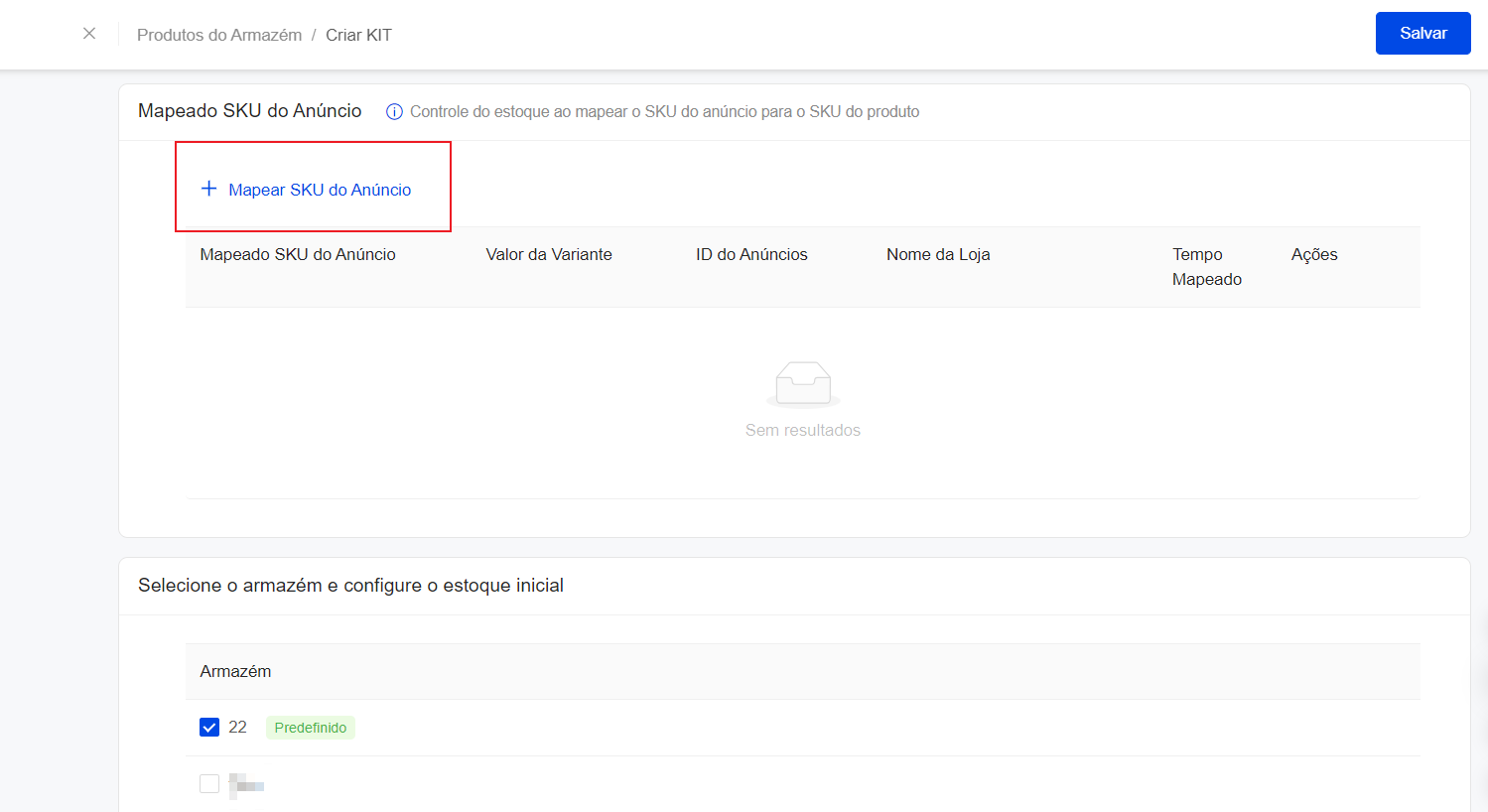
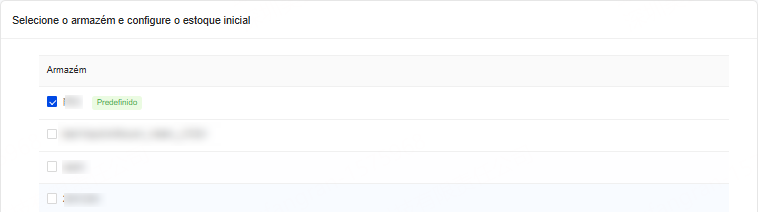
Passo 4: Para facilitar a dedução de estoque, é necessário mapear o SKU do anúncio (selecione SKU da loja correspondente do KIT). Após o mapeamento, o sistema selecionará automaticamente o armazém Predefinido (é possível alterar manualmente o armazém).
Passo 5: Após a inicialização do estoque, o KIT será exibido apenas na lista de estoque do armazém selecionado. A quantidade em estoque será calculada automaticamente com base no estoque dos produtos únicos que compõem o KIT nesse armazém. Nos armazéns não selecionados, o estoque do KIT não será exibido.
Passo 6: Confirme que as informações estão corretas e clique em Salvar.
IV. Editar KIT
Após a criação do KIT, caso seja necessário ajustar sua composição (como adicionar ou remover SKUs de Produto ou alterar quantidades), é possível editar diretamente na lista clicando em [Editar], sem a necessidade de recriar o KIT.
Passo a passo:
1. Acesse [Produtos] >> [Produtos do Armazém] e localize o KIT que deseja editar.
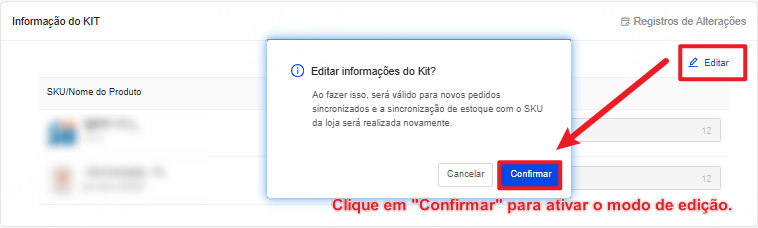
2. Clique no botão [Editar] à direita do KIT.
Aviso: as alterações no KIT só serão aplicadas a novos pedidos. Os pedidos já gerados continuarão a ser enviados com a composição anterior do KIT e não serão afetados.
3. Após confirmar, o modo de edição será ativado, permitindo as seguintes ações:
- Adicionar SKUs de Produto: incluir novos produtos únicos ao KIT.
- Editar quantidade de SKUs de Produto: ajustar a proporção de cada produto único no KIT.
- Excluir SKUs de Produto desnecessários: remover produtos únicos que não são mais necessários do KIT.
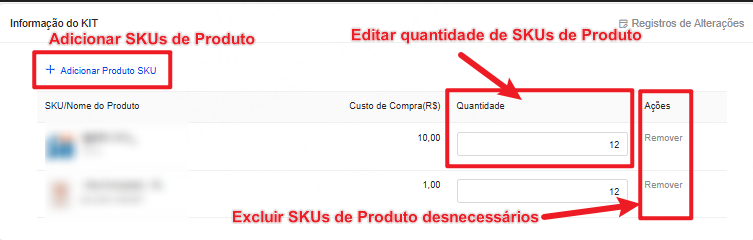
4. Após concluir a edição, clique em "Salvar".
Caso a operação falhe, verifique se a quantidade de produtos no KIT atende aos requisitos (o KIT deve conter pelo menos dois produtos únicos diferentes, ou um produto único com quantidade superior a 1).
5. Após salvar, se a sincronização de estoque estiver ativada, o sistema atualizará automaticamente o estoque mais recente na loja. Verifique se os dados de estoque estão corretos.V. Perguntas Frequentes
P1: Editar um KIT afeta os pedidos já gerados?
R1: Não. As alterações no KIT só são aplicadas a novos pedidos. Os pedidos já gerados continuarão a ser enviados com a composição anterior do KIT e não serão afetados.P2: Como enviar um KIT para um armazém 3PL?
R2: Não é necessário enviar o KIT separadamente. Basta enviar cada um dos SKUs de Produto que compõem o KIT para o armazém 3PL. O sistema ajustará automaticamente o estoque do KIT com base nas alterações de estoque dos SKUs de Produto. Após a geração do pedido, o sistema identificará automaticamente a relação do KIT e concluirá o processamento subsequente.P3: Como visualizar os Registros de Alterações de um KIT?
R3: Clique em [Registros de Alterações] à direita do KIT para visualizar o histórico de alterações, incluindo: data da alteração, conta do operador, SKUs de Produto e quantidades correspondentes antes e depois da alteração.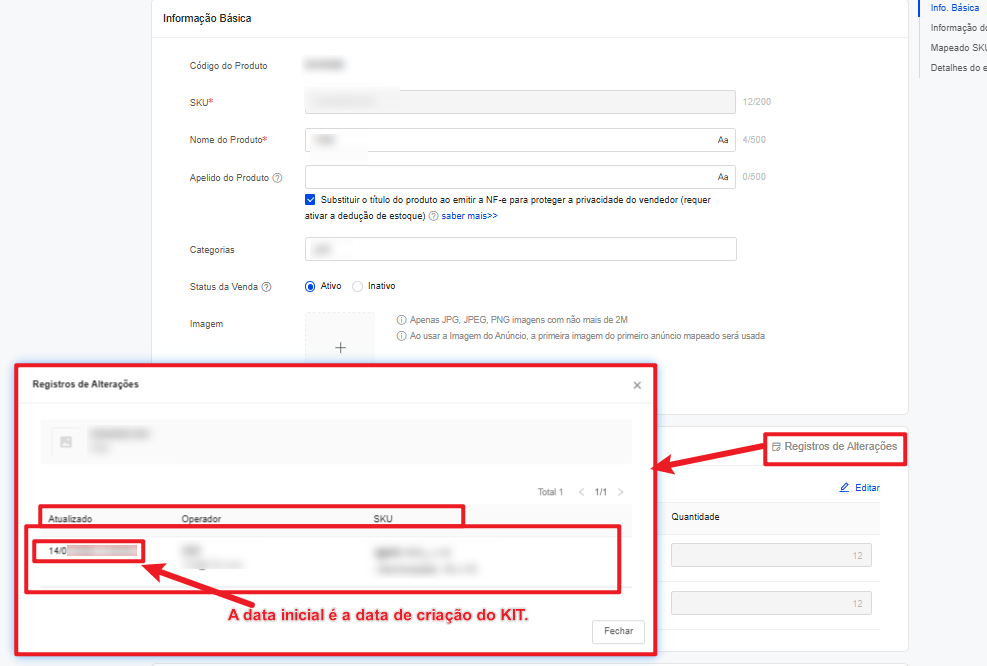
VI. Arquivos relacionados
Saiba como criar um produto único, consulte >> Método de Criação de Produtos 1: Criação Manual
Saiba como criar um produto com múltiplas variações, consulte >> Gerenciamento de Produtos: Criar Variantes