Gerenciamento de Produtos: Criar Variantes
O ERP UpSeller é possível criar único produto, variantes e KIT para a manutenção de estoque!

I. Avisos

Antes de criar um produto, observe os seguintes pontos:
- SPU é a classificação geral de um tipo de produto e não pode ser alterado após salvo. Para modificá-lo, é necessário excluir o produto e criá-lo novamente. Além disso, SPU e SKU não podem ser duplicados no sistema.
- SPU e SKU aceitam apenas letras, números e símbolos comuns. Caracteres chineses e especiais não são permitidos.
- Os campos com asterisco vermelho (*) são obrigatórios. Se não forem preenchidos, o produto não poderá ser salvo.
II. Passos
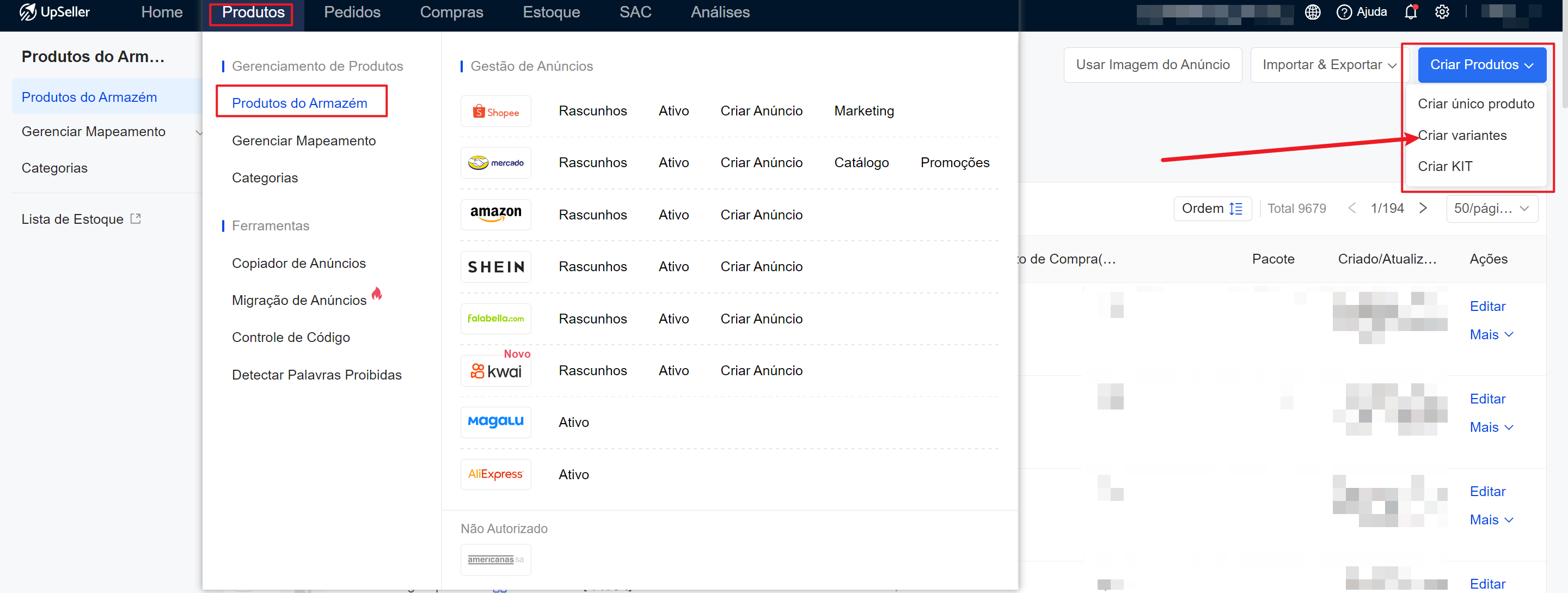
Passo 1: Vá para Produtos >> Produtos de Armazém >> Criar Produtos >> Criar Variantes
Passo 2: Preencha as informações básicas do produto (os campos marcados com * são obrigatórios; os outros são opcionais)
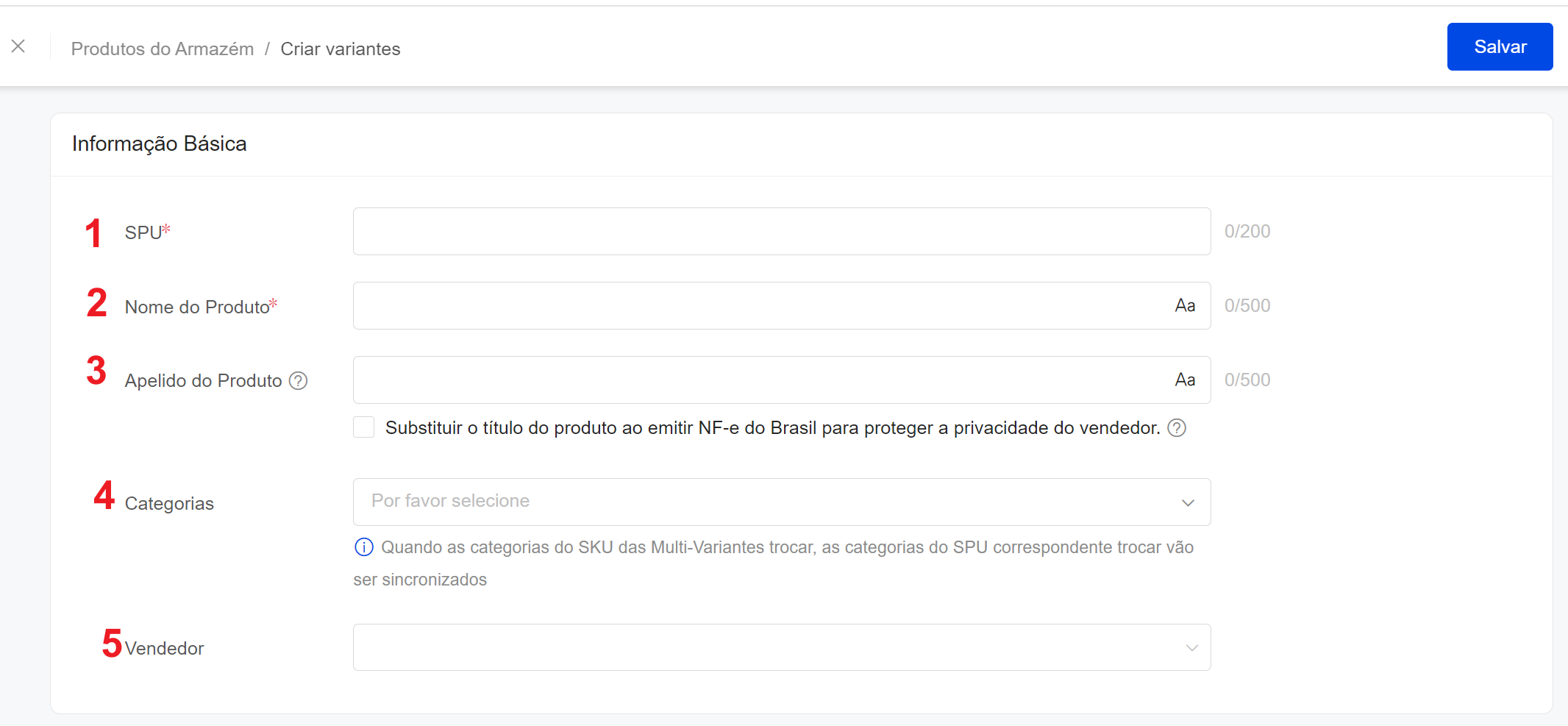
1. SPU: Refere-se a uma categoria geral de armazém, é personalizado e não pode ultrapassar 200 caracteres. Uma vez criado, não pode ser alterado; para modificar, é necessário excluir e criar novamente
2. Nome do Produto: Não pode ultrapassar 500 caracteres. Clique em "Aa" para configurar rapidamente as iniciais maiúsculas
3. Apelido do Produto: Usado para substituir o título do produto e facilitar a identificação. Pode ser marcado para impressão na NF-e, protegendo a privacidade do vendedor
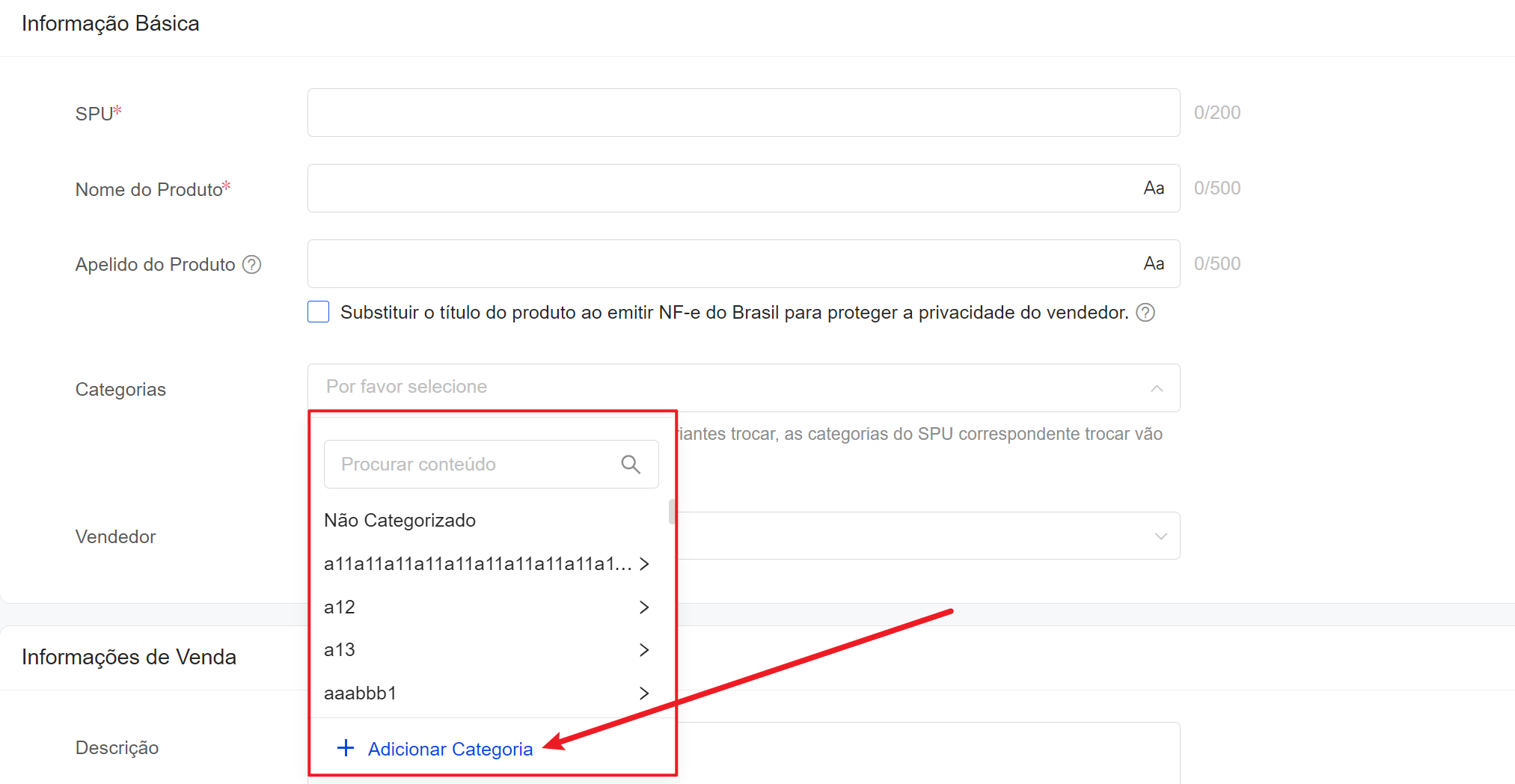
4. Categoria: Facilita o gerenciamento dos produtos. É possível escolher de categorias já criadas ou sem categoria
Se uma categoria ainda não tiver sido criada, clique em "Adicionar Categoria" para criar rapidamente uma nova categoria de produto
5. Vendedor: Registra o desenvolvedor responsável pelo produto
Passo 3: Preencha as informações de venda
Passo 4: Selecione e preencha as informações de variação
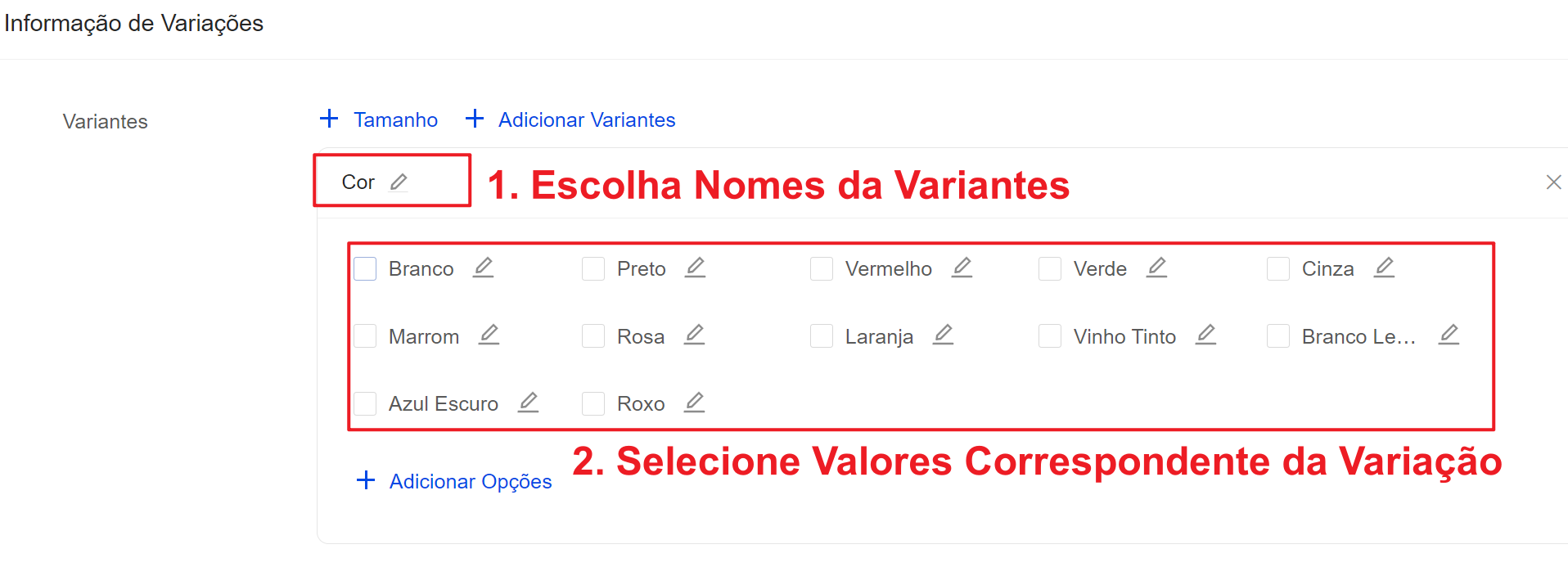
Adicionar variações
1. Adicionar variantes
2. Adicionar valores de variação e selecionar os valores correspondentes
3. O sistema gera automaticamente a lista de variantes
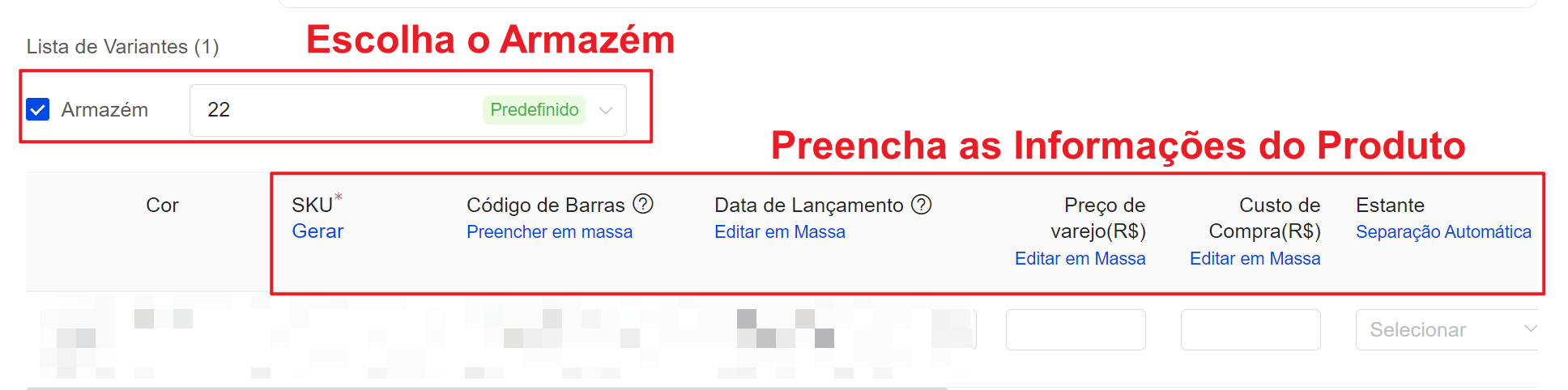
Selecionar armazém
-
Armazém próprio: após selecionar o armazém próprio, é possível preencher a estante e o estoque inicial. Se o armazém correspondente não for selecionado, o produto não será exibido na lista de estoque. Posteriormente, é possível complementar criando uma ordem de entrada.
-
Armazém 3PL: após selecionar o armazém 3PL, o sistema enviará automaticamente o produto para o armazém 3PL.
Preencher as informações do produto
-
SKU: pode ser gerado automaticamente com base nos valores de variação (Aviso: SKU não aceita caracteres chineses ou especiais).
-
Código de Barras: é necessário preencher códigos válidos como UPC, EAN, GTIN, etc., geralmente compostos por 8 a 14 dígitos, localizados ao lado do código de barras, na embalagem do produto ou na etiqueta.
-
Apelido do SKU: máximo de 20 aliases. Pode incluir SKU da loja, ML Code, FNSKU, etc., para mapeamento e identificação por escaneamento. Consulte >> Guia de Uso de Alias de SKU
-
Data de lançamento: data de lançamento do produto, usada nos relatórios de vendas para calcular a média diária de saída e determinar se o produto está encalhado.
-
Preço de varejo: preço de venda do produto.
-
Custo de Compra: preço de compra do produto.
-
Estante: se a estante já foi criada anteriormente, pode ser utilizada. Saiba como criar estantes >> Guia de Criação de Estantes
-
Estoque inicial: definir a quantidade inicial do produto em estoque.
-
Peso e Tamanho: preencher o peso e os tamanhos do pacote do produto.
- Link do Fornecedor: registrar a URL da fonte de fornecimento para facilitar a compra, com limite máximo de 5 links.
Passo 5: Adicionar arquivos de mídia
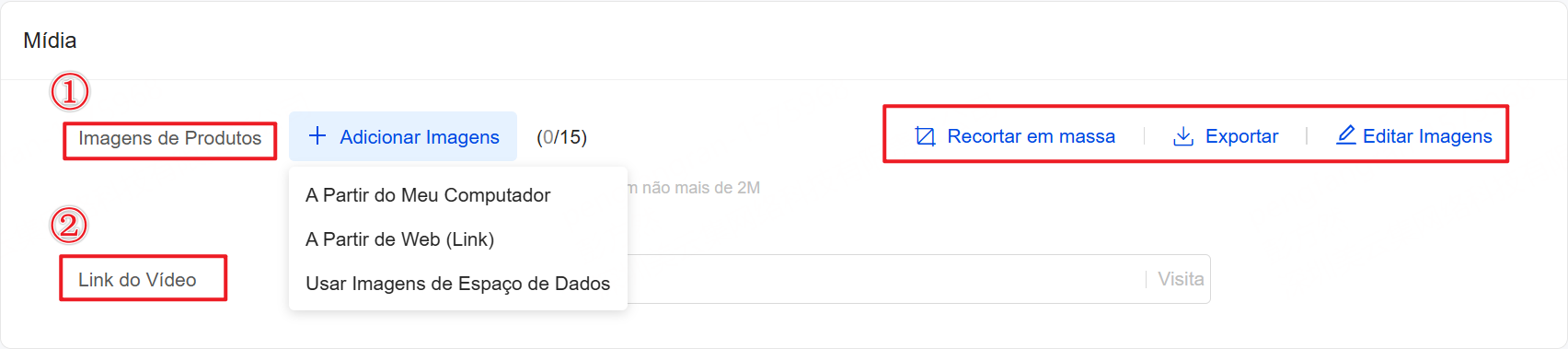
① Adicionar Imagens: permite enviar imagens manualmente (local, da web ou do espaço de armazenamento).
Aviso:
-
Permite recortar imagens em massa para atender aos requisitos de tamanho de diferentes plataformas.
-
Exportar imagens do produto.
-
Editar Imagens: limpar ou aplicar fundo branco com um clique.
② Link de vídeo: permite adicionar links de vídeo ao produto.
Passo 6: Faça o mapeamento dos SKUs das lojas, adicionando a correspondência entre o SKU da loja e o SKU do produto para garantir a correta dedução de estoque

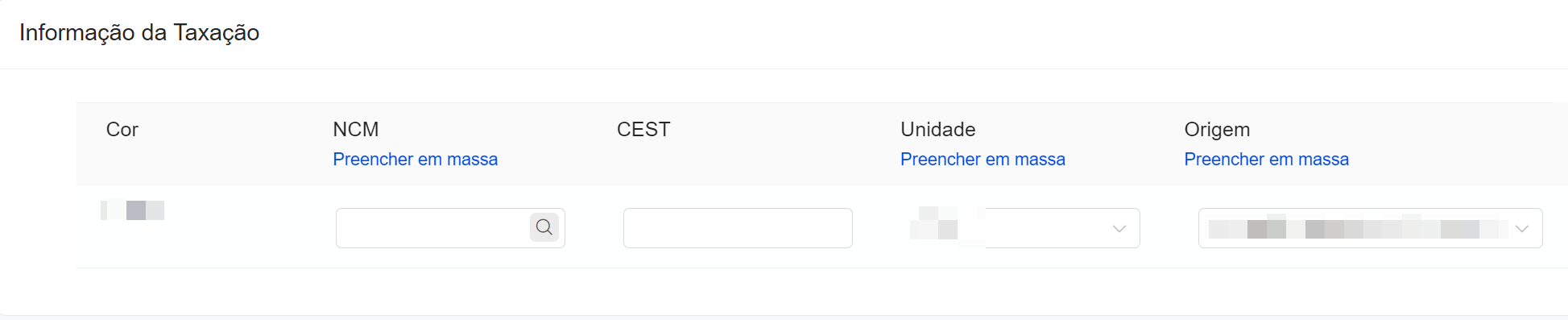
Passo 7: Preencha Informação da Taxação
Passo 8: Configurar o gerenciamento de fornecedores
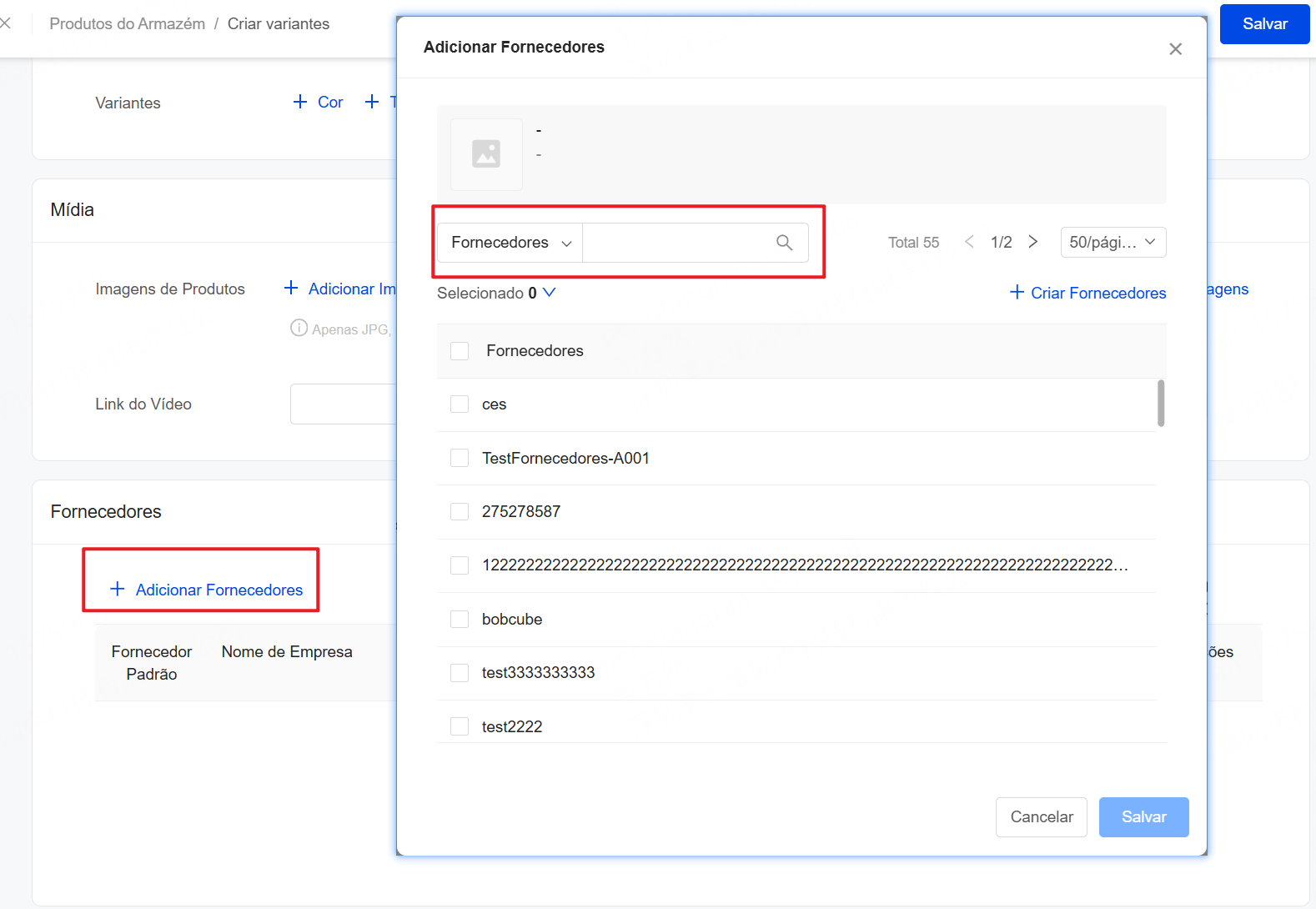
Esta etapa é opcional, devendo ser configurada apenas quando for necessário gerenciar fornecedores. Clique em [Adicionar Fornecedores] e, na janela pop-up, adicione fornecedores das seguintes formas:
-
Digite o nome do fornecedor para buscar por correspondência aproximada e selecione.
-
Selecione um ou mais fornecedores e clique em [Salvar] para concluir.
- Se o fornecedor desejado não existir, clique em [Criar fornecedor] para cadastrar um novo e depois associá-lo.
Configurar regras de compra
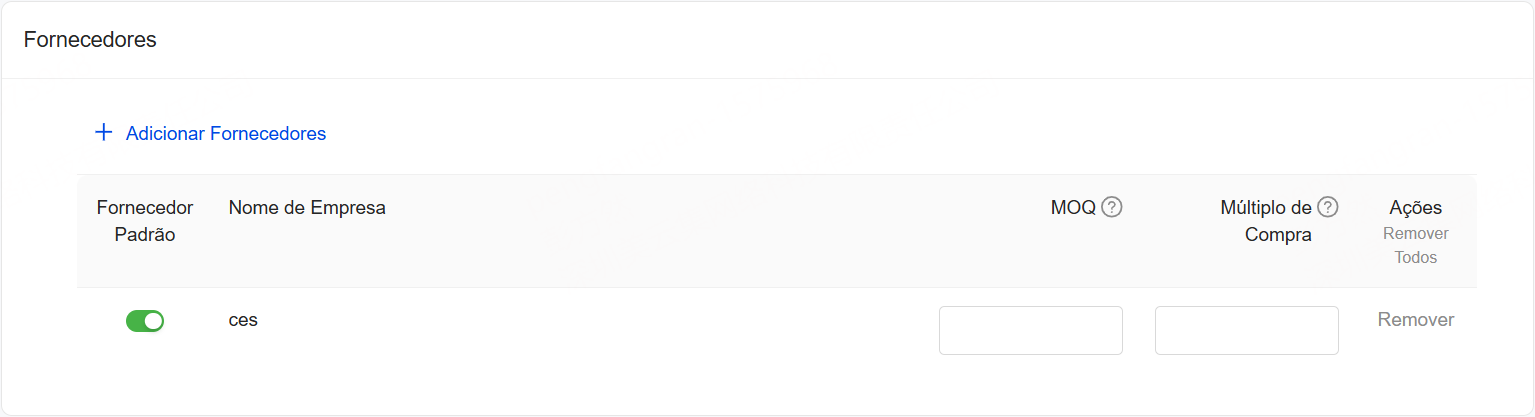
Após adicionar os fornecedores, é possível configurar para cada um:
-
Fornecedor padrão: apenas um pode ser definido. O sistema recomendará este fornecedor como prioridade.
-
Quantidade mínima de compra: quantidade mínima que deve ser comprada por pedido.
-
Múltiplos de compra: a quantidade comprada deve ser um múltiplo inteiro deste número.
Exemplo: definir quantidade mínima de compra = 20 e múltiplos de compra = 10. Quando for necessário comprar 156 unidades:
-
156 ≥ 20, atende ao requisito de quantidade mínima.
-
156 não é múltiplo de 10; o sistema arredonda automaticamente para 160.
- A quantidade final de compra será 160.
Passo 9: Salvar e concluir a criação
Após confirmar que todas as informações estão corretas, clique em [Salvar] no canto superior direito para concluir a criação.
III. Perguntas Frequentes
P1: Após selecionar um armazém 3PL para um produto com variantes, é necessário enviar cada SKU manualmente?
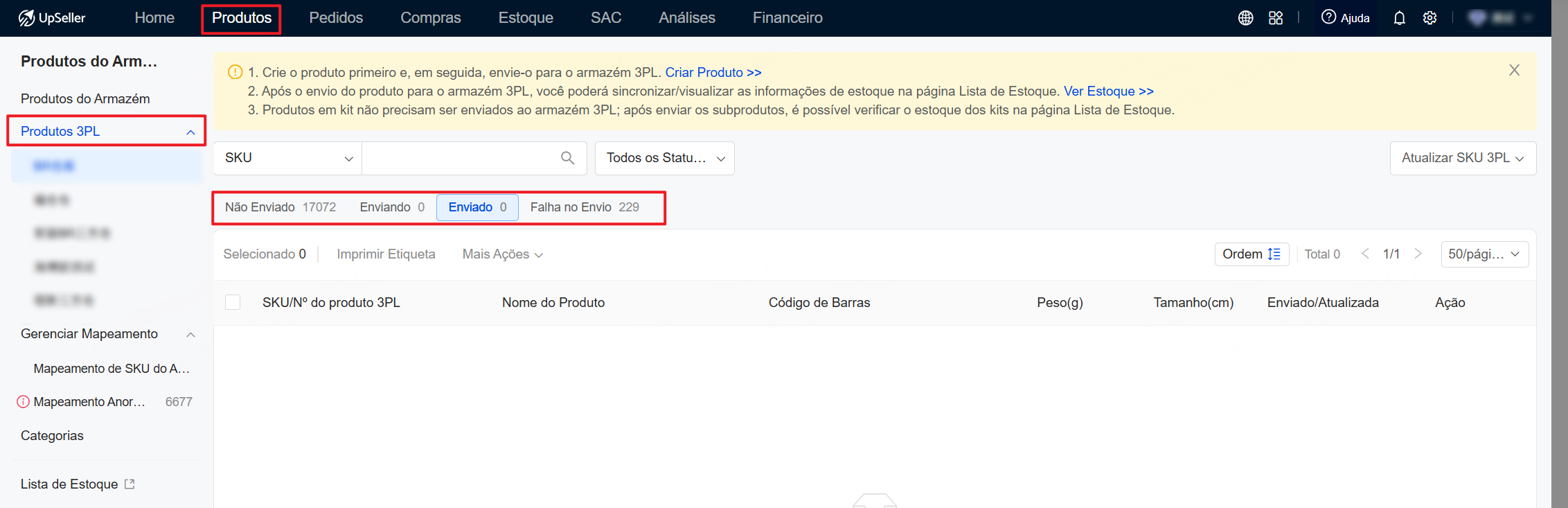
R1: Não é necessário enviar manualmente. Após salvar o produto, o sistema enviará automaticamente todos os SKUs das variantes para o armazém 3PL. É possível verificar o status do envio (Enviando / Enviado / Falha no Envio) em [Produtos] >> [Produtos do Armazém] >> [Produtos 3PL].
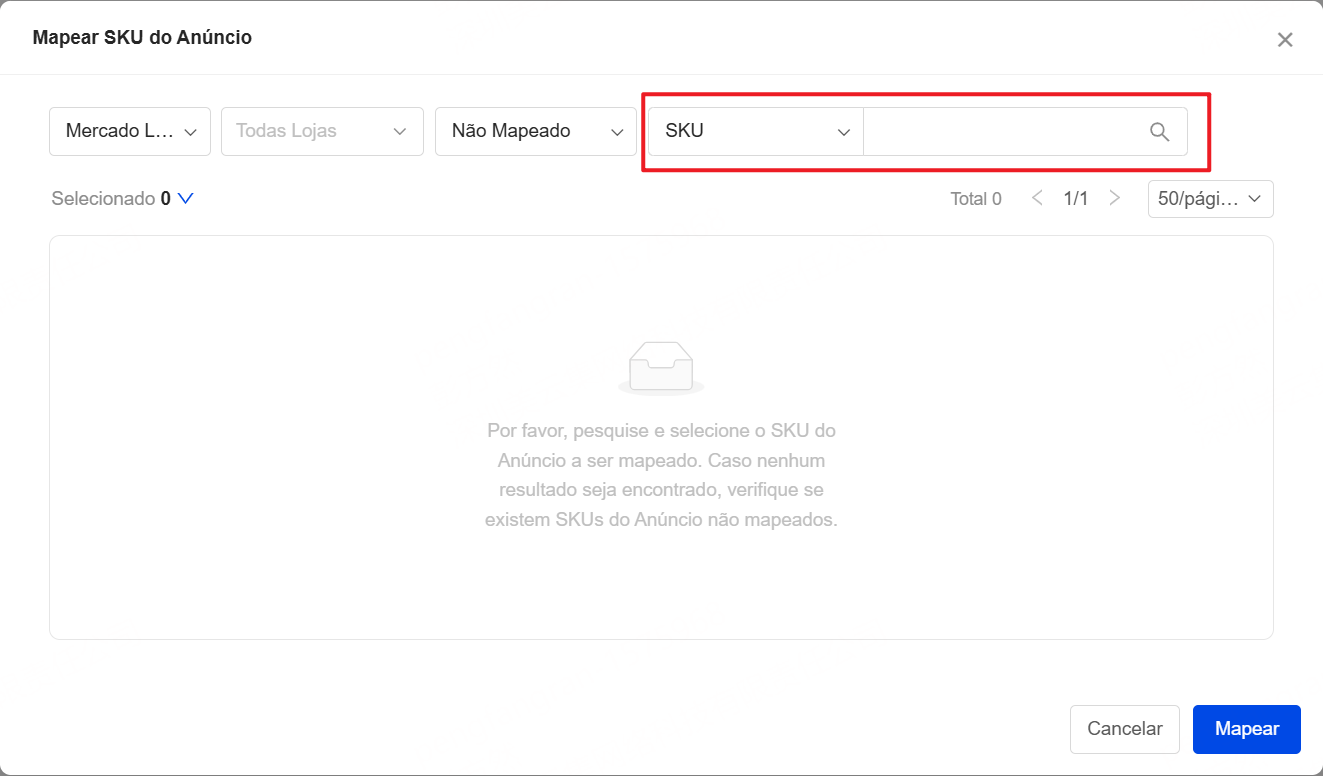
P2: O que fazer se os SKUs da loja não aparecerem na janela de mapeamento?
R2: É necessário pesquisar no campo de busca para que os SKUs da loja correspondentes sejam exibidos. Os SKUs não são mostrados antes da pesquisa.
IV. Documentos relacionados
Saiba como criar um produto único, consulte >> Como criar um produto único manualmente
Saiba como criar um KIT, consulte >> Criação de KIT