Método de Criação de Produtos 1: Criação Manual
I. Definição
O UpSeller ERP apoiar a criação de único produto, variantes ou KIT para manutenção de estoque!
II. Passos para Criar um Produto
(Este arquivo usa como exemplo a criação de único produto)
Passo 1: Acessar a página de criação de produto
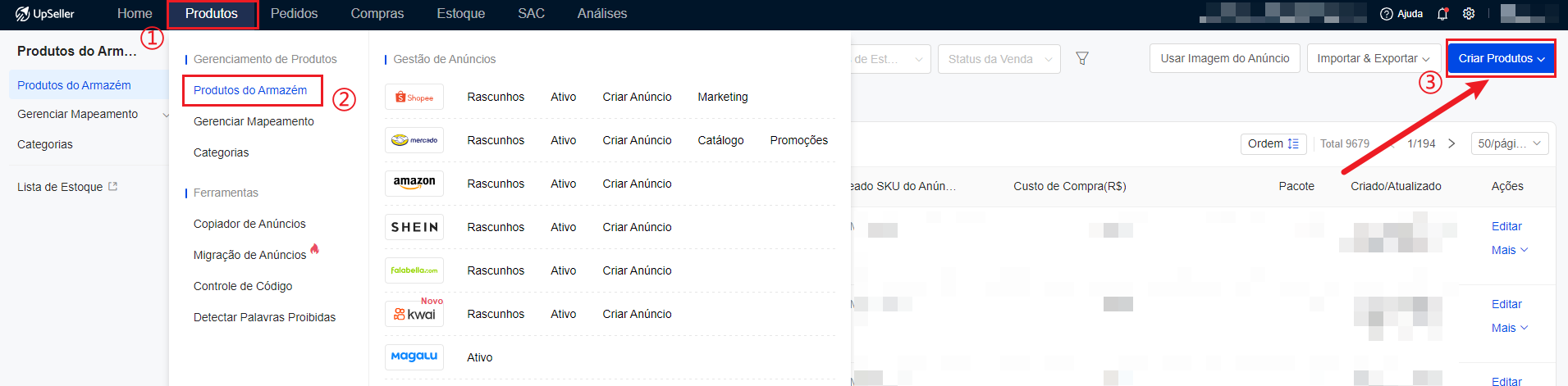
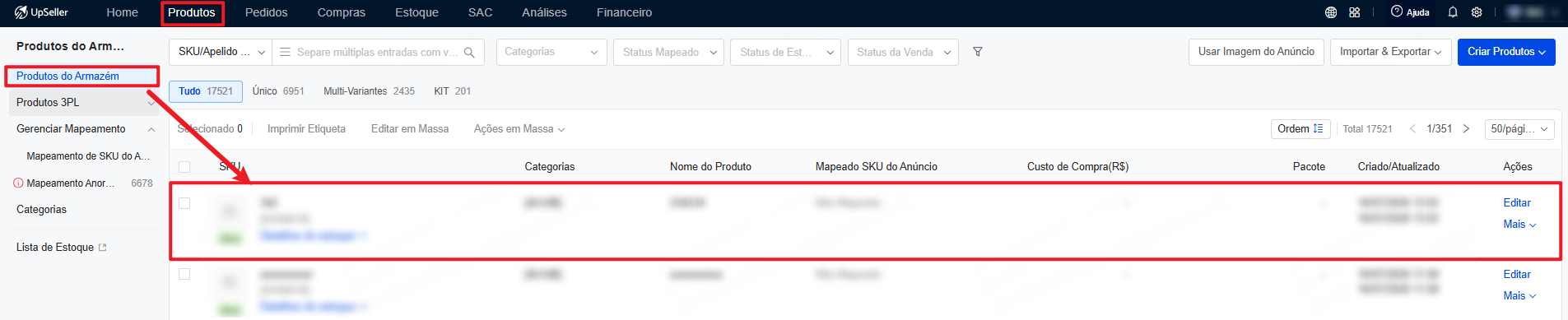
Acesse [Produtos] >> [Produtos do Armazém] e clique em [Criar Produto] no canto superior direito. No menu suspenso, selecione [Criar Produto Único].
Passo 2: Complete as informações do produto (os campos marcados com * são obrigatórios, os demais são opcionais)
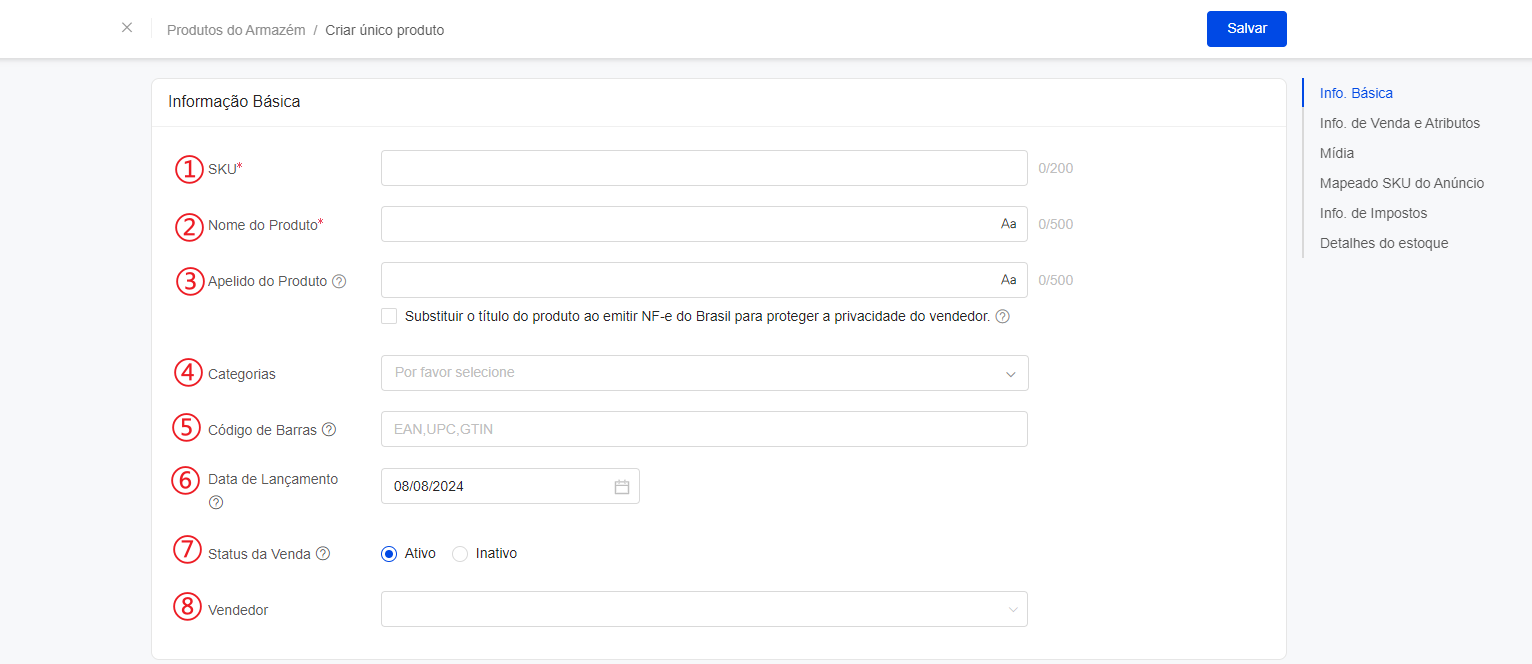
Informação Básica:
① SKU: Refere-se ao SKU de produto. É personalizável e não pode exceder 200 caracteres. Uma vez criado, não pode ser alterado, para modificar é necessário excluir e recriar.
② Nome do Produto: Não pode exceder 500 caracteres. Clique em "Aa" para capitalizar as primeiras letras.
③ Apelido do Produto: substitui o nome do produto para identificação. Pode ser selecionado para ser impresso na NF-e, protegendo a privacidade do vendedor.
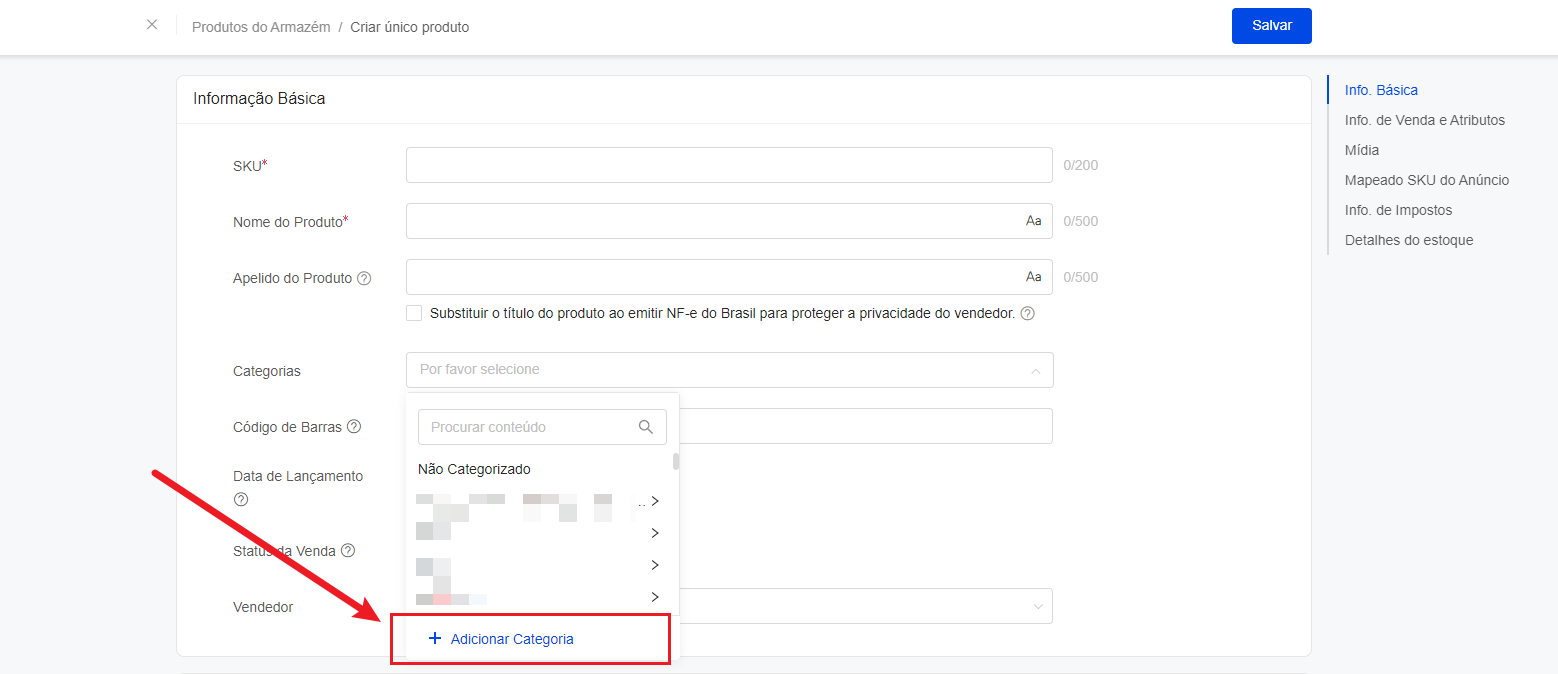
④ Categorias: Facilita a gestão do produto. Apoia a escolha de uma categoria criada anteriormente ou sem categoria. Caso uma categoria não tenha sido criada anteriormente, clique em "Adicionar Categoria" para criar rapidamente.
⑤ Código de Barras: Esta numeração tem entre 8 e 14 dígitos e está ao lado do código de barras, na caixa do produto ou na etiqueta.
⑥ Data de Lançamento: A data de início das vendas é usada apenas para calcular o campo Vendas Diárias Médias no relatório de Vendas por Produto do Armazém e para determinar se o produto é encalhado.
⑦ Status de Venda: Escolha entre "Ativo" ou "Inativo". Produtos inativos não acionarão alertas de estoque, e ao adicionar um SKU de produto à funcionalidade de estoque, os produtos ativos serão priorizados para exibição.
⑧ Vendedor: Para registrar o desenvolvedor deste produto.Passo 3: Informações de Venda & Atributos:
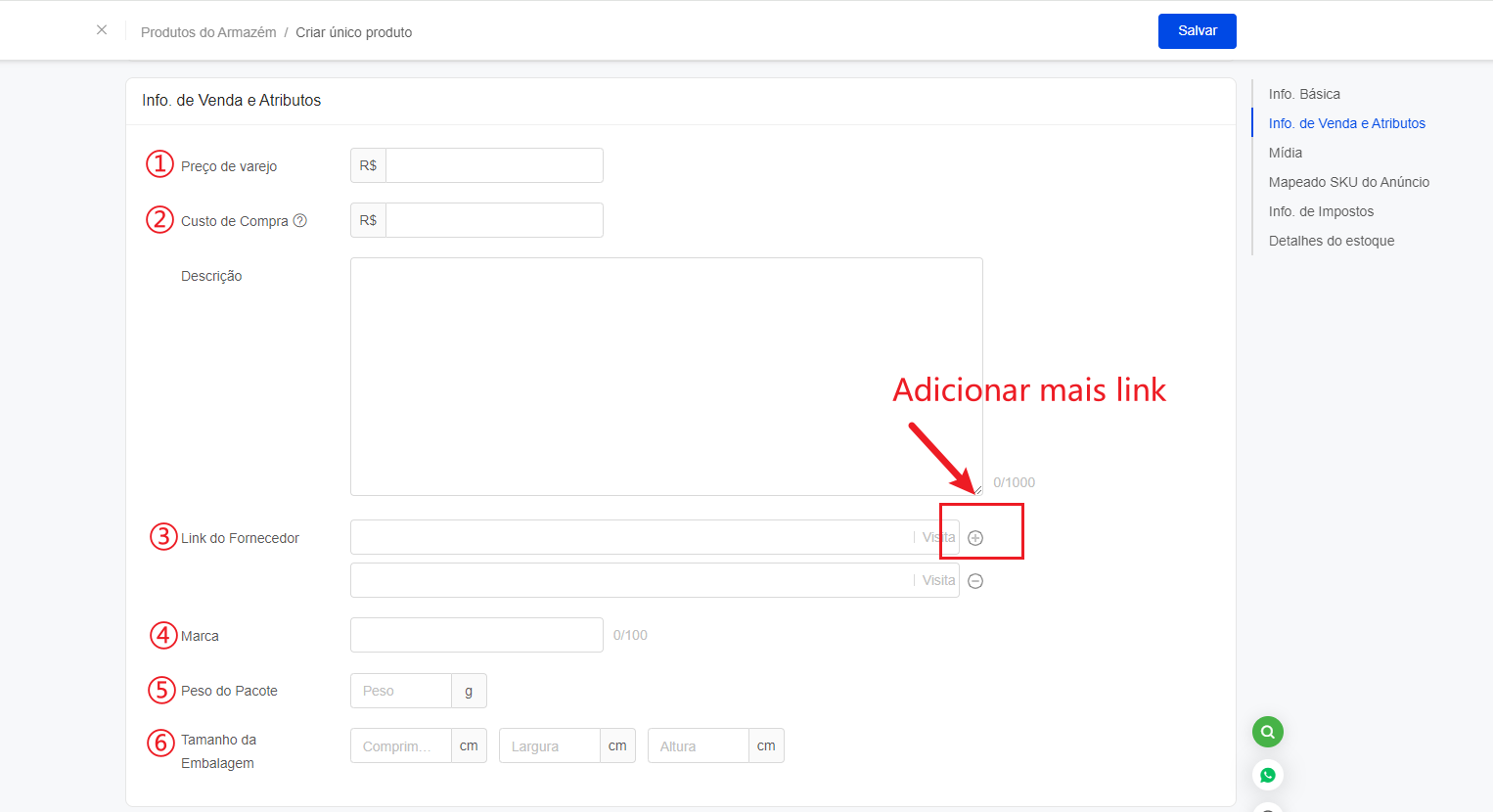
① Preço de varejo: Refere-se ao preço do produto na loja (usado apenas para registrar o preço, não afeta o preço dos anúncios).
② Custo de Compra: Refere-se ao custo de compra do produto. O custo de compra será utilizado como o custo de entrada
③ Link do Fornecedor: Registra a URL do fornecedor para facilitar futuras compras.
④ Marca: Marca do produto. Se não houver, pode deixar em branco.
⑤ Peso do Pacote: Peso do pacote do produto, em gramas.
⑥ Tamanho da Embalagem: Tamanho da embalagem do produto, em cm.Passo4: Mídia
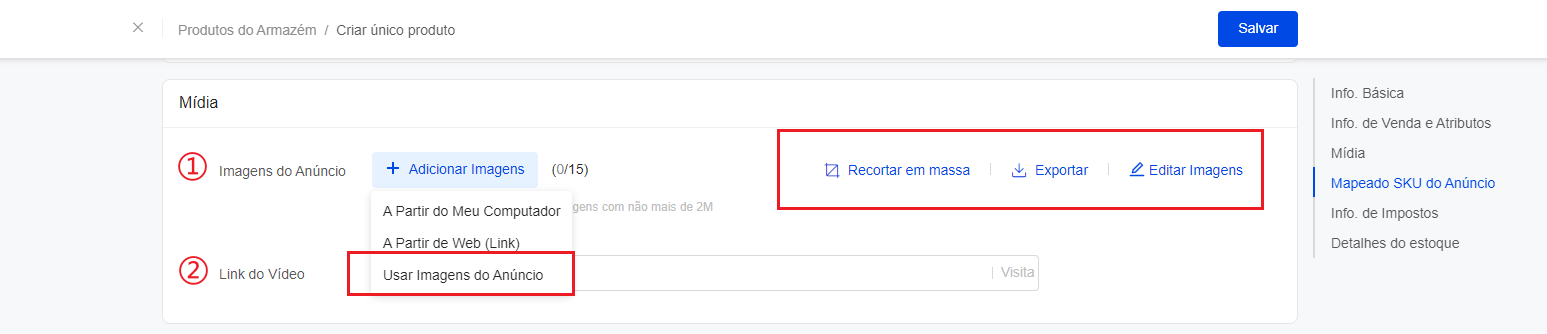
① Imagens do anúncio: É possível subir manualmente imagens a patir do computador, de web ou usar imagens do anúncio.OBS:
1. Ao usar imagens do anúncio, será utilizada a primeira imagem do primeiro anúncio mapeado.
2. Pode recortar imagens em massa para atender às exigências das diferentes plataformas.
3. Exportar imagens do produto.
4. Editar imagens: permite deletar todas as imagens e aplicar fundo branco.② Permite a adição de links do vídeo ao produto.
Passo 5: Mapear o SKU da loja
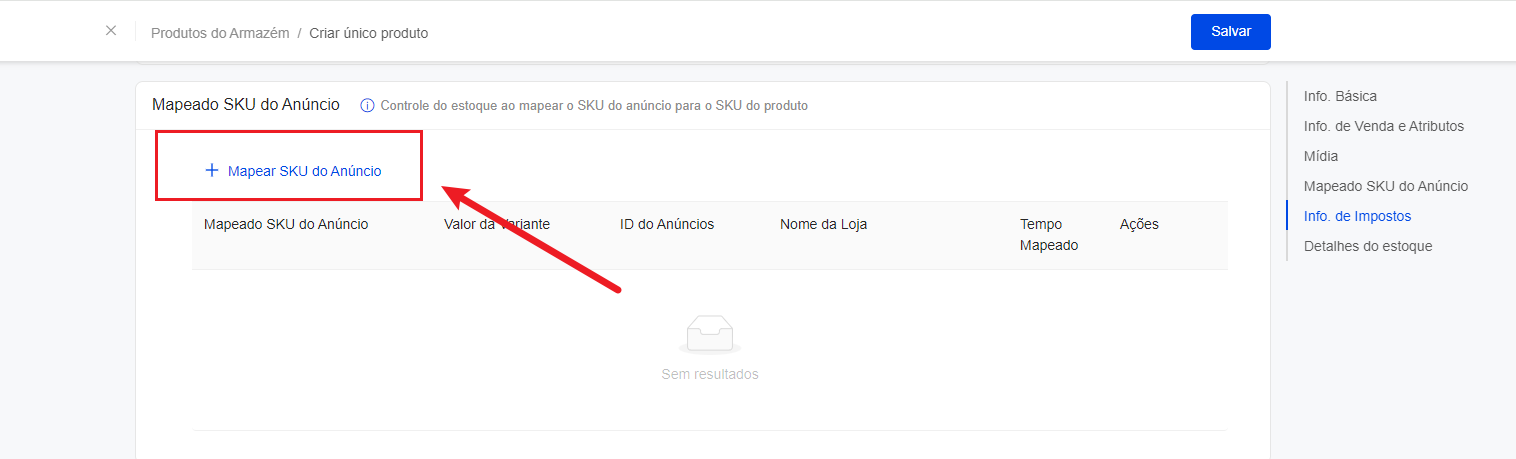
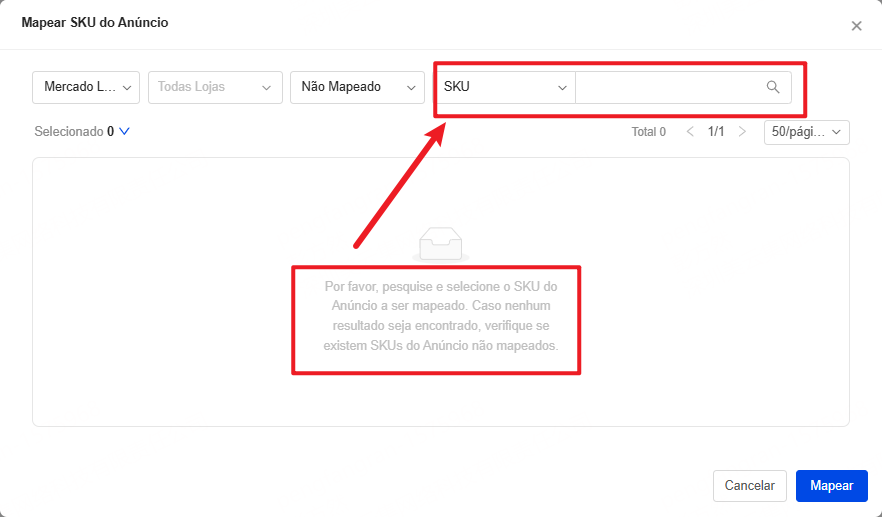
1. Clique no botão [+ Mapear SKU do Anúncio] para abrir a janela de mapeamento.
2. Pesquise o SKU da loja correspondente.
3. Nos resultados da busca, selecione um ou mais SKUs da loja que deseja vincular.
4. Clique no botão [Mapear] no canto inferior direito da janela para concluir o vínculo entre o SKU do produto e o SKU da loja.
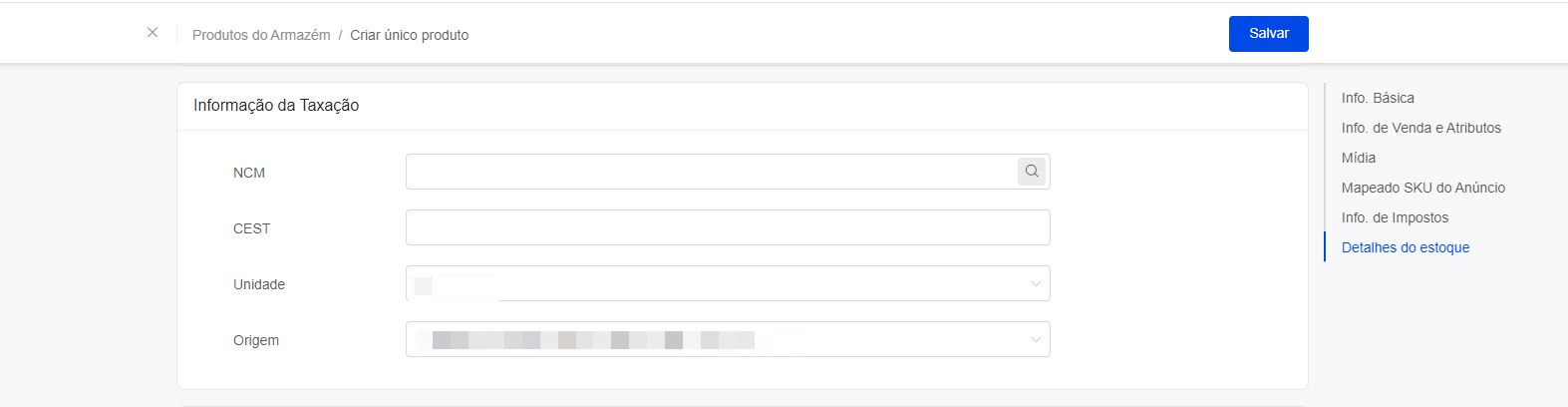
Passo 6: Complete as informações da taxação
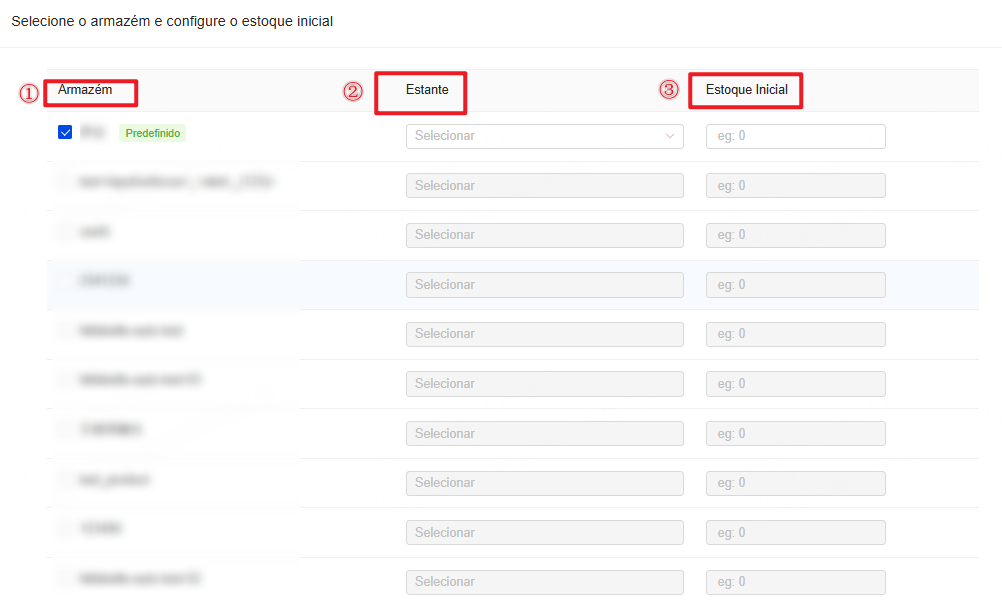
Passo 7: Selecione o armazém e configure o estoque inicial
① Selecionar armazém
- Armazém próprio: após selecionar o armazém próprio, é possível preencher a localização e o estoque inicial. Se o armazém correspondente não for selecionado, o produto não será exibido na lista de estoque. Posteriormente, é possível complementar criando uma ordem de entrada.
- Armazém 3PL: após selecionar o armazém 3PL, o sistema enviará automaticamente o produto para o painel do armazém 3PL.
② Selecionar estante: se a estante já foi criada, é possível selecioná-la diretamente no menu suspenso. Para criar uma nova, consulte >> Como criar a estante
③ Estoque inicial: quantidade inicial do produto no armazém, ou seja, quantas unidades foram armazenadas no início.
Passo 8: Configurar o gerenciamento de fornecedores
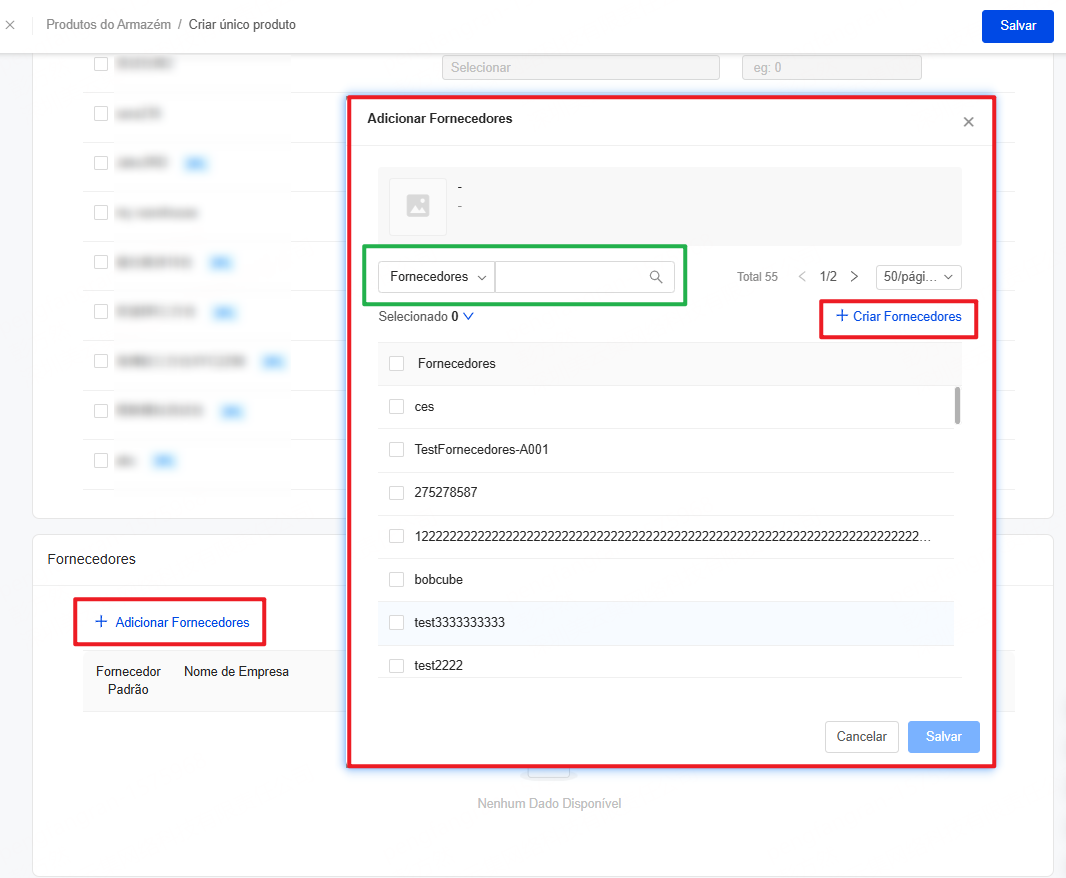
Esta etapa é opcional. Deve ser configurada apenas quando for necessário gerenciar fornecedores de compras. Clique em [Adicionar Fornecedores]. Na janela pop-up, é possível adicionar fornecedores das seguintes formas:
Digite o nome do fornecedor para buscar por correspondência aproximada e selecione.
Selecione um ou mais fornecedores e clique em [Salvar] para concluir a adição.
Caso o fornecedor desejado não exista, clique em [Criar Fornecedores] para cadastrar um novo e depois associá-lo.
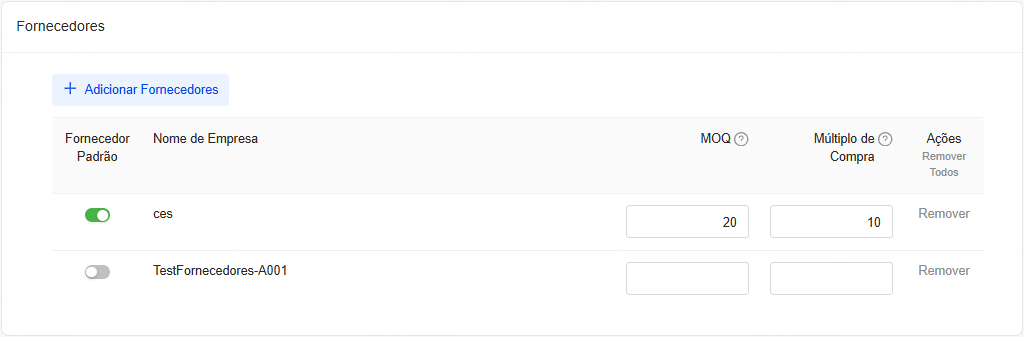
Configurar regras de compra
Após adicionar os fornecedores, é possível configurar para cada um:
Fornecedor padrão: apenas um pode ser definido. O sistema recomendará este fornecedor como prioridade.
MOQ: quantidade mínima que deve ser comprada por pedido.
Múltiplos de compra: a quantidade comprada deve ser um múltiplo inteiro deste número.
Exemplo: definir quantidade mínima de compra = 20 e múltiplos de compra = 10. Quando for necessário comprar 156 unidades:
156 ≥ 20, atende ao requisito de quantidade mínima.
156 não é múltiplo de 10; o sistema arredonda automaticamente para 160.
A quantidade final de compra será 160.
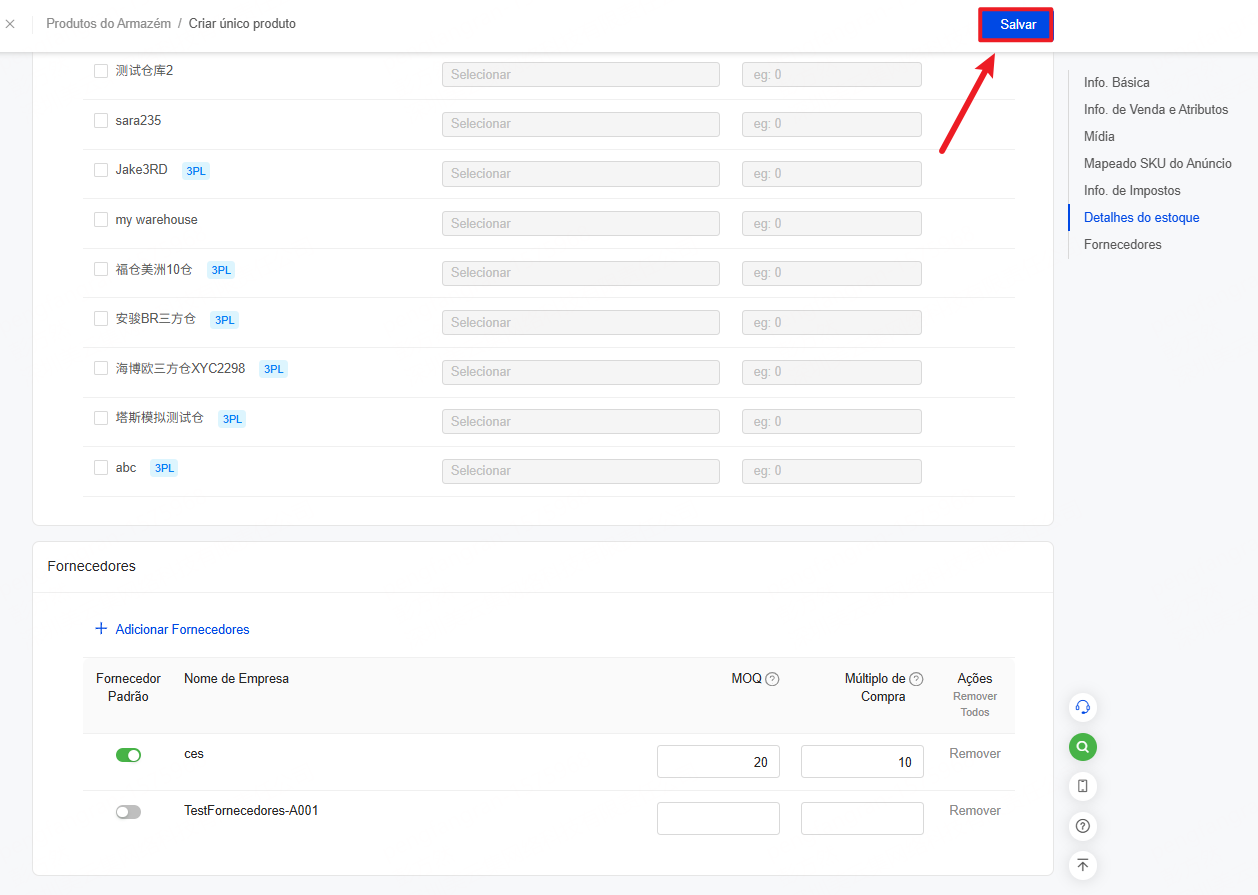
Passo 9: Salvar e concluir a criação
Após confirmar que todas as informações estão corretas, clique em [Salvar] ] para concluir a criação.
Após salvar com sucesso, o produto aparecerá na lista de produtos. É possível visualizar, editar ou gerenciar o produto a partir dela.
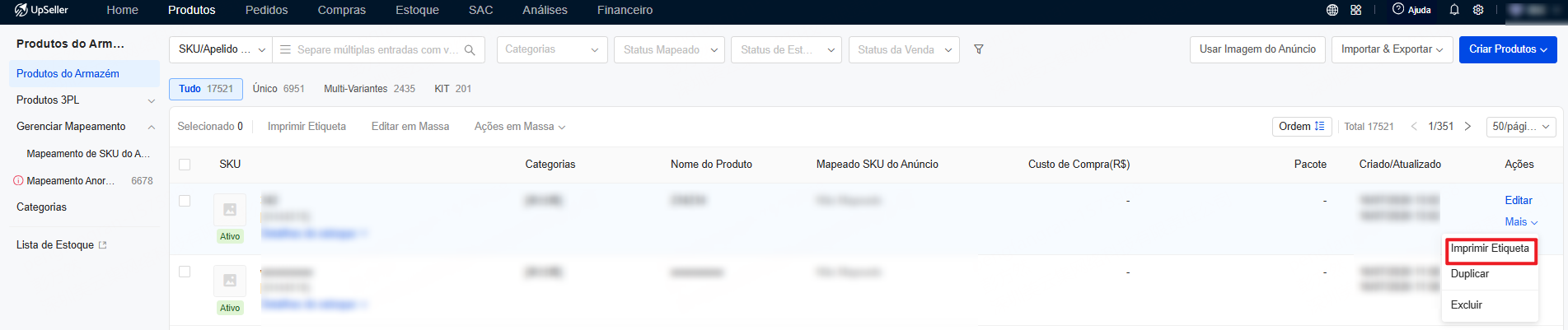
A lista de produtos permite a impressão de etiquetas do SKU, consulte >> Impressão de etiquetas do SKU
III. Perguntas Frequentes
Q1: Posso alterar o SKU após a criação?
R1: Não. O SKU não pode ser alterado após ser salvo. Caso seja necessário modificá-lo, será preciso excluir o produto e criá-lo novamente.Q2: Por que meu produto não aparece na lista de estoque mesmo após a criação?
R2: Geralmente, isso ocorre porque o armazém não foi selecionado durante a inicialização do estoque. É possível inicializar o estoque criando uma ordem de entrada >> Entrada Manual no estoqueQ3: Ao criar um produto único e selecionar um armazém 3PL, o produto será enviado automaticamente para ele?
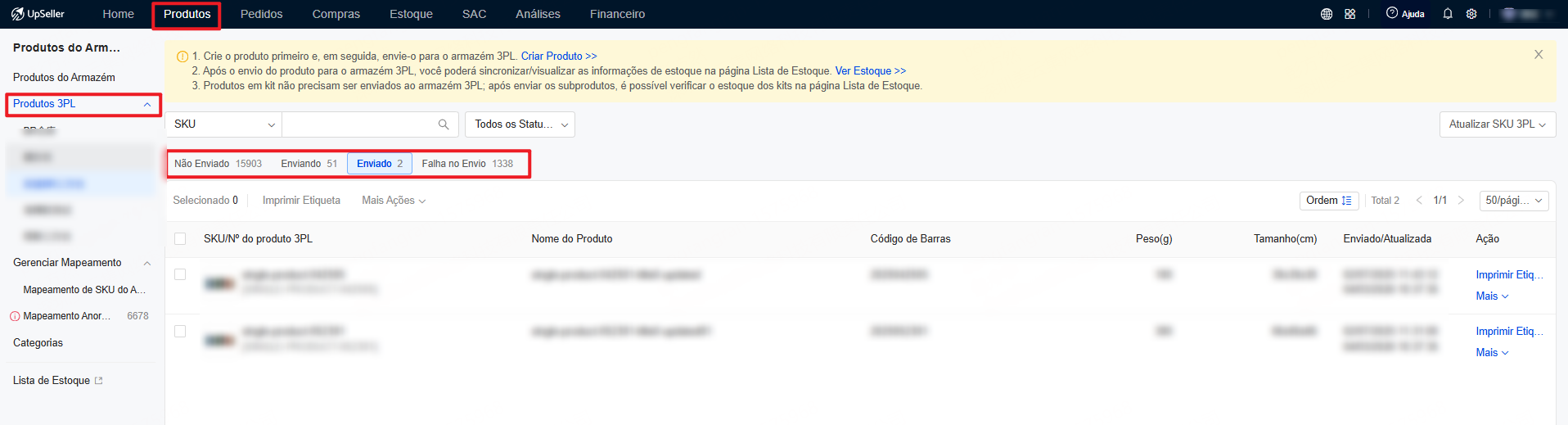
R3: Sim. Após selecionar o armazém 3PL e salvar, o sistema enviará automaticamente o produto para o sistema de gerenciamento do armazém 3PL. É possível verificar o status do envio (Enviando / Enviado / Falha no envio) em [Produtos] >> [Produtos do Armazém] >> [Produtos 3PL].
Q4: Não selecionei o armazém 3PL ao criar o produto. Ainda é possível enviá-lo depois?
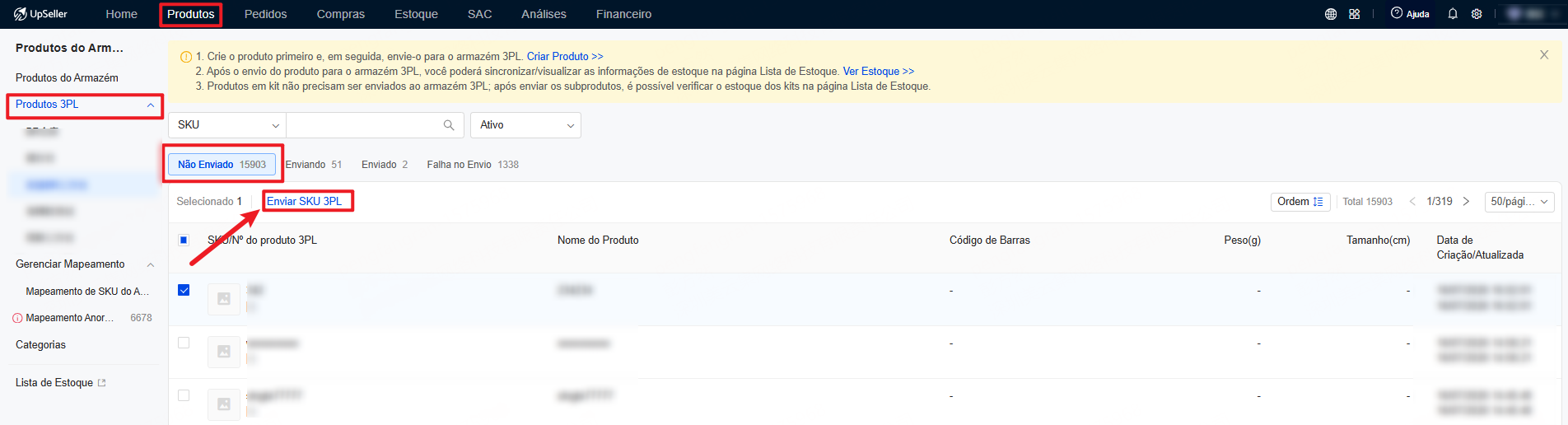
R4: Sim. Após a criação do produto, acesse [Produtos] >> [Produtos do Armazém] >> [Produtos 3PL] >> [Não Enviados], selecione os produtos e clique em "Enviar SKU 3PL" manualmente.
Q5: O que fazer se os SKUs da loja não aparecerem na janela de mapeamento?
R5: É necessário pesquisar no campo de busca para que os SKUs da loja correspondentes sejam exibidos. Os SKUs não são mostrados antes da pesquisa.
IV. Arquivos relacionados
Para aprender como criar variantes, consulte >> Como criar variantes
Para aprender como criar KIT, consulte >> Como criar KIT