Introdução da Aba de Lista de Estoque
I. Definição
Estatística da quantidade de estoque dos SKUs em cada armazém, dividida entre armazém próprio e armazém 3PL, com opção de visualizar SKU ou SKU do KIT.
II. Explicação dos campos
Armazém próprio:
1. Filtro e busca
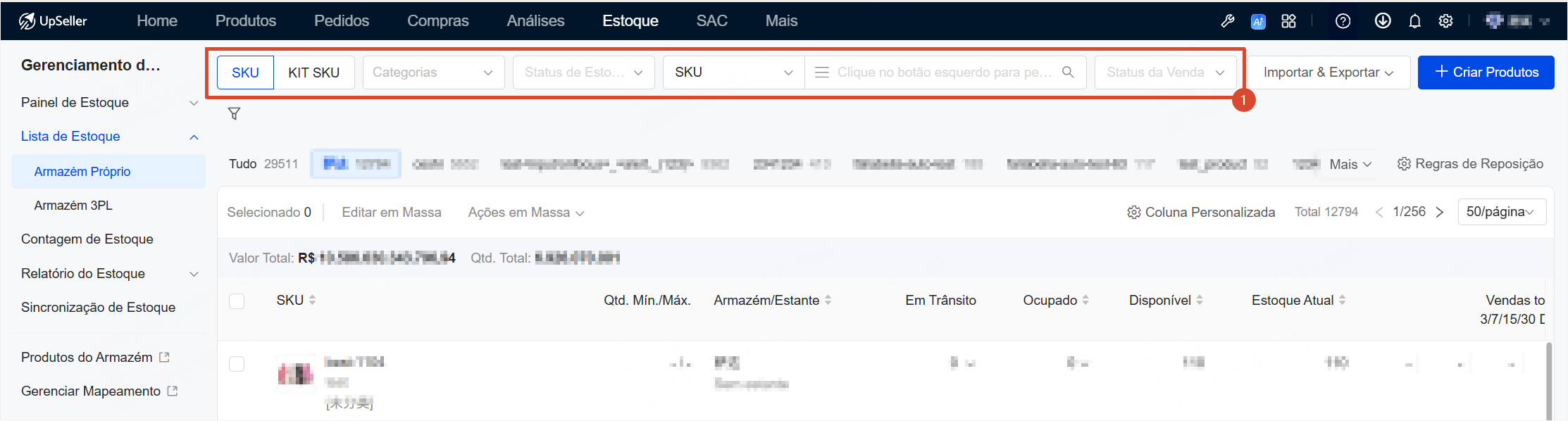
SKU: selecione "SKU" ou "SKU do KIT" para visualizar.
Categoria do produto: filtre pela categoria do SKU. Saiba como criar e adicionar categorias de produtos, consulte >> Gerenciamento de Produtos: Guia de Criação de Categorias de Produtos
Status do estoque: filtre pelo status do estoque. É possível selecionar Todas, Sem estoque, Estoque baixo ou Disponível.
Busca: permite pesquisar SKUs por SKU, código de barras, título do produto ou código da estante.
Status de venda: filtre pelo status de venda do produto. É possível selecionar Ativo ou Inativo.
Filtro avançado: permite filtrar SKUs por faixa de estoque disponível, faixa de custo médio e presença ou ausência de estante.2. Alternância de armazém e gerenciamento de produtos de estoque
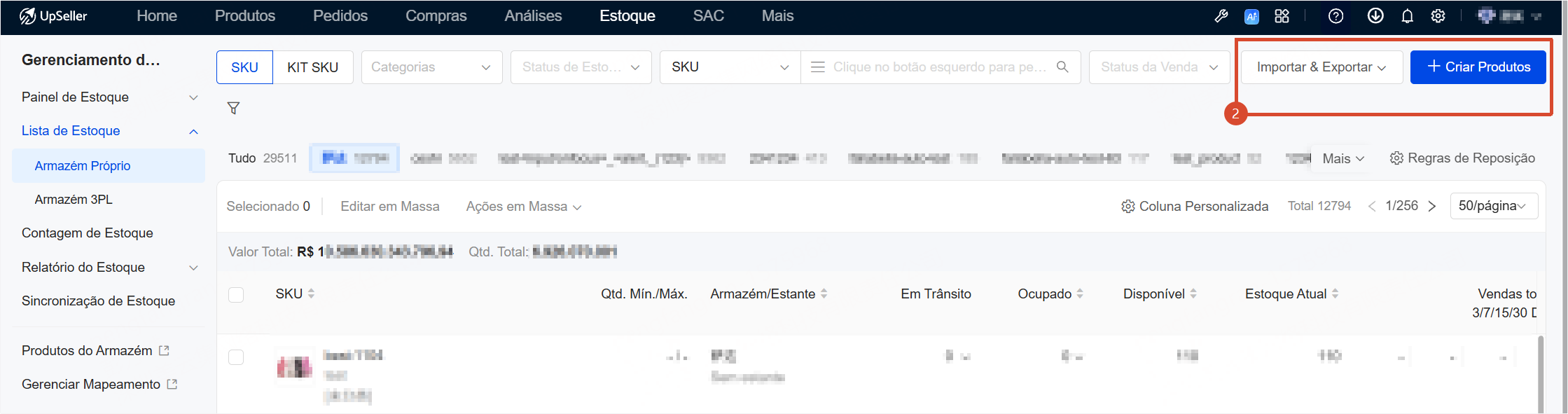
- Importar & Exportar
Importar atualização: atualiza em massa, por meio de planilha, a quantidade de estoque baixo, a quantidade de estoque atual e o custo médio dos produtos.
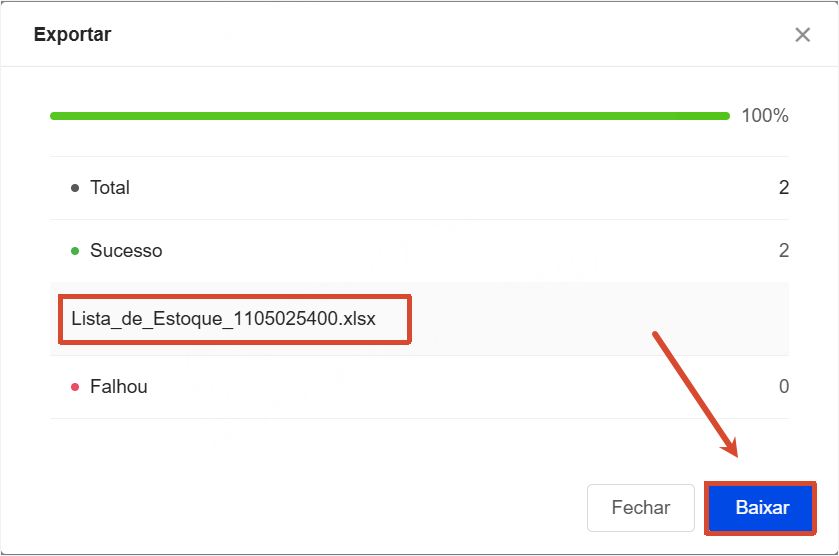
Exportar: exporta em massa a lista de estoque dos SKUs selecionados ou por página. Após a exportação bem-sucedida, clique em "Baixar" para salvar a planilha Excel.
Aviso: cada arquivo permite exportar no máximo 50.000 SKUs.
- Criar produto: clique para acessar a página "Produtos do Armazém" e criar um produto. Consulte o passo a passo >> Método de Criação de Produtos 1: Criação Manual
- Mais: quando houver muitos armazéns, os demais serão agrupados em [Mais]. Em [Mais], é possível pesquisar pelo nome do armazém e clicar no armazém correspondente para visualizar os dados de estoque dos produtos desse armazém.
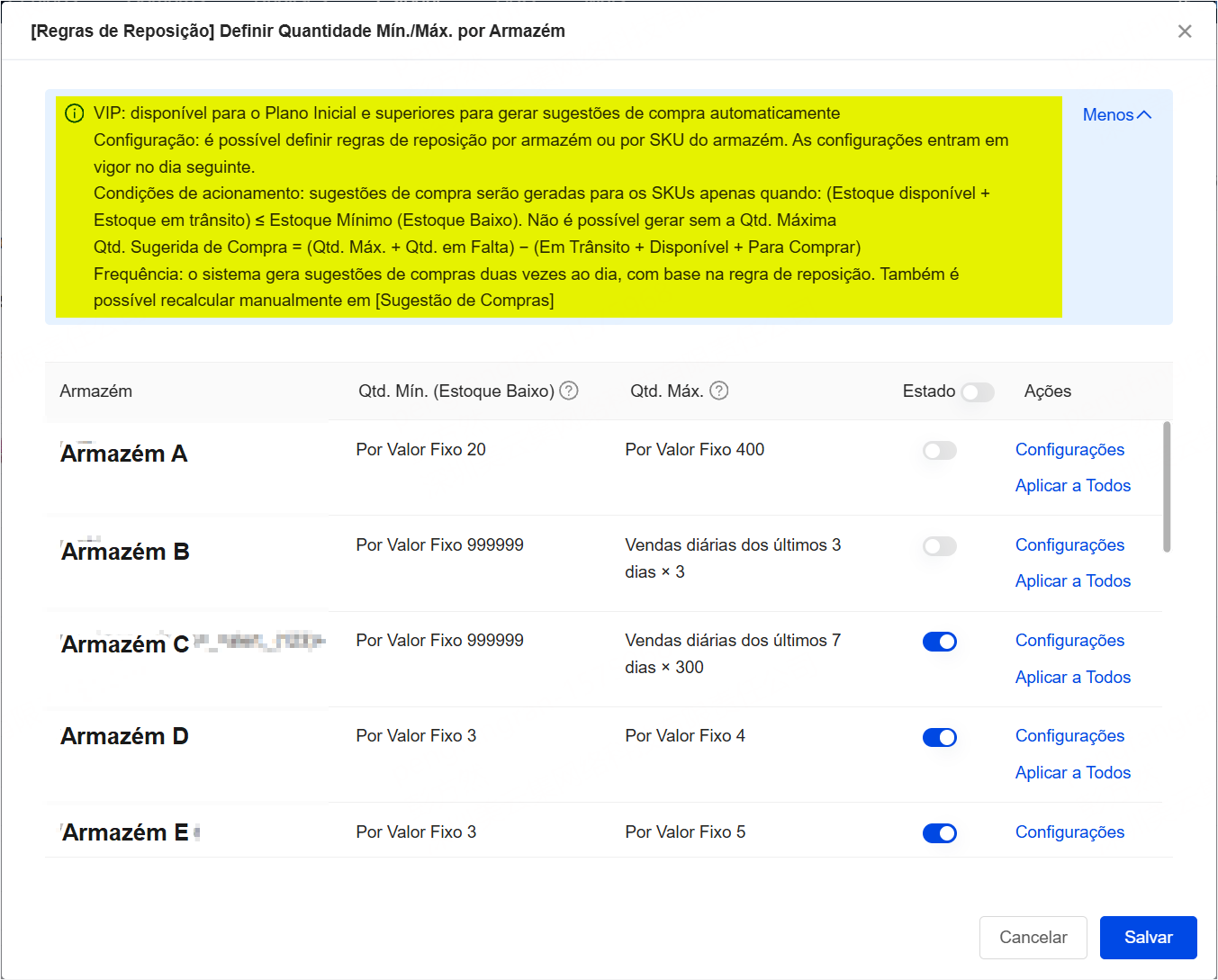
- Configurar regras de reposição: permite configurar as Regras de Reposição globalmente. Com base nas regras de reposição, o sistema gera automaticamente sugestões de compra, ajudando a reduzir o risco de falta de estoque e a controlar o acúmulo de estoque. Consulte o passo a passo >> Como configurar as Regras de Reposição?
3. Informações de estoque
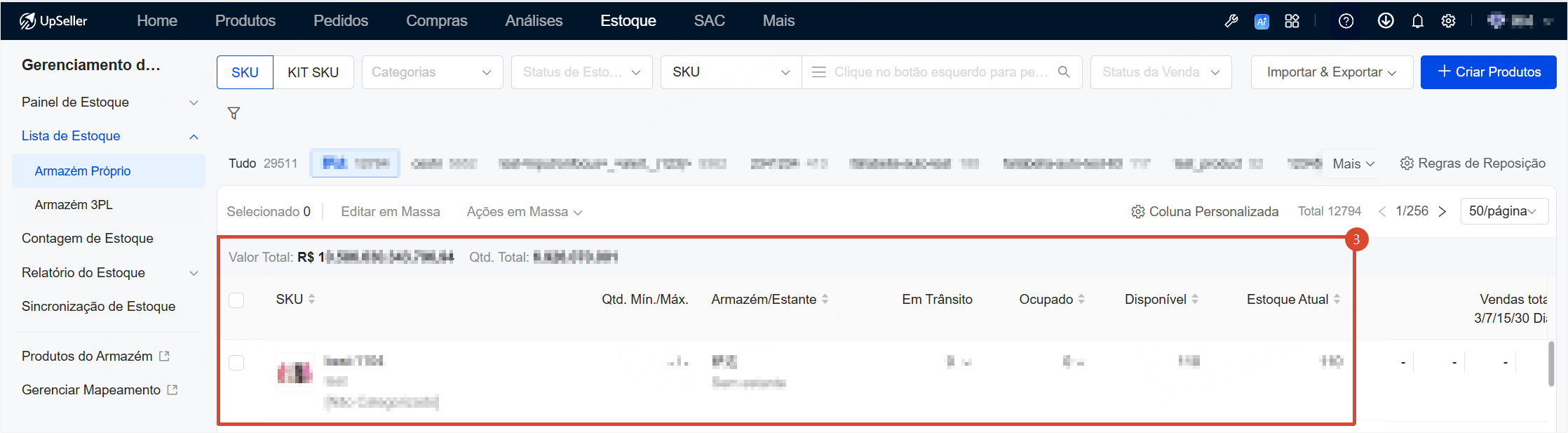
- Valor Total: resultado do cálculo do preço de custo × quantidade de todos os produtos do armazém.
- Qtd. Total: soma da quantidade de produtos no armazém.
- Armazém/Estante: exibe o nome do armazém onde o SKU está localizado e a estante (caso nenhuma estante tenha sido selecionada, exibe "Sem estante").
- Qtd. Mín./Máx.
- Estoque mínimo: quando (estoque disponível + em trânsito) ≤ estoque mínimo, o sistema gera uma sugestão de compra. Quando a quantidade de estoque disponível for inferior ao valor do "estoque mínimo", o sistema alertará para repor o estoque a tempo, e o "estoque disponível" será exibido em vermelho.
- Estoque máximo: quantidade máxima permitida de estoque, para evitar acúmulo de mercadorias.
- Em trânsito: igual à soma do em trânsito por compra + em trânsito por transferência.
- Quantidade ocupada: refere-se à quantidade de estoque temporariamente ocupada por pedidos/saída manual/transferência de estoque e que ainda não foi expedida.
- Estoque disponível: refere-se à quantidade de estoque que ainda pode ser vendida na plataforma. Estoque disponível = Estoque atual - Quantidade ocupada.
- Estoque atual: refere-se à quantidade de estoque existente no armazém.
4. Dados de vendas e custos
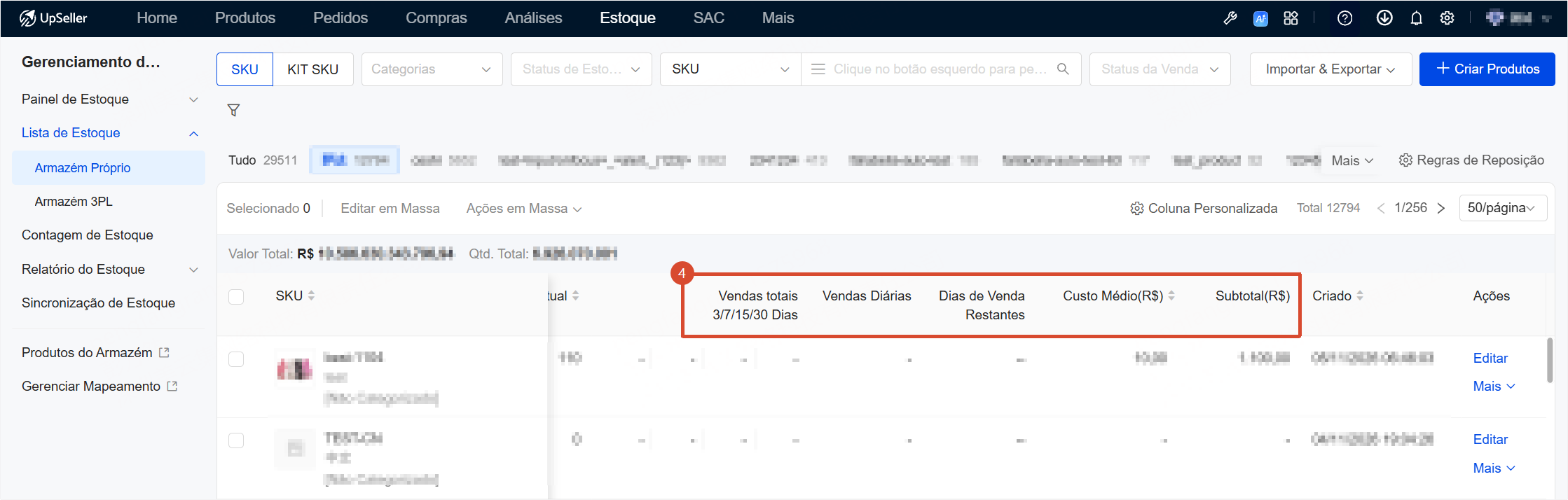
- Vendas totais 3/7/15/30 dias: estatística da quantidade total de saída por vendas do SKU nos últimos 3/7/15/30 dias.
- Vendas Diárias: com base nas [Vendas Diárias Médias] configuradas nas Regras de Reposição. Fórmula: quantidade total de saída dos últimos X dias ÷ X. O resultado é mantido com 2 casas decimais.
- Dias de Venda Restantes: fórmula: estoque disponível / vendas médias diárias.
- Custo Médio: refere-se ao custo médio ponderado, calculado com base no histórico de entradas e preços de custo e no preço e quantidade da entrada mais recente. É possível modificar o custo médio de um SKU individual.
5. Operações de produtos de estoque
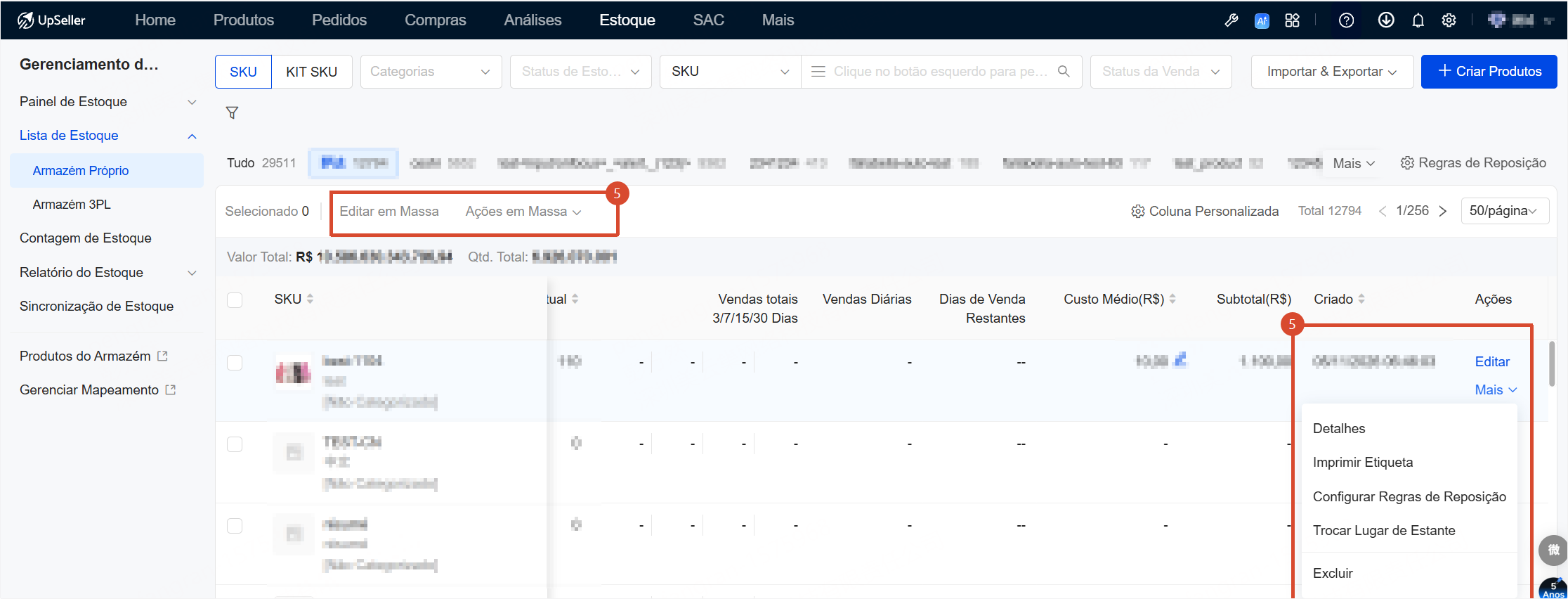
Editar: permite editar manualmente o estoque atual e o custo médio do SKU.
Detalhes: permite visualizar os detalhes do estoque ocupado e em trânsito, incluindo o número do pedido que ocupa o estoque, o número da ordem em trânsito, etc.
Imprimir Etiqueta: imprime a etiqueta gerada automaticamente pelo sistema, usada para agilizar a entrada e saída por escaneamento. Consulte o passo a passo >> Configuração de impressão de etiquetas de produtos.
Configurar Regras de Reposição: define as regras de reposição para o SKU do produto, com prioridade superior às regras de reposição no nível do armazém. Consulte o passo a passo >> Como configurar as regras de reposição?
Trocar Lugar de Estante: altera a estante onde o SKU do produto está localizado. Aviso: se o SKU possuir estoque ocupado, não será possível alterar a estante; é necessário processar primeiro o estoque ocupado.
Excluir: remove o SKU do produto da lista de estoque. Após a exclusão, todos os relatórios de estoque vinculados a esse SKU serão excluídos e não poderão ser recuperados.
Edição em massa: selecione vários SKUs e clique em edição em massa para editar o estoque atual e o custo médio dos SKUs dos produtos.
Operações em massa: permite imprimir etiquetas de SKU em massa, configurar regras de reposição, alterar estantes e excluir SKUs.
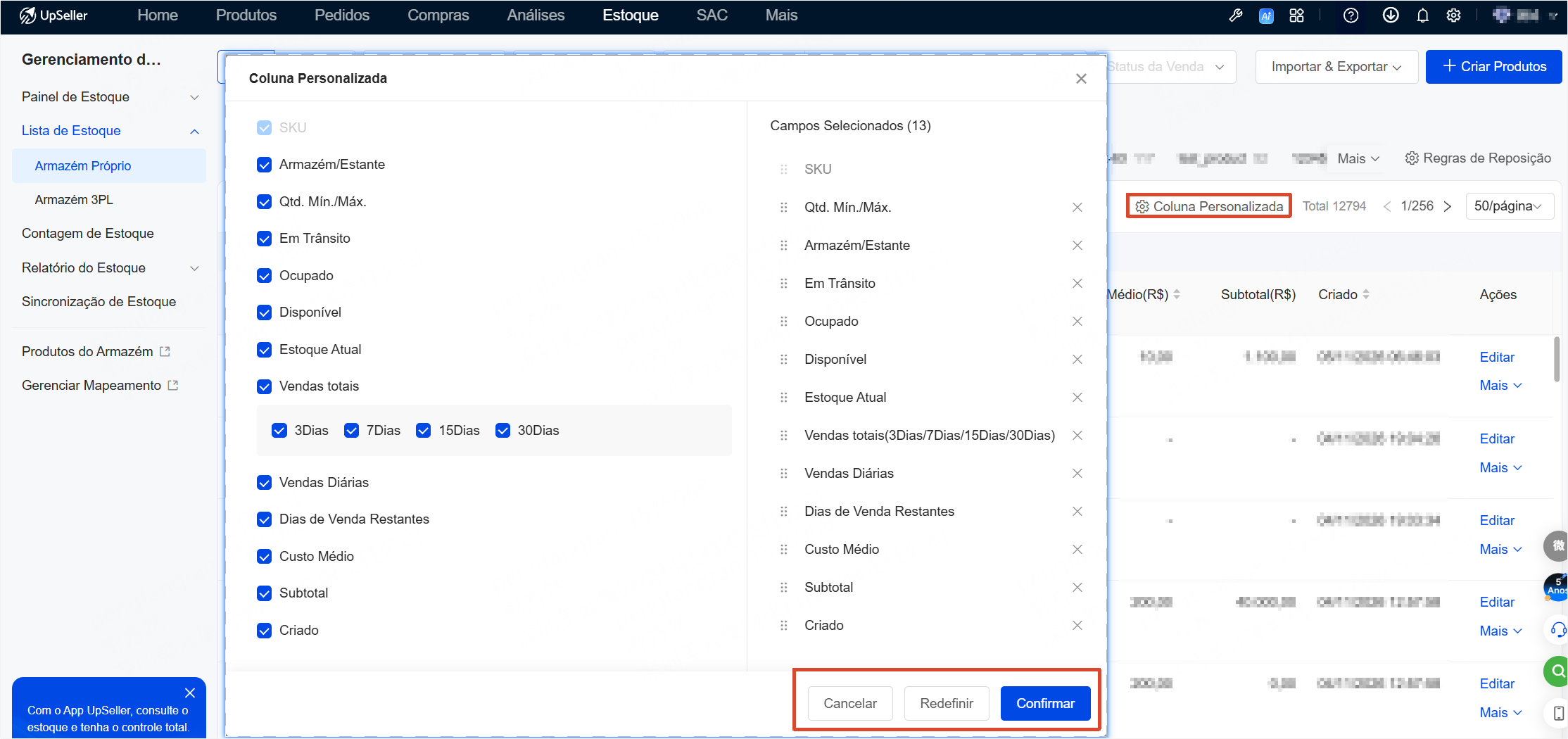
Permite personalizar os campos exibidos na lista de estoque, conforme sua necessidade.
Armazém 3PL:
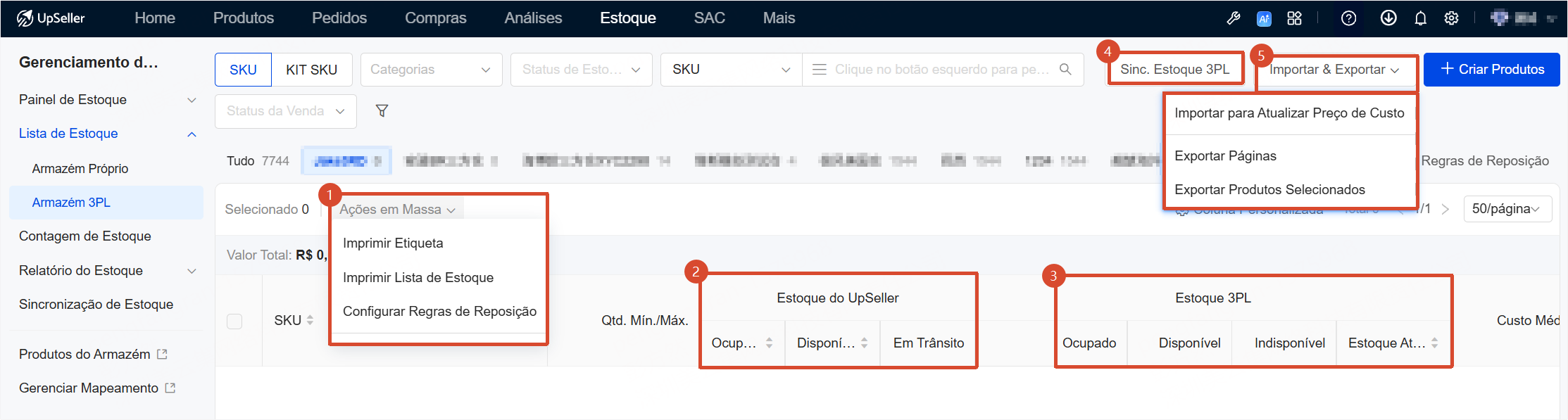
① Ações em Massa: permite imprimir etiquetas, imprimir a lista de estoque e configurar regras de reposição.
② Estoque do UpSeller:
Quantidade ocupada: quantidade de estoque temporariamente ocupada por pedidos e que ainda não foi expedida.
Estoque disponível: Estoque disponível = estoque atual do armazém 3PL - indisponível no armazém 3PL - outras ocupações do armazém 3PL - quantidade ocupada pelo UpSeller.
Em trânsito: quantidade em trânsito das compras criadas no UpSeller.
③ Estoque 3PL: inclui estoque disponível do armazém 3PL, estoque ocupado do armazém 3PL, estoque indisponível do armazém 3PL e estoque atual do armazém 3PL.
④ Sinc. Estoque 3PL: permite sincronizar manualmente o estoque do armazém 3PL.
⑤ Importar & Exportar: permite a importação em massa de atualização de custo de estoque por planilha Excel e a exportação da situação de estoque dos SKUs do armazém 3PL.