Guia de Processamento de Pedidos com Logística 3PL
1. Finalidade


Após autorizar os serviços de logística 3PL, ao processar pedidos de logística offline ou pedidos de vendas no UpSeller, você pode optar por enviar usando logística 3PL. Durante o processo, o UpSeller obterá automaticamente o número de rastreamento e a etiqueta de envio do provedor de serviço logístico, sem necessidade de inserir manualmente o número, economizando assim bastante tempo no processamento dos pedidos


2. Observações


2.1 Para o site do Brasil, exceto para as transportadoras J&T, Loggi Ponto e Loggi Coleta, outras logísticas 3PL não exigem a emissão de nota fiscal, e o sistema pulará automaticamente essa etapa. Caso queira emitir nota fiscal para todos os pedidos, será necessário configurar o escopo de emissão de notas. Instrução detalhada >> Como Emitir NF-e para Pedidos do Correios, Flex e da Coleta no UpSeller?


2.2 Após selecionar a logística 3PL para um pedido, o sistema atribuirá automaticamente um armazém padrão. Se for necessário alterar o armazém, você deverá fazer a mudança manualmente. Também é possível usar regras de alocação para especificar quais lojas ou SKUs devem usar outros armazéns para o envio


2.3 O UpSeller suporta a atribuição automática de logística 3PL, sem a necessidade de seleção manual. Instrução detalhada >> Configurações de Pedidos: Guia de Regras de Alocação de Armazém


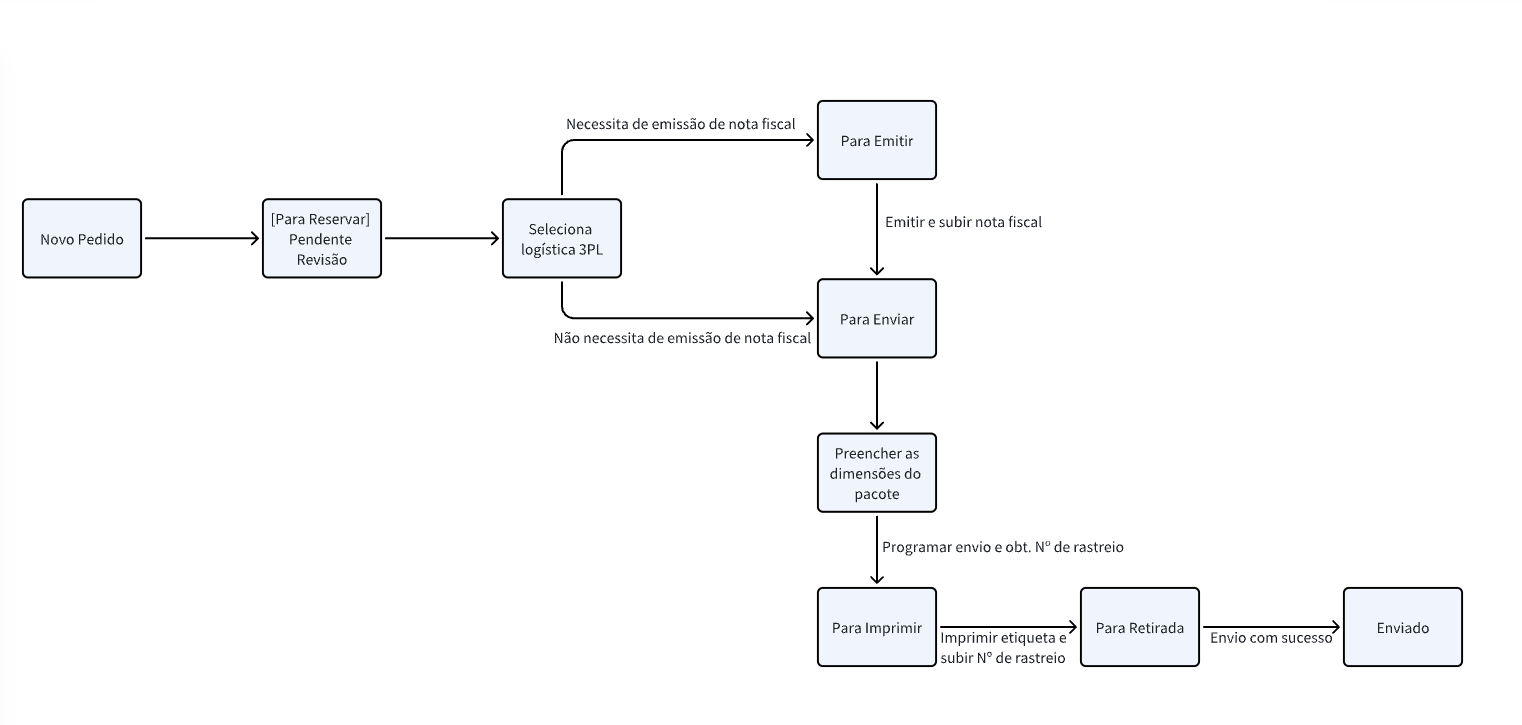
3. Processo de Tratamento de Pedidos com Logística 3PL


4. Passos para o Processamento de Pedidos com Logística 3PL


Passo 1: Selecionar logística 3PL para pedidos offline


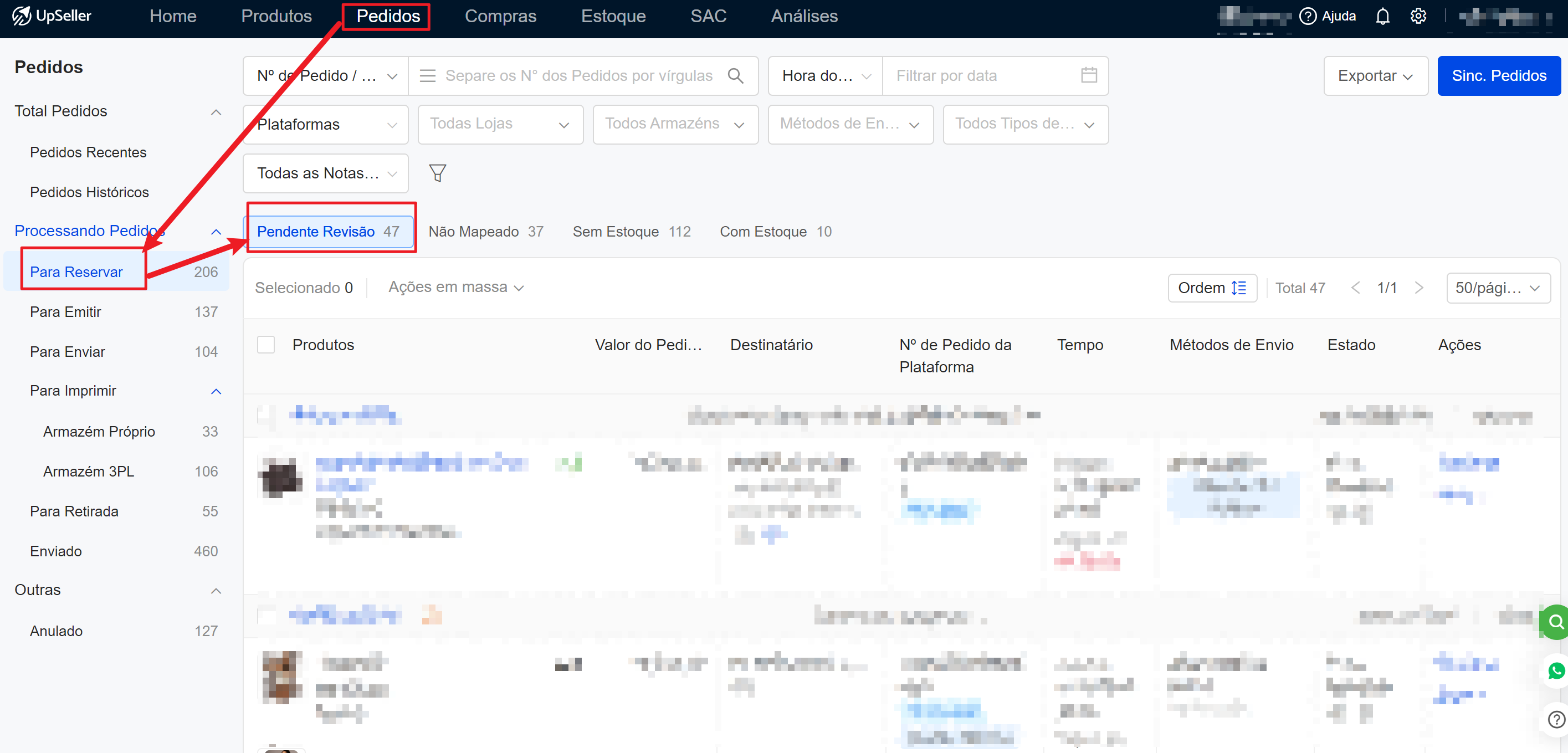
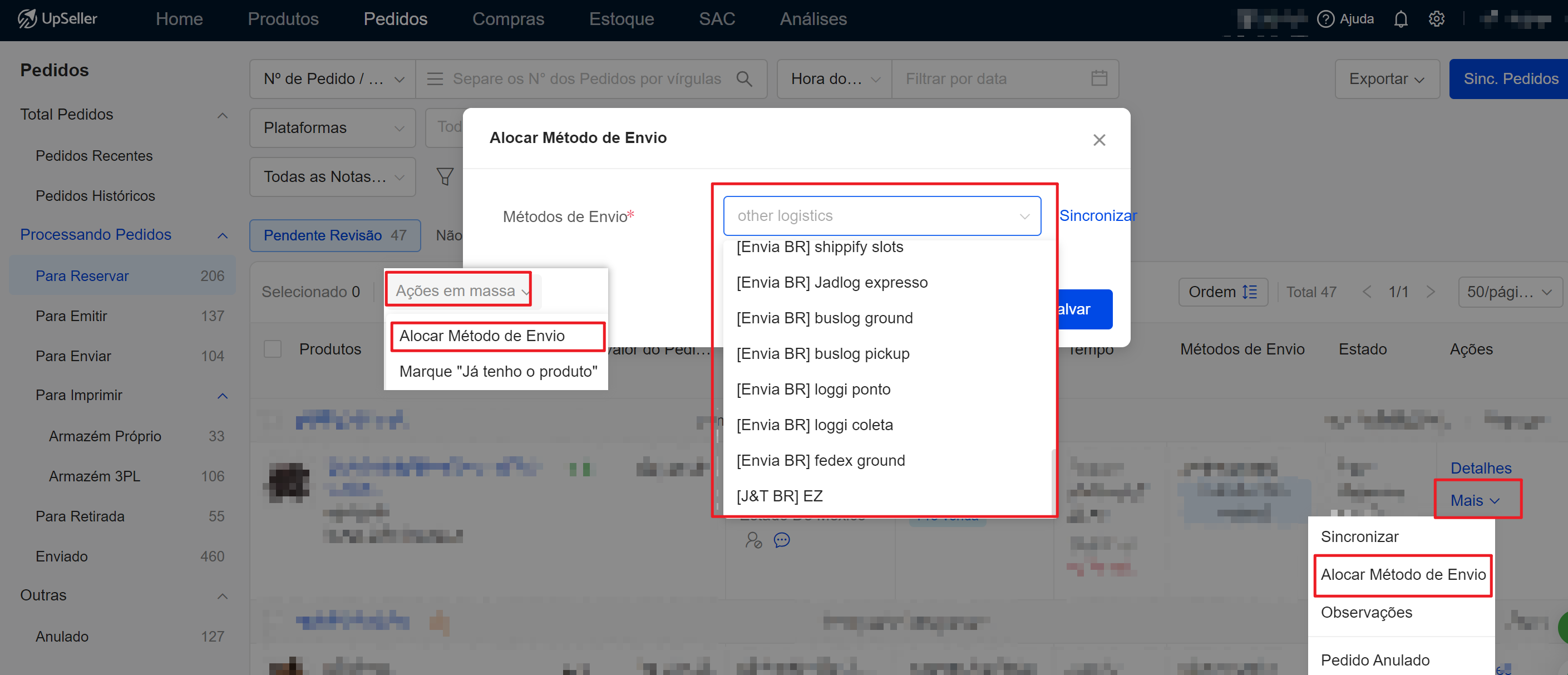
1. Após a sincronização de novos pedidos offline no sistema, eles serão exibidos em Para Reservar >> Pendente Revisão


2. Selecione individualmente ou em massa o método de envio para os pedidos


Passo 2: Editar o tamanho do pacote e programar envio


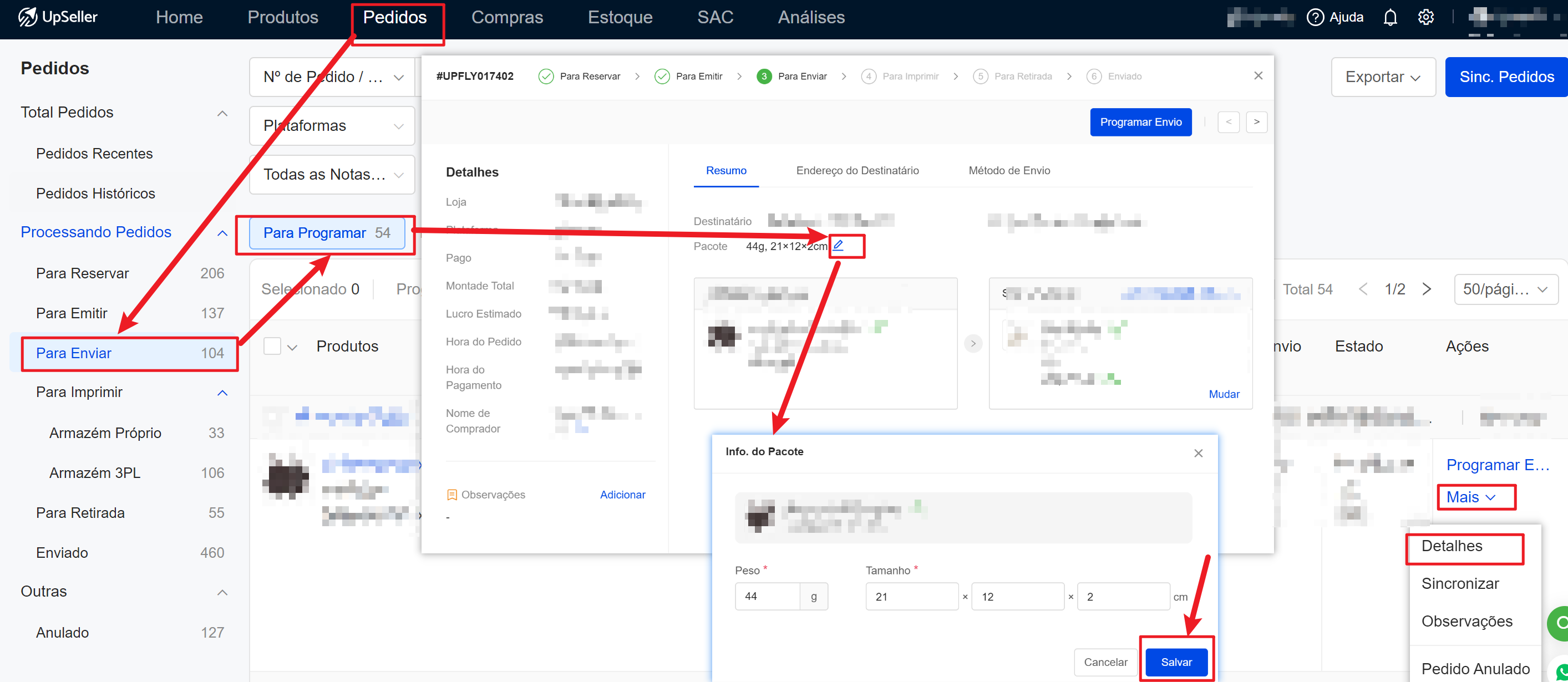
1. Acesse Para Enviar >> Para Programar >> Clique em Mais >> Detalhes, preencha e edite o tamanho do pacote


Observação: Se o anúncio já estiver associado a um produto, o sistema irá automaticamente preencher o peso e o tamanho do produto


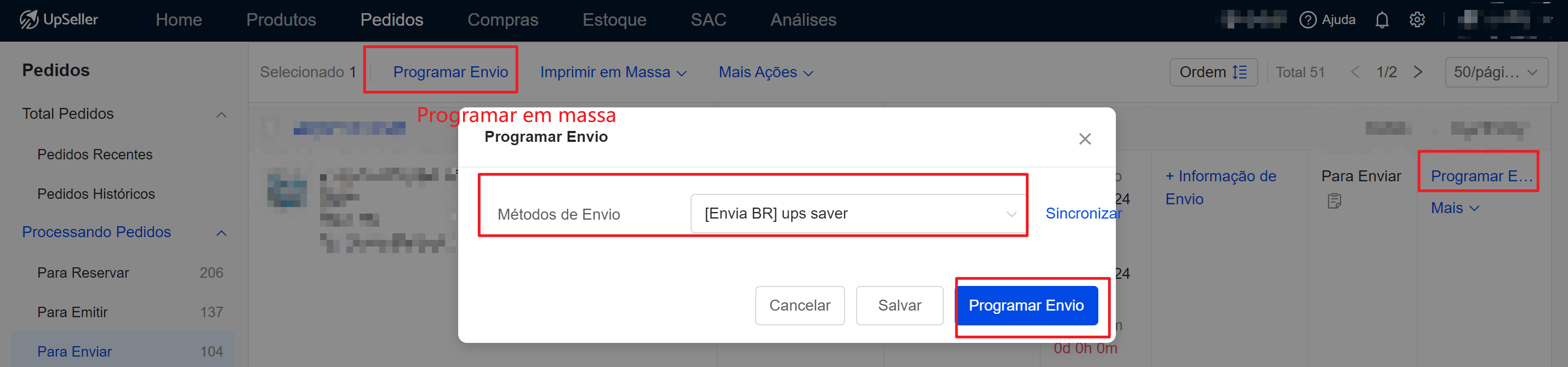
2. Clique em Programar Envio >> Confirme o método de envio >> Clique novamente em Programar Envio. Após a programação bem-sucedido, o sistema obterá automaticamente o número de rastreio. Quando o número for obtido, o pedido será movido para Para Imprimir


Passo 3: Imprimir a etiqueta e mover para "Para Retirada"

Após o pedido ser programado para envio em [Para Enviar] e o número de rastreio ser obtido com sucesso, ele entra no status [Para Imprimir]. Nesta etapa, o processo varia conforme o tipo de pedido:
- Pedidos em armazém próprio:
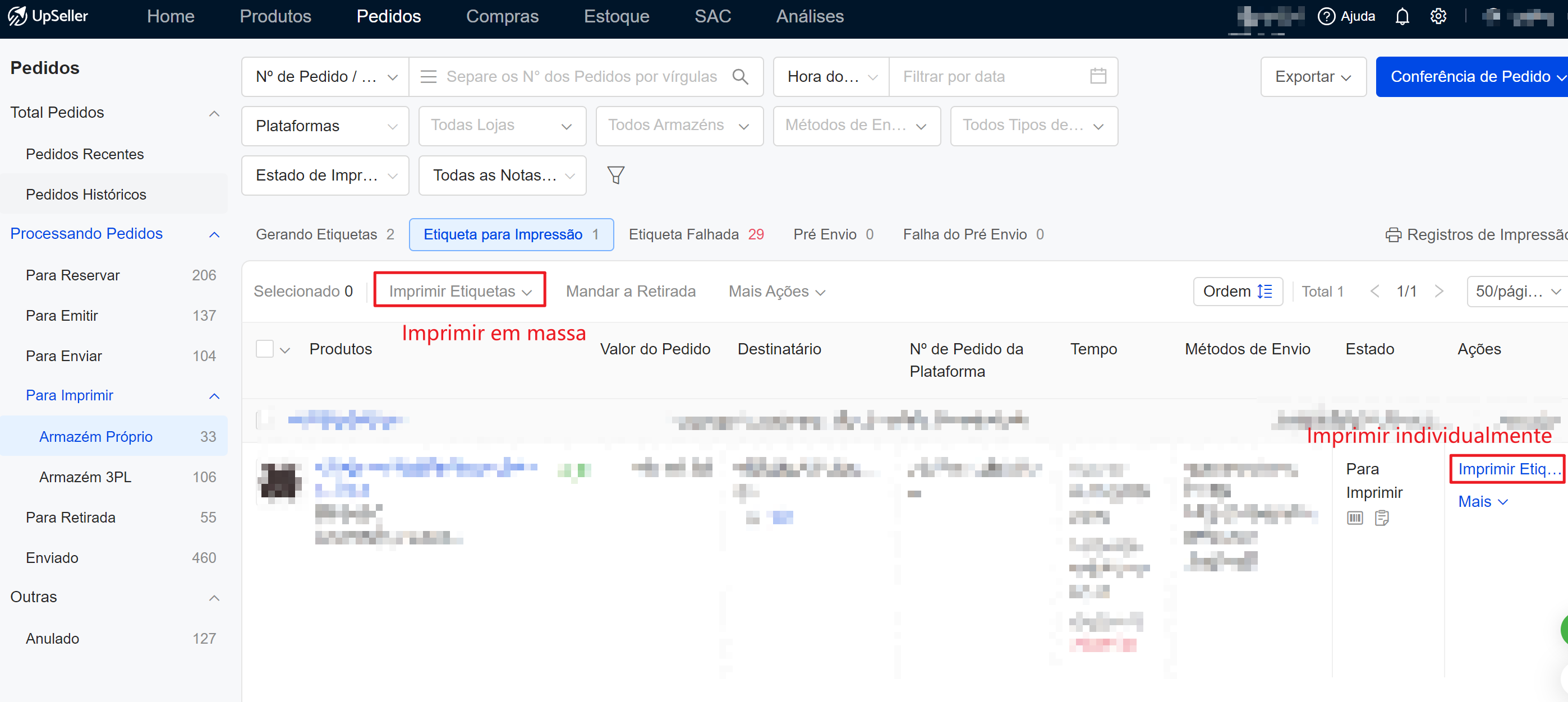
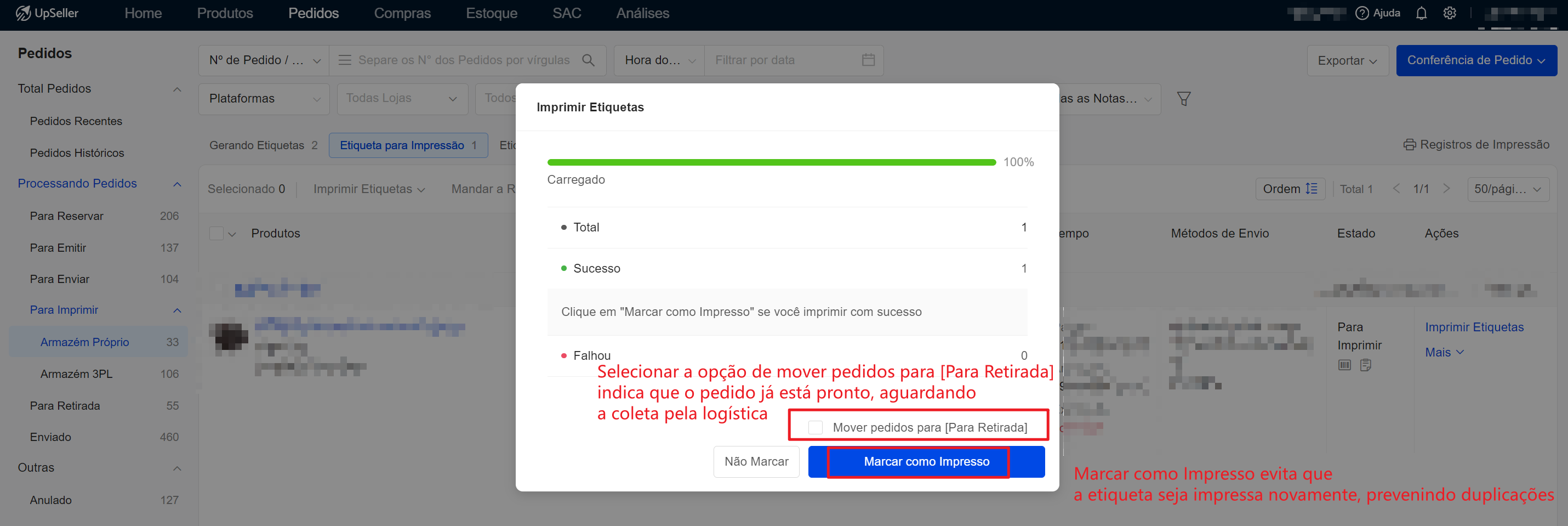
Na lista [Para Imprimir], selecione os pedidos >> clique em "Imprimir etiqueta" >> na janela pop-up, marque a opção "Mover pedidos para [Para Retirada]. O sistema moverá automaticamente os pedidos para o status [Para Retirada] e fará o upload do número de rastreio.
Aviso: caso a opção "Mover pedidos para a lista 'Para Retirada'" não seja marcada, os pedidos permanecerão na lista [Para Imprimir] e será necessário movê-los manualmente posteriormente.
- Pedidos em armazém 3PL:
Após o pedido em armazém 3PL ser programado para envio com sucesso em [Para Enviar], o sistema o enviará automaticamente para o sistema OMS do armazém 3PL para processamento, sem necessidade de imprimir etiquetas no UpSeller. Após o processamento pelo armazém 3PL, o status do pedido será atualizado automaticamente para [Para Retirada] ou [Enviado].
Passo 4: Movimentar pedidos para a lista "Para Retirada"
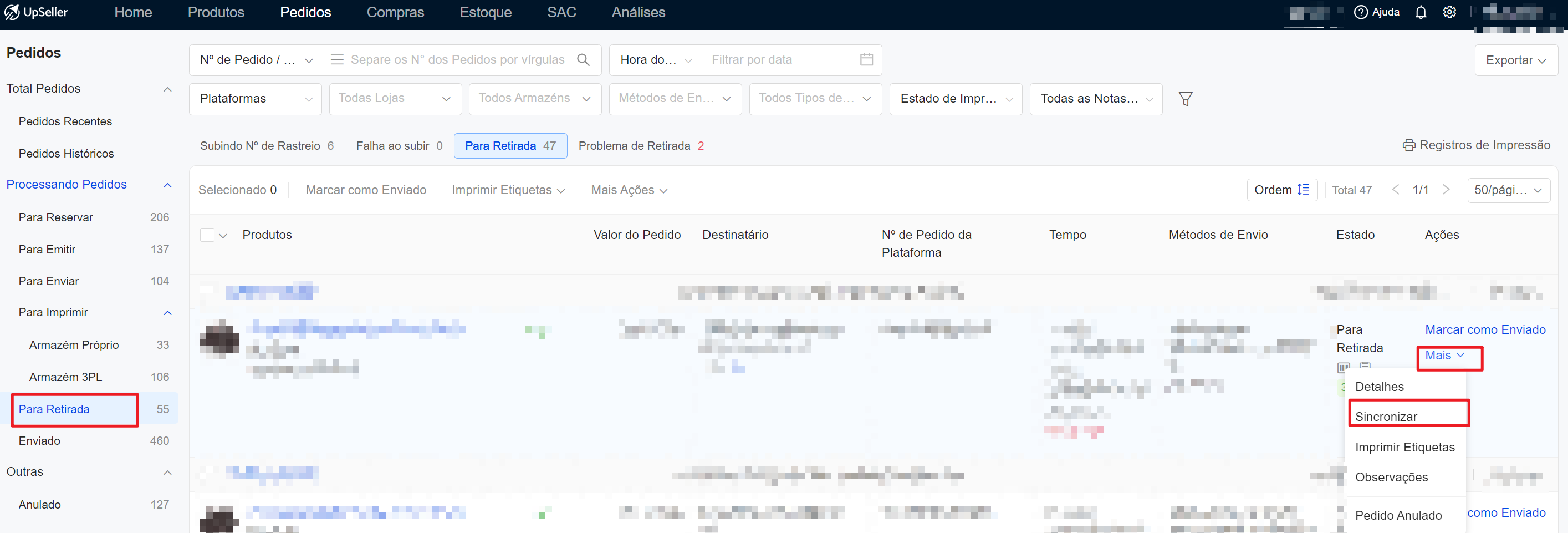
Após a impressão da etiqueta (ou após o processamento pelo armazém 3PL), o pedido entra no status [Para Retirada]. O sistema faz o upload automático do número de rastreio para a plataforma, aguardando a retirada pela transportadora.
Descrição dos status "Para Retirada":
-
Subindo Nº de Rastreio: o sistema está enviando o número de rastreio para a plataforma.
-
Falha ao subir: o envio do número de rastreio para a plataforma falhou. É necessário tentar novamente manualmente.
-
Para Retirada: aguardando a retirada pelo entregador.
-
Retirada Falhada: a retirada pela transportadora falhou. Entre em contato com a transportadora para verificar a causa.
-
Problema de Retirada: caso o pacote seja cancelado pelo comprador enquanto aguarda retirada, ele será movido automaticamente para o status "Problema de Retirada".
Passo 5: Envio bem-sucedido
Após o número de rastreio ser enviado com sucesso, o pedido será automaticamente movido para o status Enviado. Se o pedido ainda estiver no status Para Retirada, você pode clicar manualmente em Sincronizar para atualizar o status do pedido
5. Perguntas Frequentes e Respostas
P1: Como alterar o armazém de um pedido?
R1:
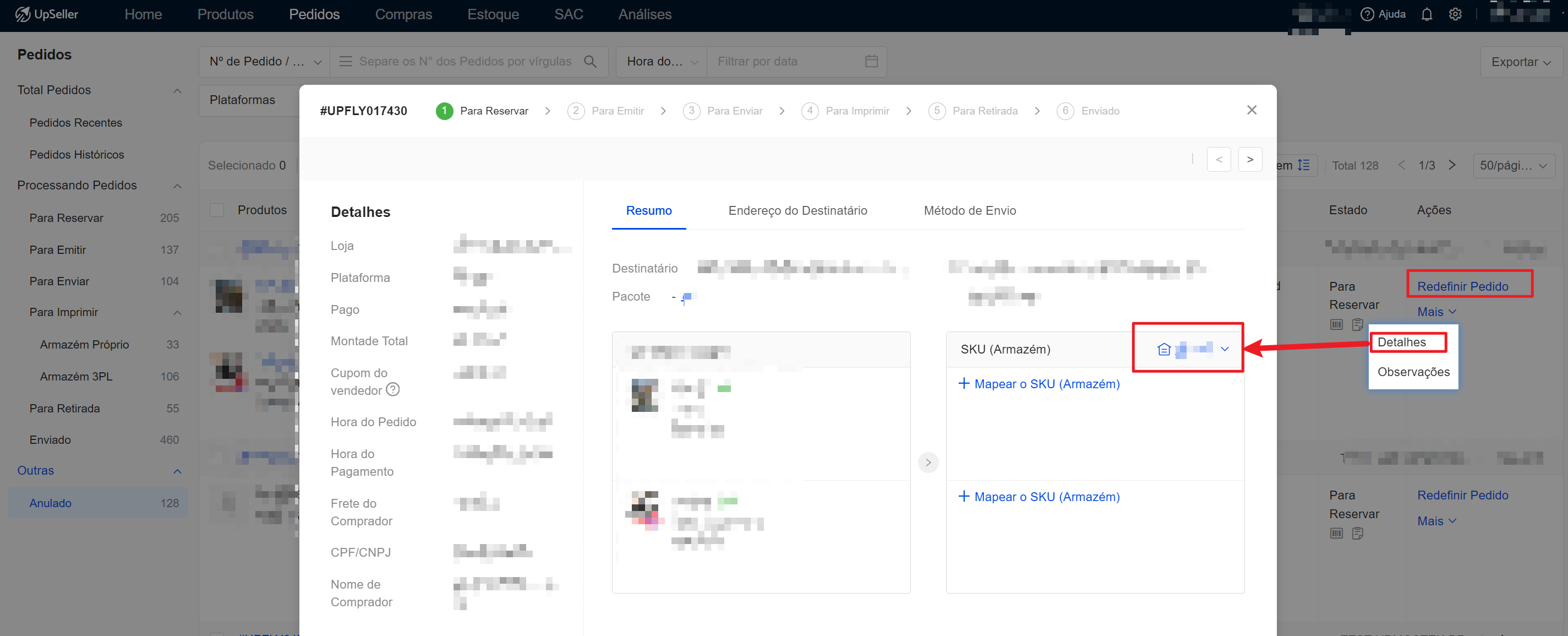
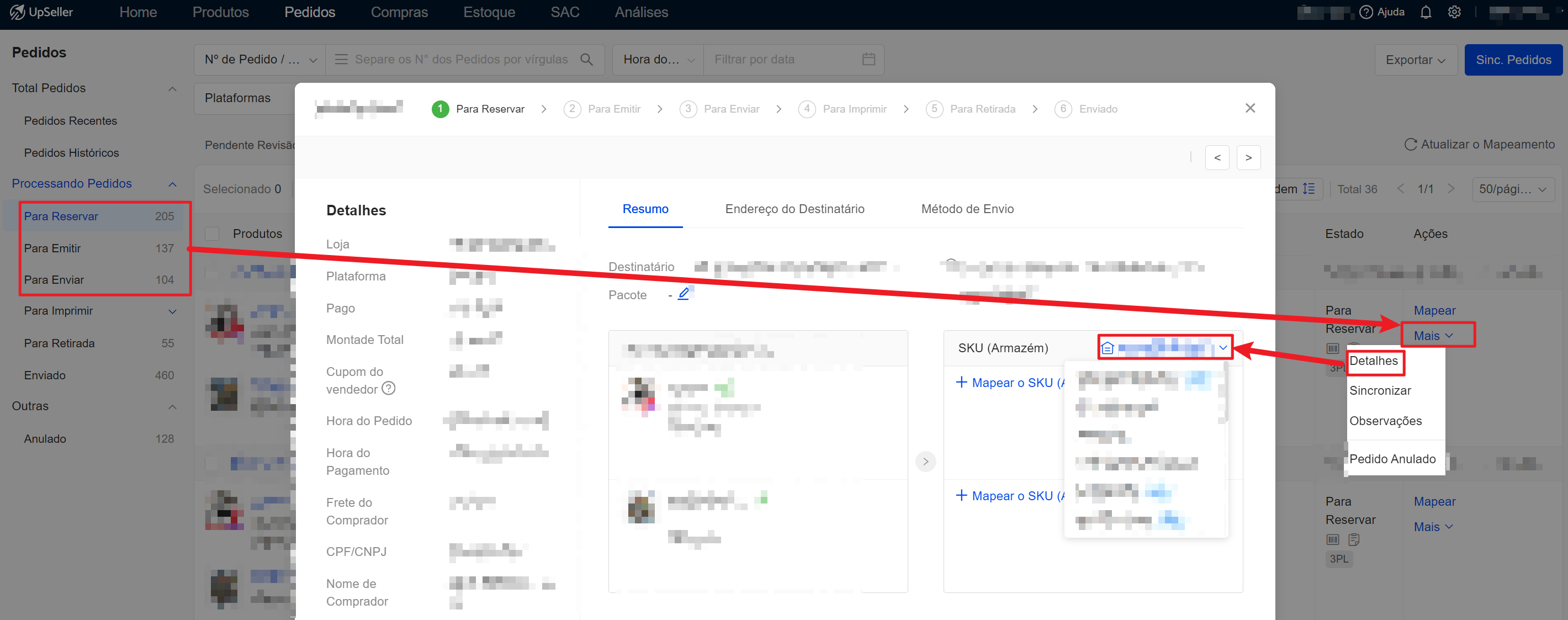
Situação 1: Quando o pedido estiver nos status Para Reservar / Para Emitir / Para Enviar, clique em Mais >> Detalhes para alterar o armazém
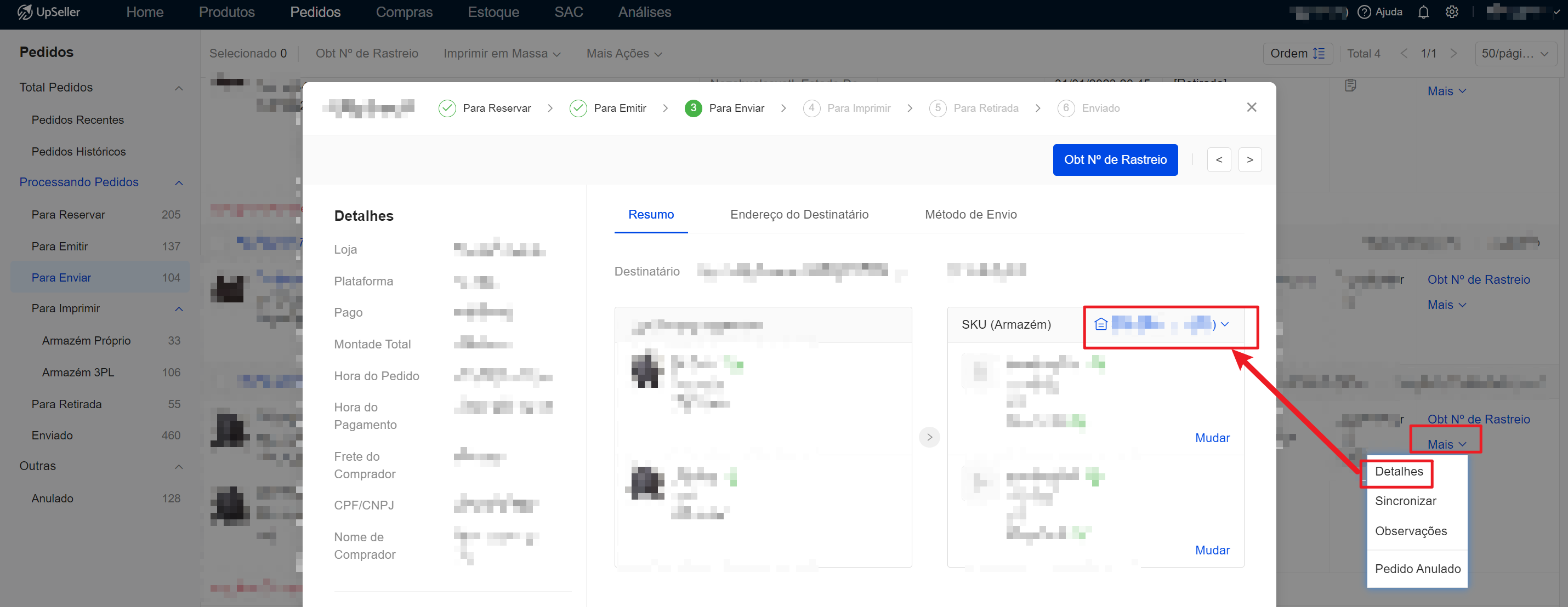
Situação 2: Quando o pedido estiver nos status Falha na Programação ou Erro ao Obter Nº de Rastreio, clique em Mais >> Detalhes para alterar o armazém
Atenção: Nesses status, não é possível alterar o armazém para um armazém 3PL
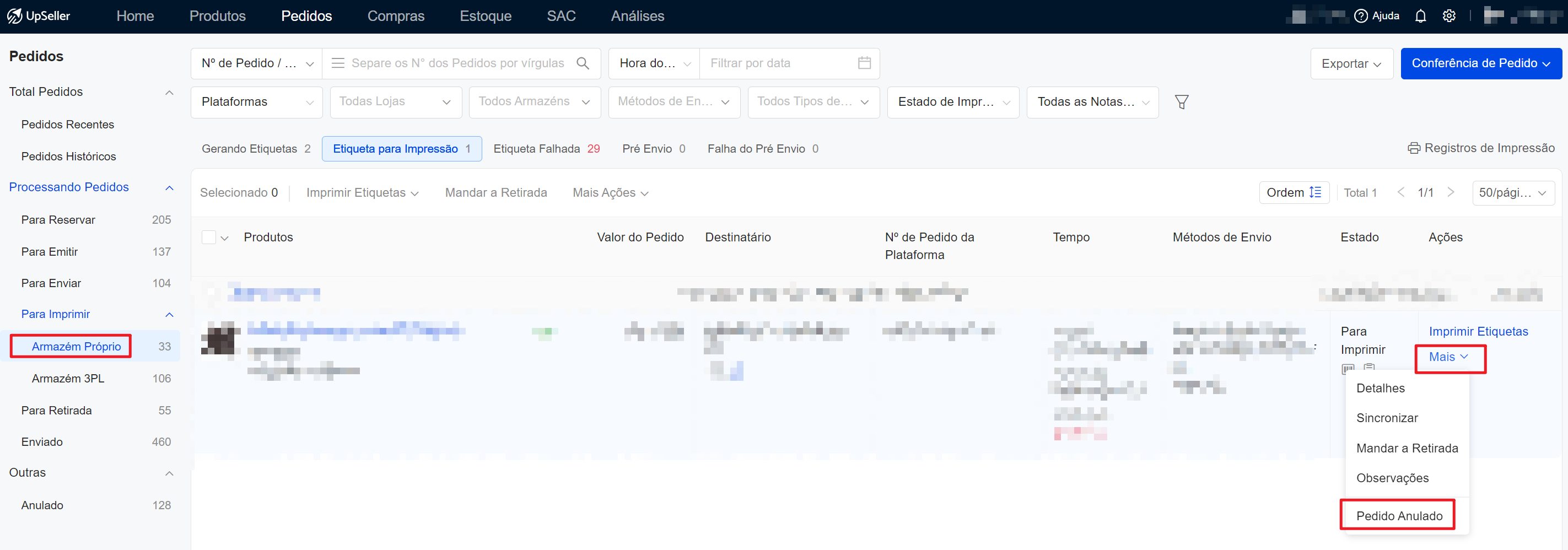
Situação 3: Quando o pedido estiver no status Para Imprimir, clique em Mais >> Pedido Anulado. Após o pedido entrar no status Anulado, será possível alterar o armazém. Após a alteração bem-sucedida, clique em Redefinir Pedido para retornar o pedido ao status anterior
Atenção: Pedidos já enviados para o armazém 3PL não podem ser anulados. É necessário retirar (o pedido) antes de colocá-lo em anulado