Shopify - Guia de Processamento de Pedidos
I. Fluxograma de Processamento
Para usuários que autorizaram logística 3PL no UpSeller:
Processo de pedido específico >> Guia de Processamento de Pedidos com Logística 3PL
Observação: Quando o pedido entrar no status Para Imprimir, ao clicar em Enviar, o transportador e o número da rastreamento serão automaticamente enviados para a plataforma Shopify, e o status do pedido na plataforma será alterado para Enviado.
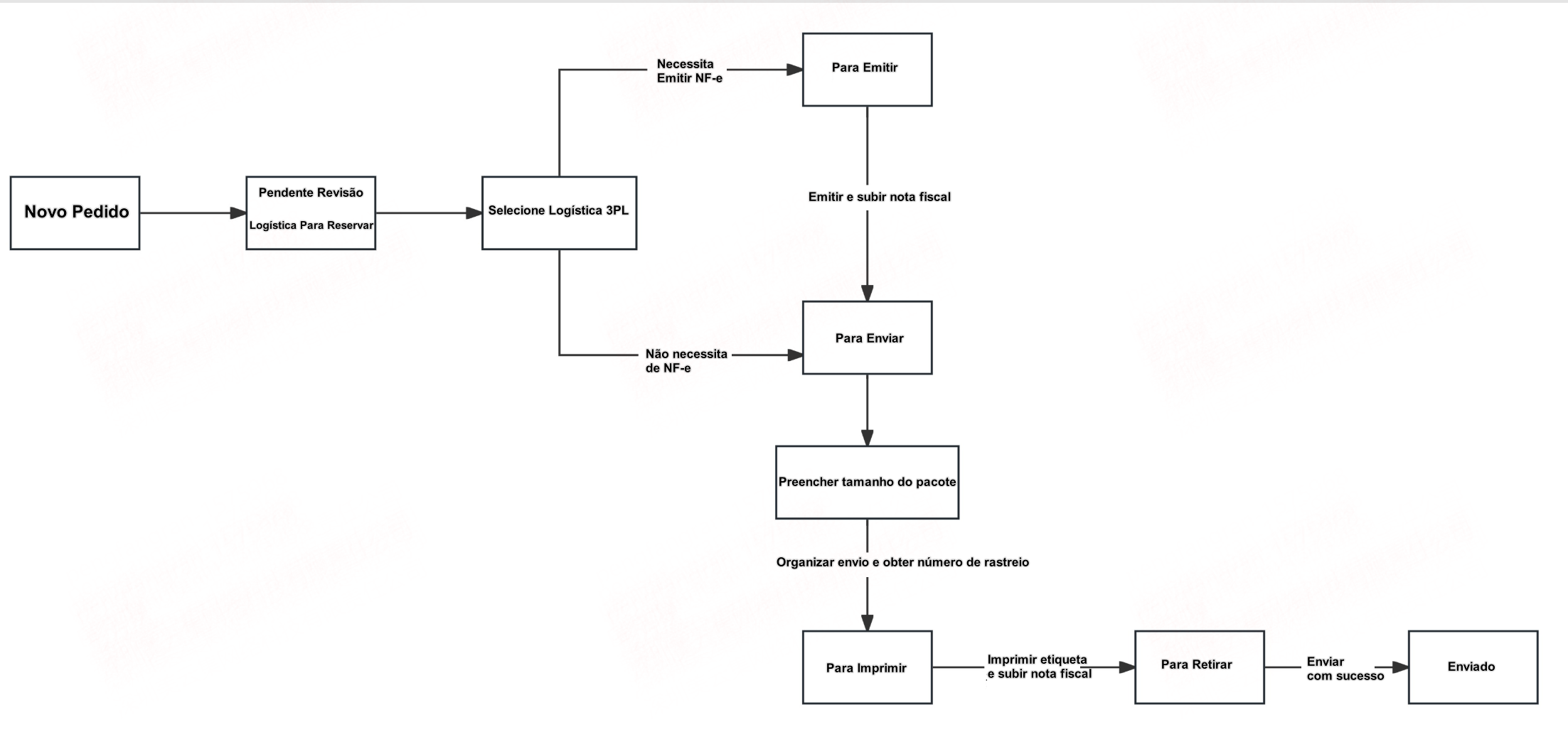
Para usuários que autorizaram logística 3PL no UpSeller, o fluxo de processamento de pedidos é o seguinte:
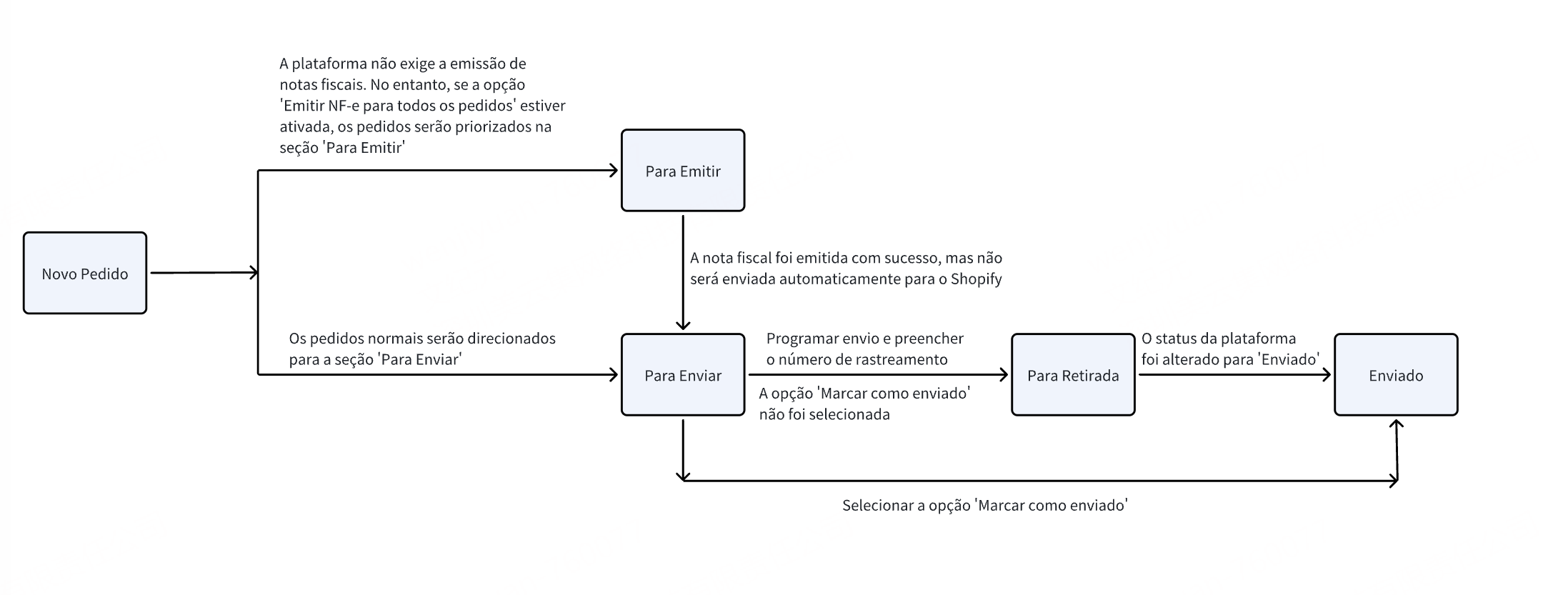
Para usuários que não autorizaram logística 3PL no UpSeller, o fluxo de processamento de pedidos é o seguinte:
II. Observações
2.1 A plataforma Shopify não exige a emissão de notas fiscais. O sistema pulará automaticamente o status Para Emitir.
2.2 Ao autorizar uma nova loja na Shopify, apenas os pedidos dos últimos 30 dias serão sincronizados.III. Passos (sem logística 3PL)
Caso o pedido esteja no status [Para Reservar], consulte primeiro este artigo de ajuda: Como processar pedidos no status Para Reservar?
Passo 1: Selecionar uma Logística 3PL para pedidos offline
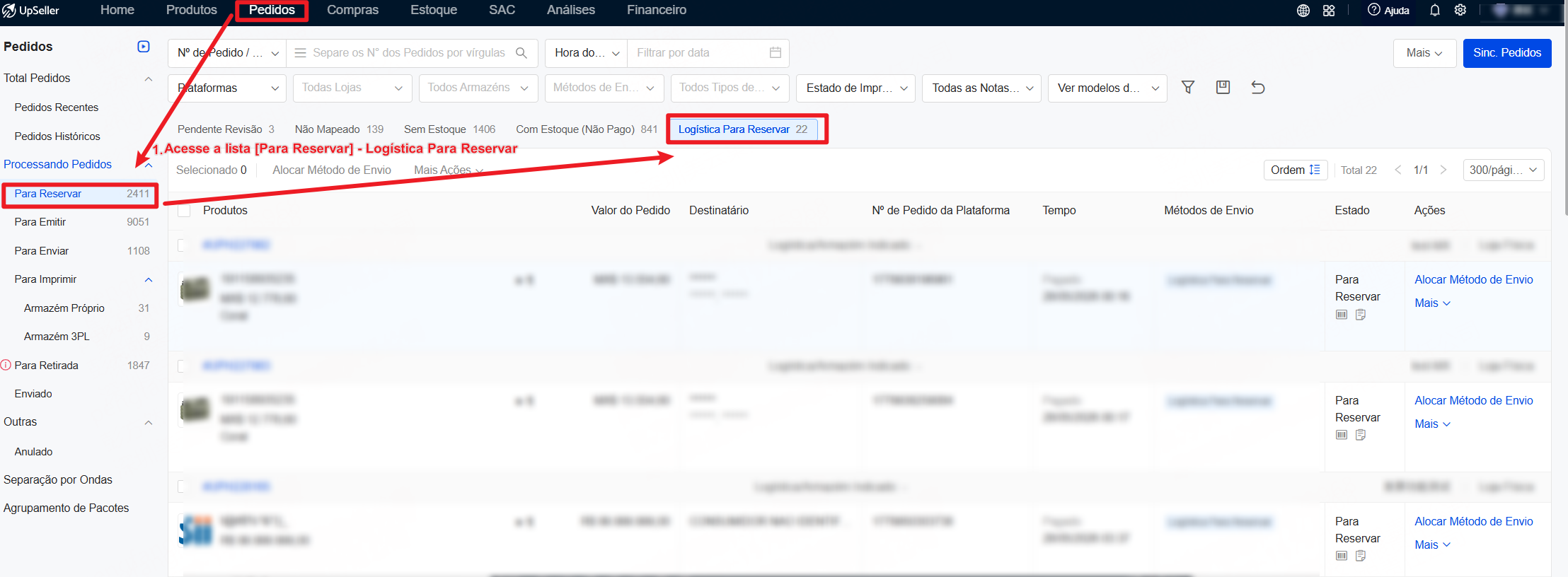
Após a sincronização de novos pedidos offline com o sistema UpSeller, eles serão exibidos na lista [Para Reservar] >> [Logística Para Reservar]. Nessa lista, é possível selecionar a Logística 3PL para os pedidos individualmente ou em massa.
Passo 2: Editar o tamanho do pacote e programar o envio
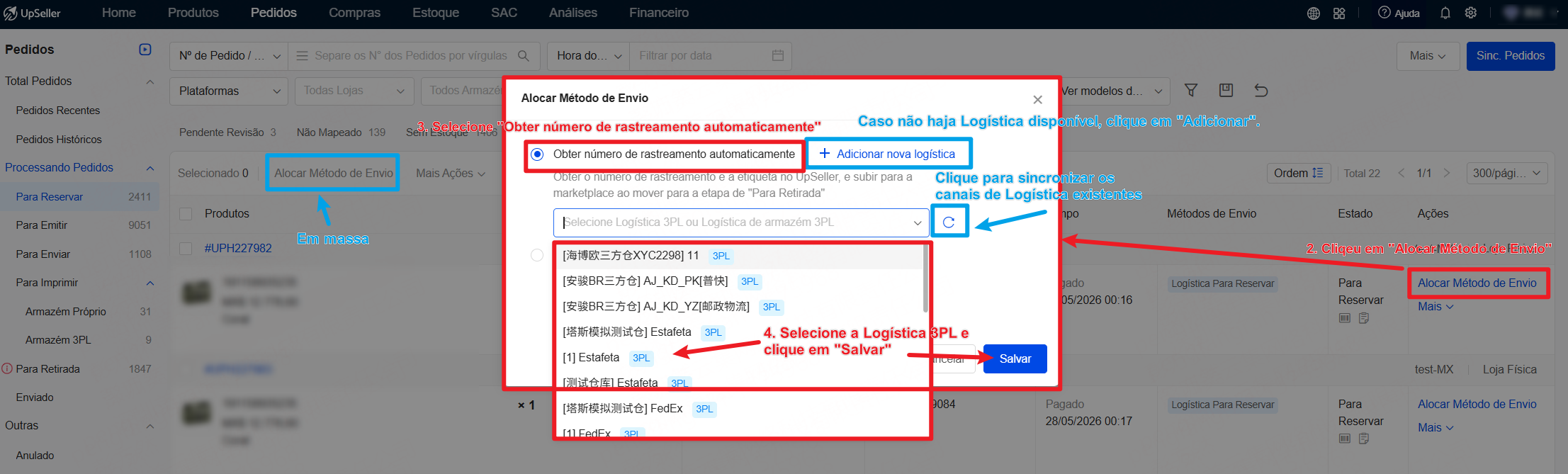
1. Acesse a lista [Para Enviar] >> [Para Programar], clique em "Mais" >> "Detalhes" e preencha/edite o tamanho do pacote.
Aviso: Se o produto já estiver pareado com o SKU do estoque, o sistema utilizará automaticamente as informações de peso e tamanho do produto.
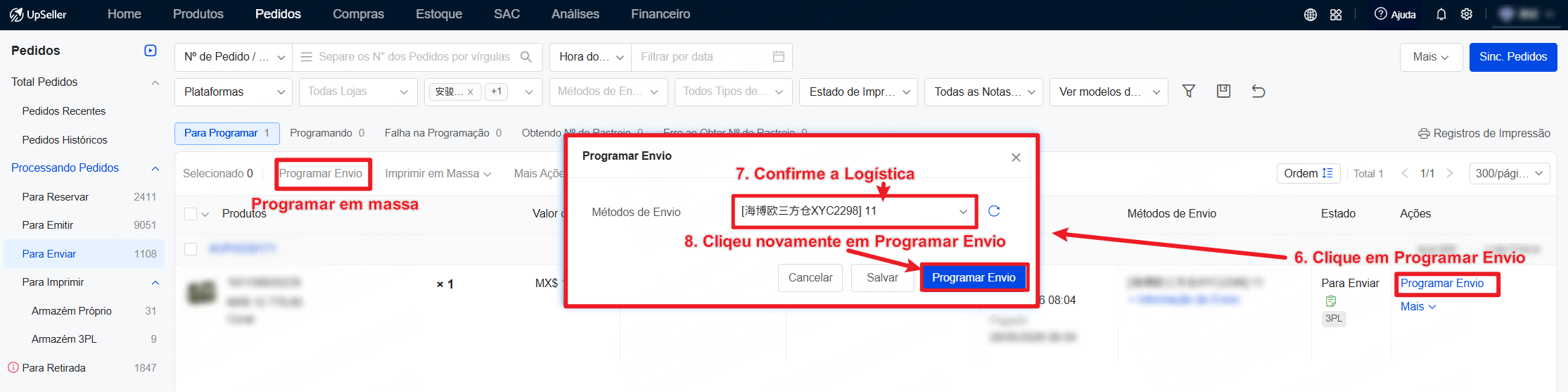
2. Clique em "Programar Envio" >> confirme a Logística >> clique novamente em "Programar Envio". Após a programação ser bem-sucedida, o sistema solicitará automaticamente o código de rastreio.
Quando o pedido entrar no status [Para Imprimir], clique em "Enviar". O sistema fará o upload automático da transportadora e do código de rastreio para a plataforma Shopify.
Passo 3: Processamento em [Para Imprimir]
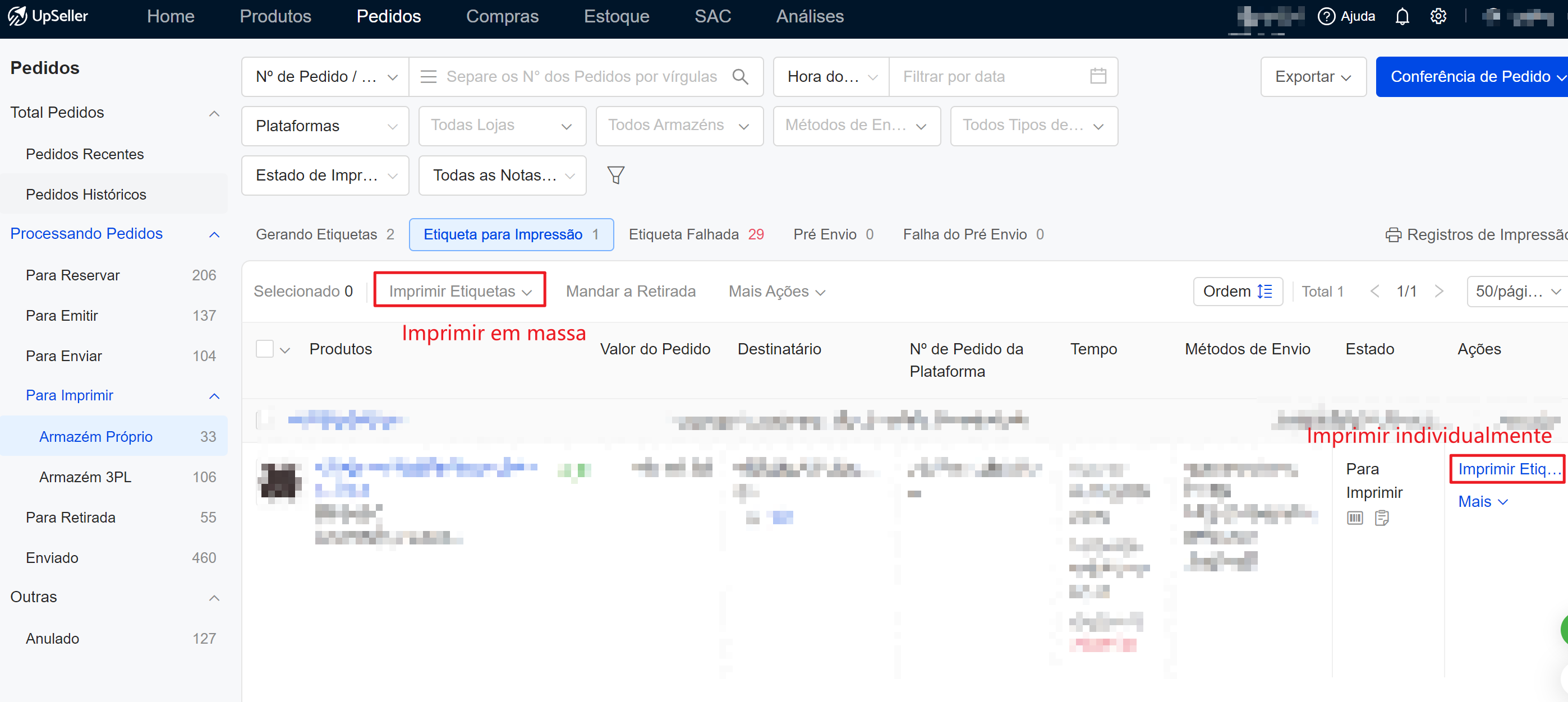
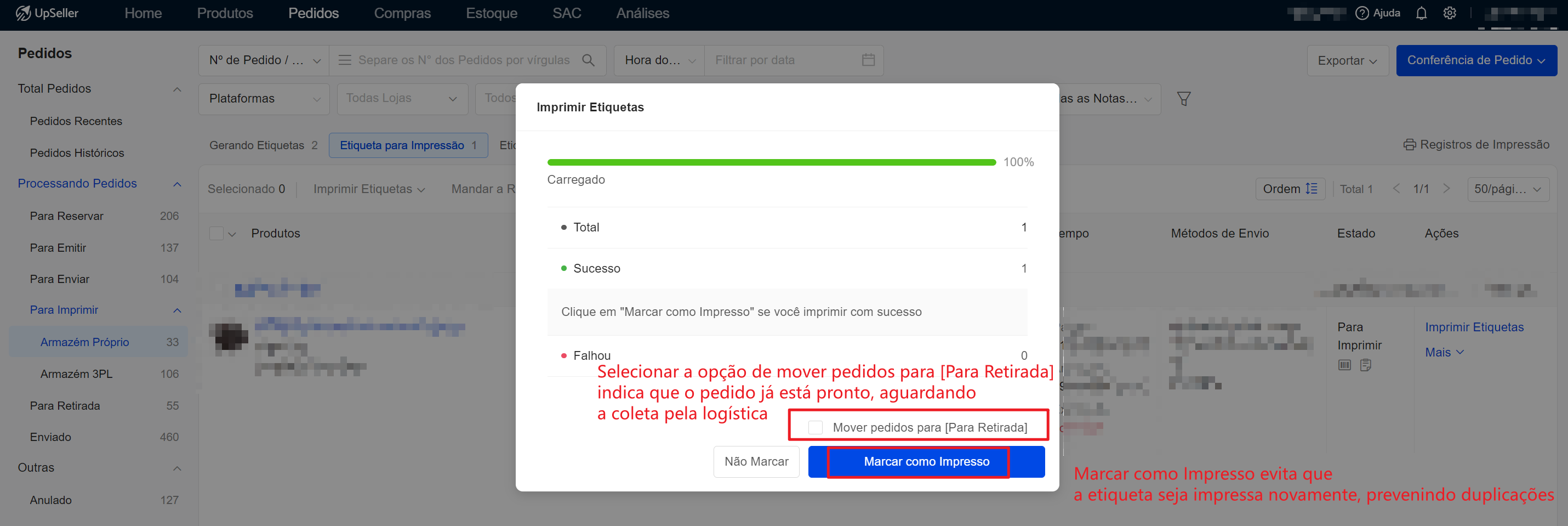
Após a obtenção bem-sucedida do número de rastreio, o pedido entra na lista [Para Imprimir]. Selecione os pedidos na lista [Para Imprimir] >> clique em "Imprimir etiqueta" >> na janela pop-up, marque a opção "Mover pedidos para a lista 'Para Retirada'". O sistema moverá automaticamente os pedidos para o status [Para Retirada] e fará o upload do número de rastreio.
Passo 4: Para Retirada e Enviado
Após a impressão da etiqueta, o pedido entra no status [Para Retirada]. O sistema fará o upload automático do número de rastreio para a plataforma, aguardando a retirada pela transportadora. Após a retirada ser concluída com sucesso, o pedido será movido automaticamente para o status [Enviado], finalizando o fluxo de processamento do pedido.
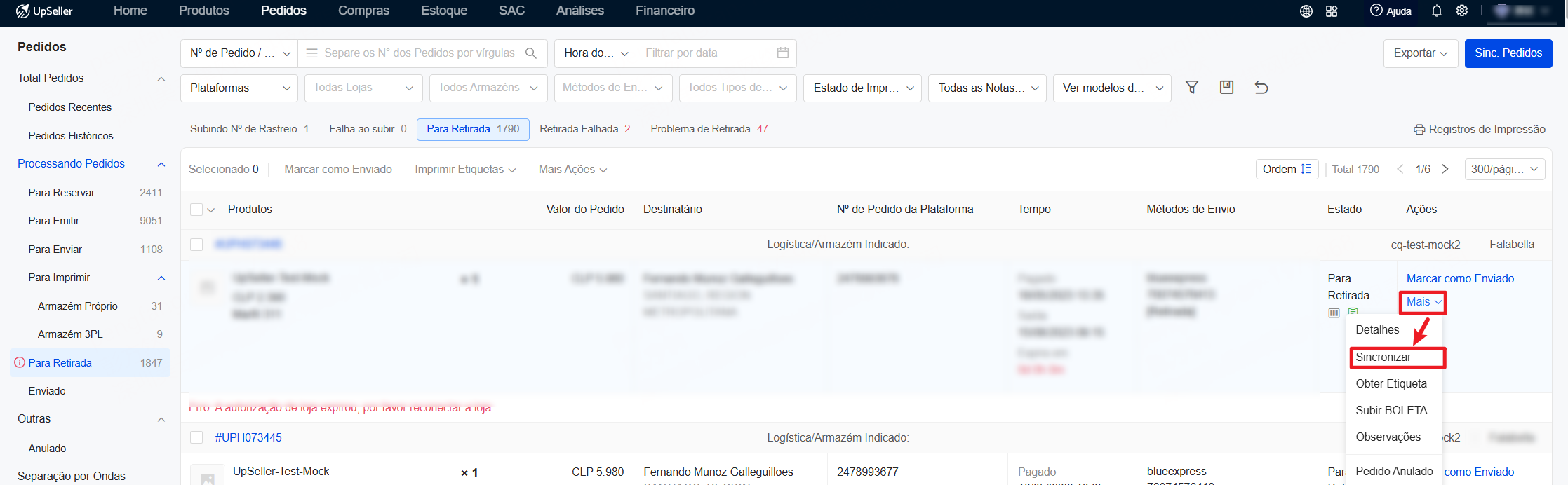
Aviso: Caso a transportadora já tenha realizado a retirada, mas o pedido ainda permaneça no status [Para Retirada], clique no botão "Sincronizar" no topo da lista para atualizar o status manualmente.
Consulte o passo a passo completo em: Guia de Processamento de Pedidos com Logística 3PLIV. Passos (sem logística 3PL)
Passo 1: Enviar número de rastreamento
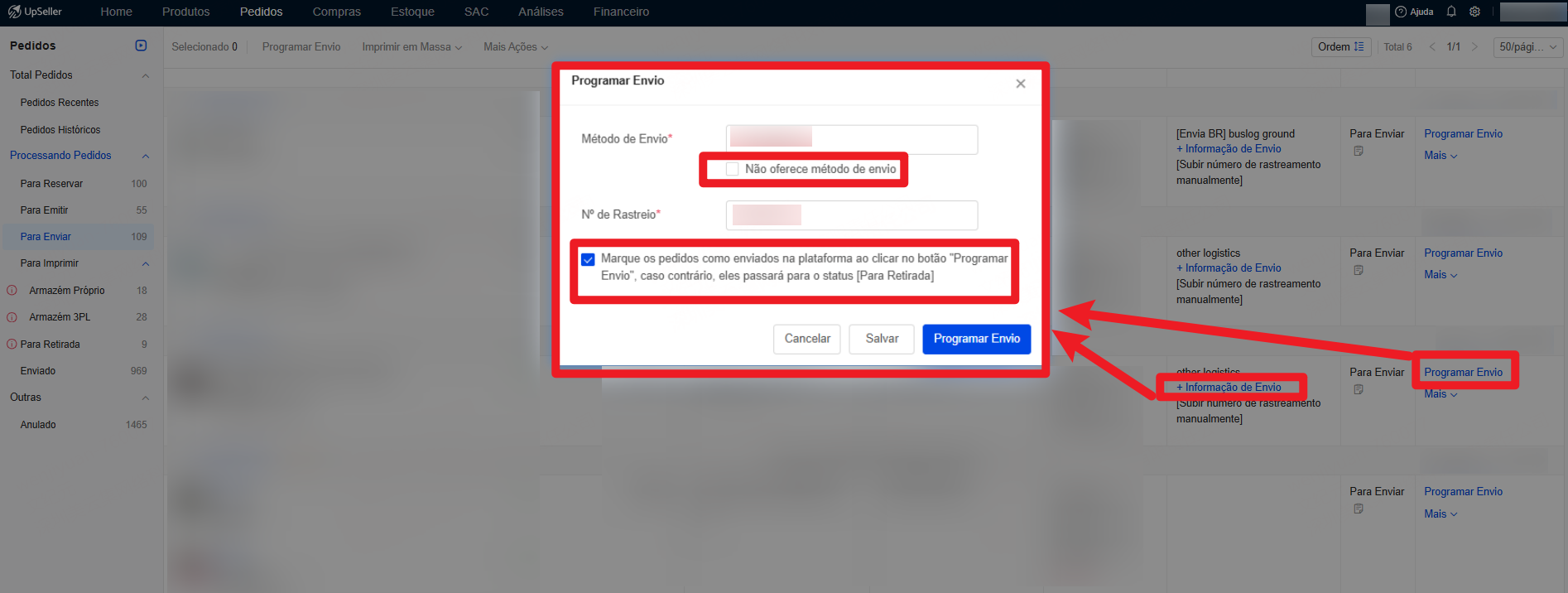
Na lista Para Enviar, selecione o pedido a ser enviado >> Clique em + Informações de Envio >> Insira o número de rastreamento >> Suporta Salvar ou Programar Envio (Marque os pedidos como enviados na plataforma ao clicar no botão Programar Envio, caso contrário, eles passará para o status [Para Retirada])
Observação:
O UpSeller só suporta o processamento de pedidos com Envio Total, não sendo compatível com envios parciais, embalagem desmembrada ou combinada, entre outros casos especiais.
Passo 2: Envio bem-sucedido
Após a coleta do pacote pelo transportador, se o pedido estiver no status Para Retirada, quando o status do pedido na Shopify for alterado para Enviado, o sistema moverá automaticamente o pedido para o status Enviado no UpSeller, indicando que o processo de envio foi concluído.V. Perguntas Frequentes e Respostas
P1: O UpSeller é possível processar pedidos desmembrados ou combinados na Shopify?
R1: Se o pedido sincronizado no UpSeller estiver no status Para Reservar ou anterior, ele pode ser desmembrado ou combinado na Shopify, e o UpSeller continuará a processá-lo.
Já pedidos que sincronizam após o status Para Reservar não poderão ser processados e terão o ícone Proibido, com o motivo de bloqueio visível.
Q2: Pedidos desmembrados na Shopify podem ser sincronizados com o UpSeller?
A2: Se o pedido for sincronizado no UpSeller antes do status Para Reservar, após ser desmembrado na Shopify, o pedido será sincronizado para o UpSeller e gerará um pedido principal e subpedidos. O pedido principal mostrará o valor total, enquanto os subpedidos terão valor de 0. Para pedidos desmembrados, as informações dos anúncios e do transporte dos subpedidos são independentes, mas as informações do pedido, do comprador e do destinatário são iguais.
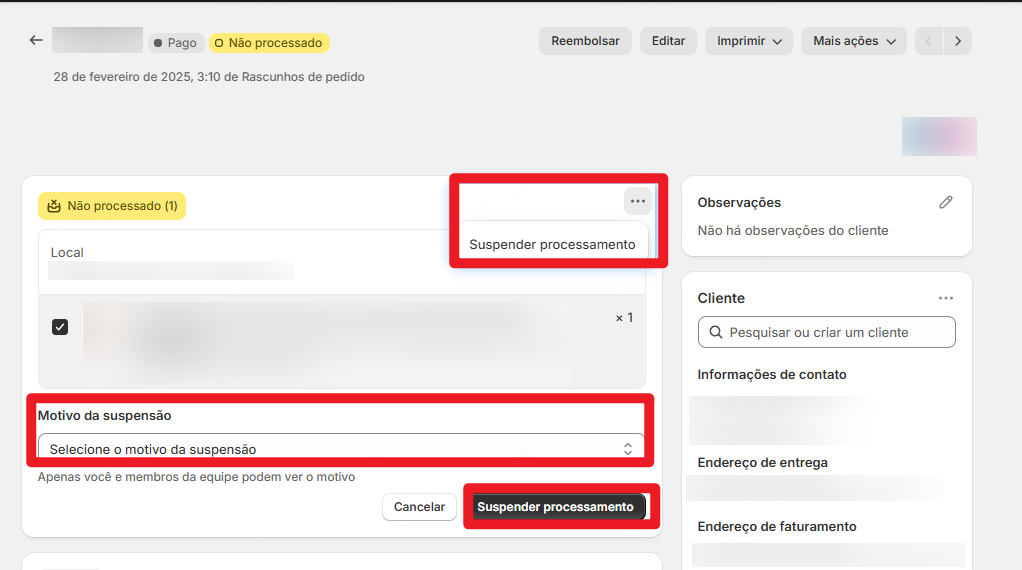
Q3: Pedidos suspensos na Shopify podem ser processados no UpSeller?
A3: Não. Esses pedidos terão o ícone Proibido, e será possível visualizar o motivo da proibição.
Q4: Como emitir uma nota fiscal para pedidos da Shopify?
A4: A plataforma Shopify não exige a emissão de notas fiscais. Após a sincronização do pedido no UpSeller, ele será automaticamente movido para Para Enviar. Se você deseja emitir uma nota fiscal para o pedido, precisa configurar a emissão para Todos os pedidos no menu de configurações de emissão de notas fiscais.
Para mais detalhes, consulte o seguinte link: Como configurar a faixa da emissão para "Emitir NF-e para todos os pedidos"?
Q5: Posso adicionar anúncio a um pedido na Shopify e sincronizá-lo com o UpSeller?
A5: Para pedidos no status Para Reservar, se produtos forem adicionados na Shopify, o pedido será sincronizado com o UpSeller, e o número do pedido e a quantidade não serão alterados.