Manual de Ajuda: Pedidos de Vendas
I. Definição

A função de Pedidos de Vendas permite:
- Emitir NF-e para pedidos já enviados que ainda não tenham nota fiscal.
- Registrar pedidos de plataformas não integradas ao UpSeller, permitindo o processamento dentro do sistema e a redução do estoque correspondente.
II. Cenários de Aplicação
Cenário 1: Para pedidos já enviados, quando for necessário emitir a nota fiscalCenário 2: Para pedidos de lojas físicas, quando for necessário emitir a nota fiscal
Cenário 3: Para pedidos de lojas físicas ou pedidos de plataformas não integradas ao UpSeller, quando houver a necessidade de gerenciar o estoque junto com a loja online no UpSeller
1. Criar a partir de um pedido existente (aplicável ao Cenário 1).
2. Criar manualmente um único pedido (aplicável aos Cenários 2 e 3).
III. Passos: Criar manualmente
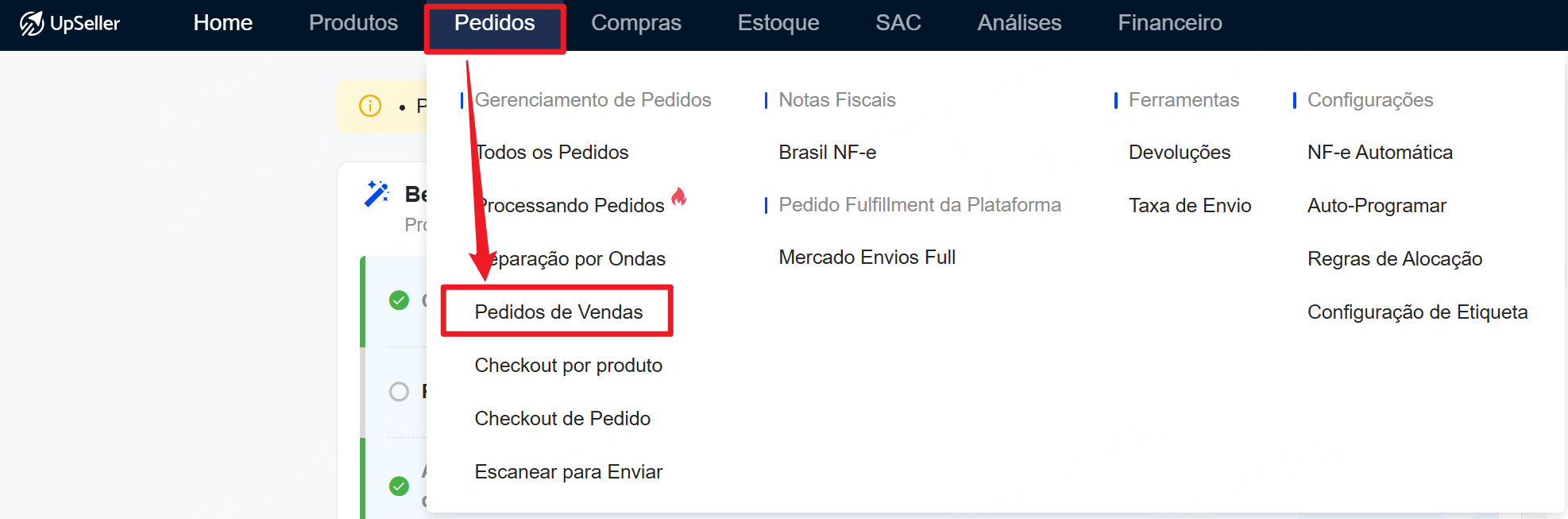
Passo 1: Entre no módulo de Pedidos >> Clique em Pedidos de Vendas
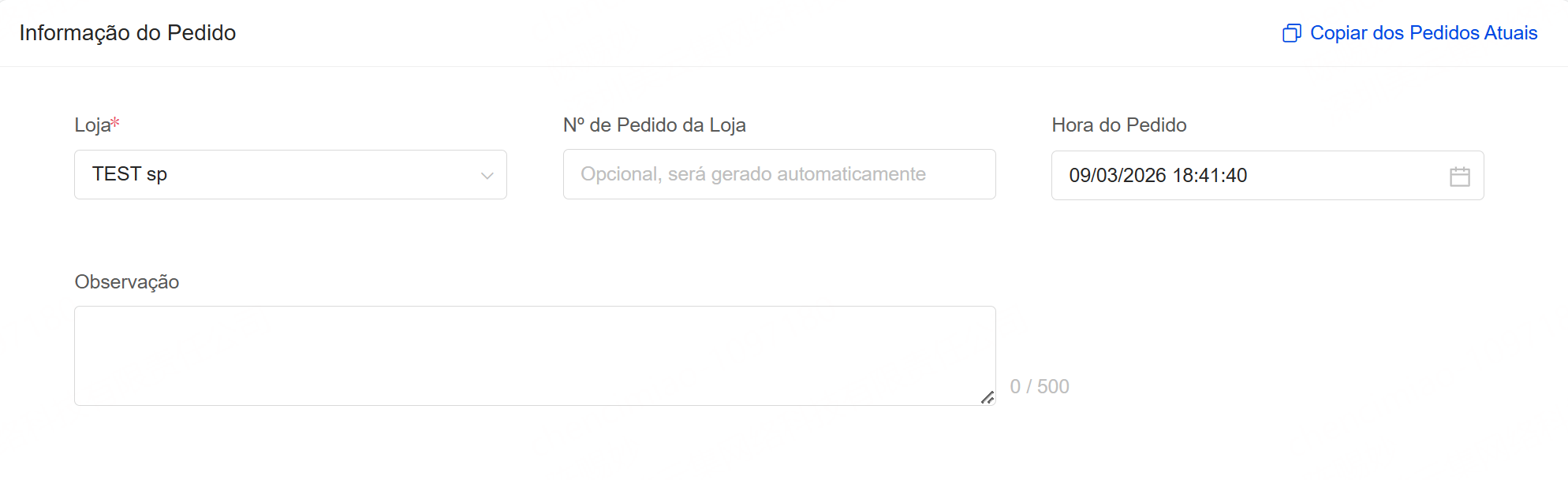
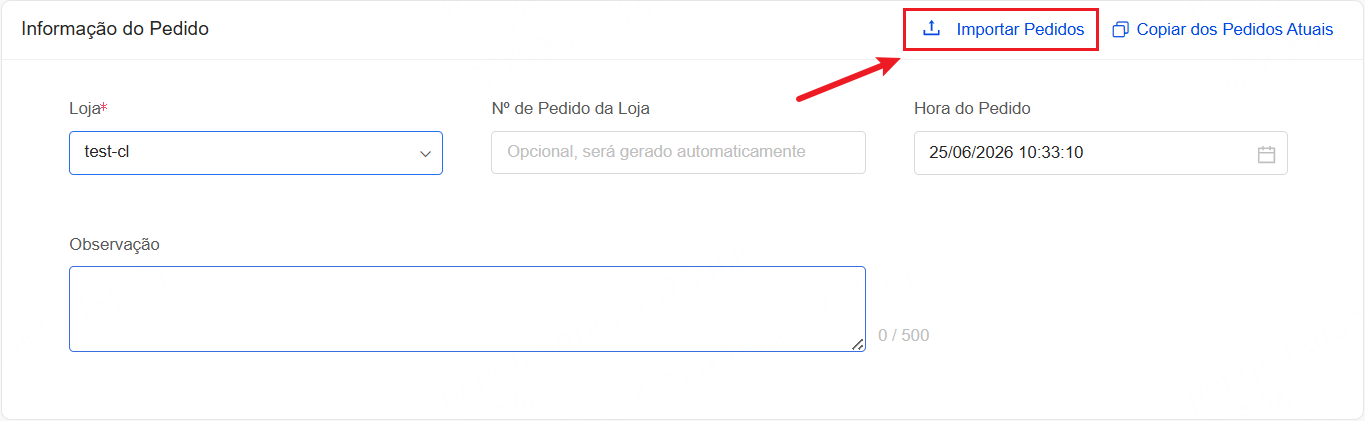
Passo 2: Preencher Informação do Pedido
OBS: Loja: refere-se à Loja Física. Para criar uma loja física, consulte >> Como criar a Loja Física no UpSeller
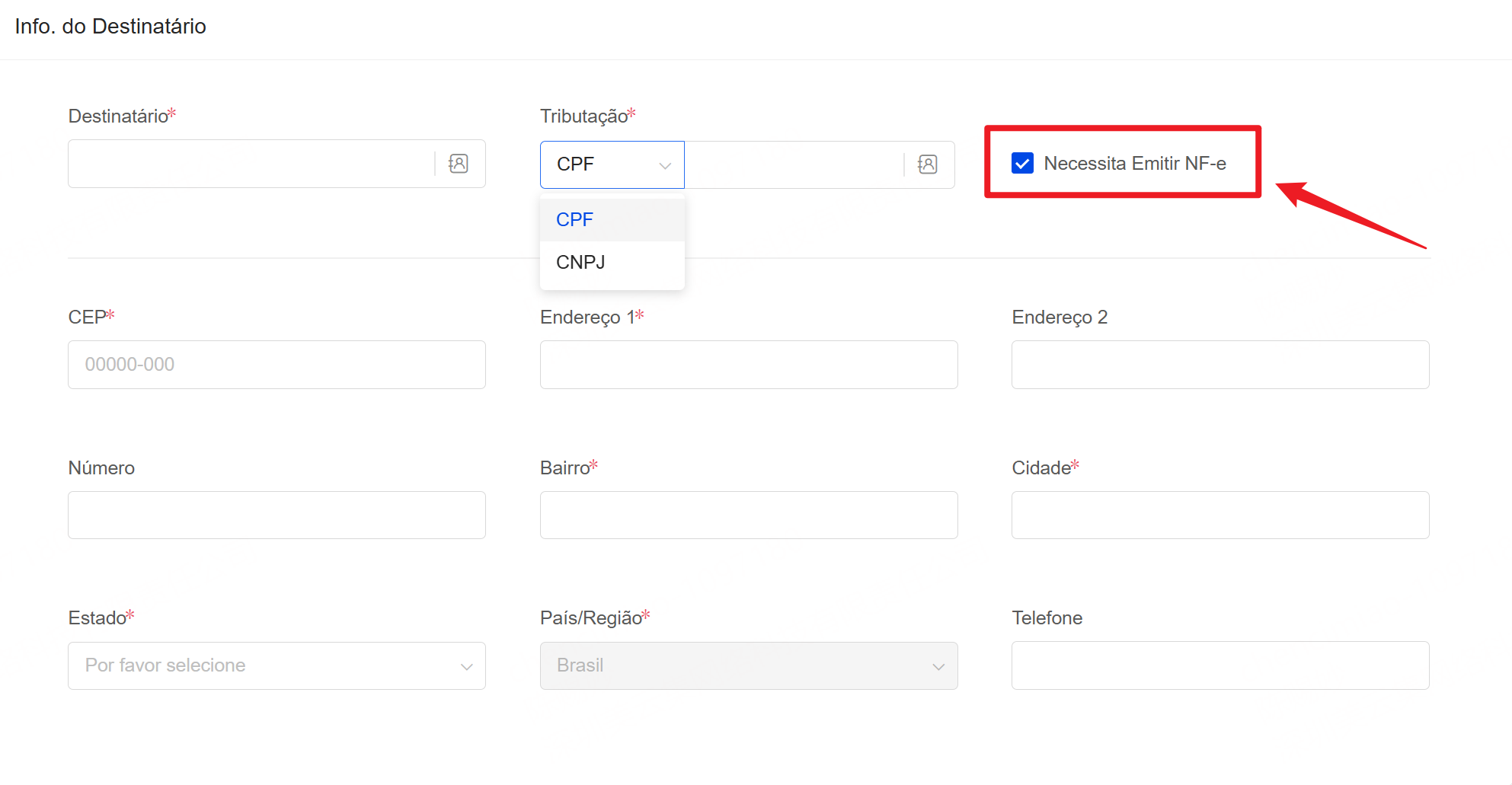
Passo 3: Preencher Informação do Destinatário
Para lojas no site do Brasil, marque a opção "Necessita Emitir NF-e" para emissão de nota fiscal.
OBS: É obrigatório que os campos do destinatário estejam preenchidos em caracteres em inglês, para atender aos requisitos da Receita Federal Brasileira e garantir sucesso na emissão da NF-e.
Passo 4: Preencher Informação do Produto
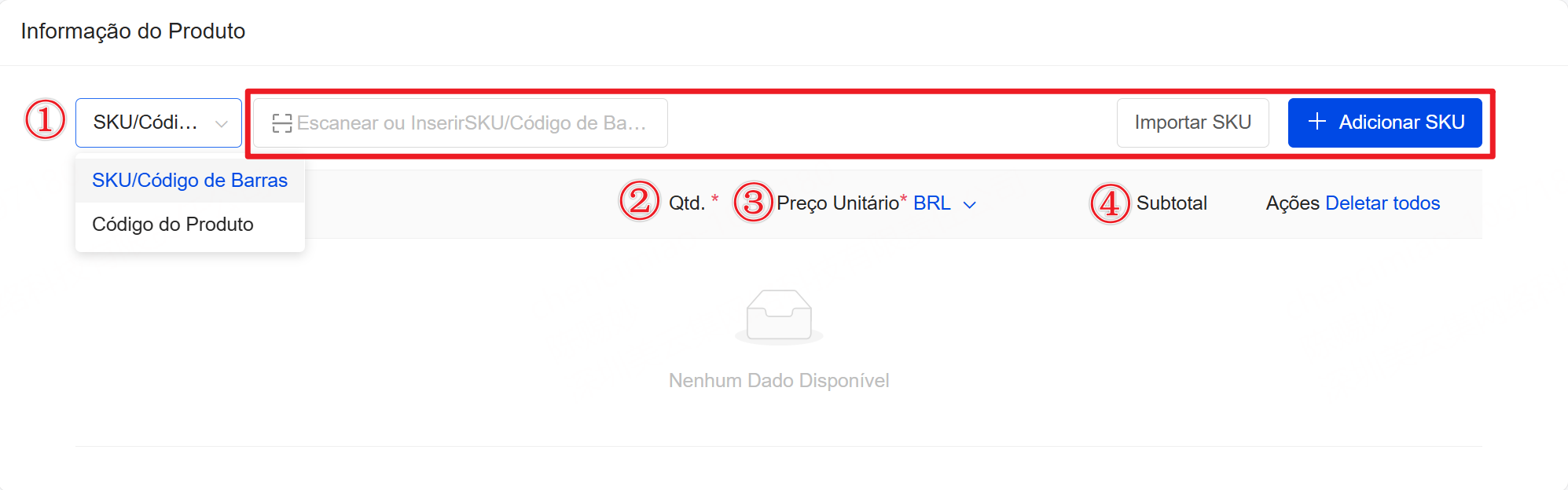 ① Adicionar SKU: é possível selecionar manualmente ou escanear para adicionar produtos já cadastrados no sistema (cada pedido de venda pode conter até 300 SKU).
Caso o produto ainda não esteja criado, é possível criá-lo manualmente ou gerar a partir dos anúncios ativos .
Método de Criação de Produtos: Criação Manual
Método de Criação de Produtos: Gerar os produtos do armazém a partir de Anúncios Ativos
② Quantidade: corresponde à quantidade adquirida de cada produto.
③ Preço unitário: refere-se ao preço de um único SKU do produto. É permitido selecionar diferentes moedas. O sistema aplica automaticamente o preço de varejo dos anúncios.
④ Subtotal = preço unitário × quantidade.
Passo 5: Preencher Informações de Envio
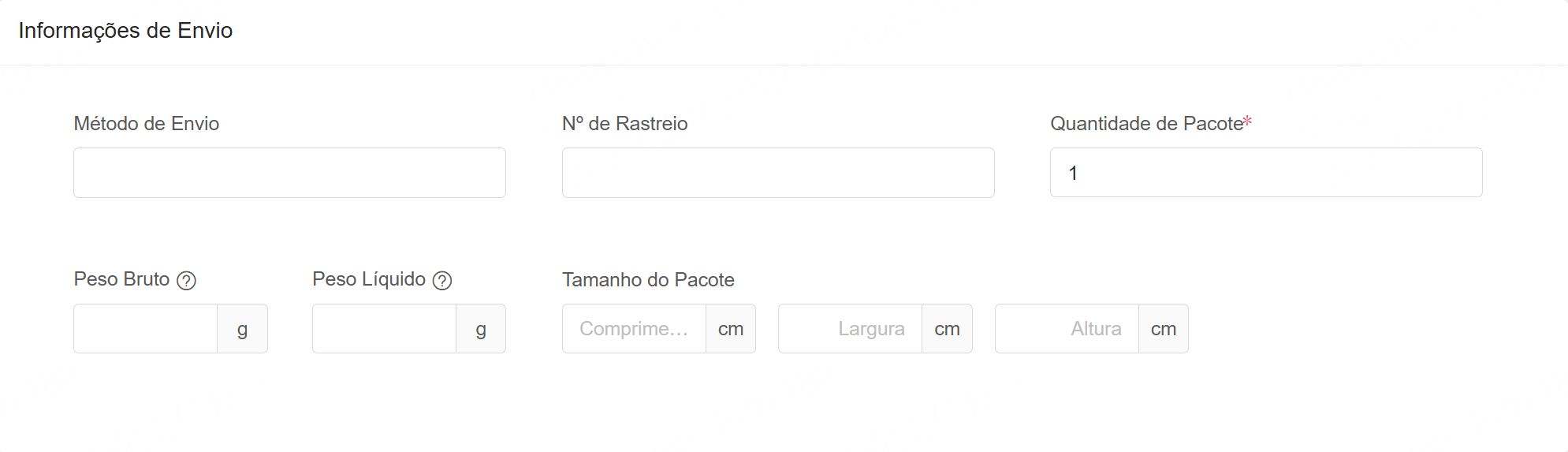
Para Lojas não brasileiras ou lojas brasileiras que não marcaram a opção "Necessita Emitir de NF-e", é preciso preencher as informações abaixo:
Lojas brasileiras que marcaram a opção de Necessita Emitir de NF-e: é possível preencher campos de Método de Custo de Envio, Tipo de Pacote, Número, Informações do Transportador
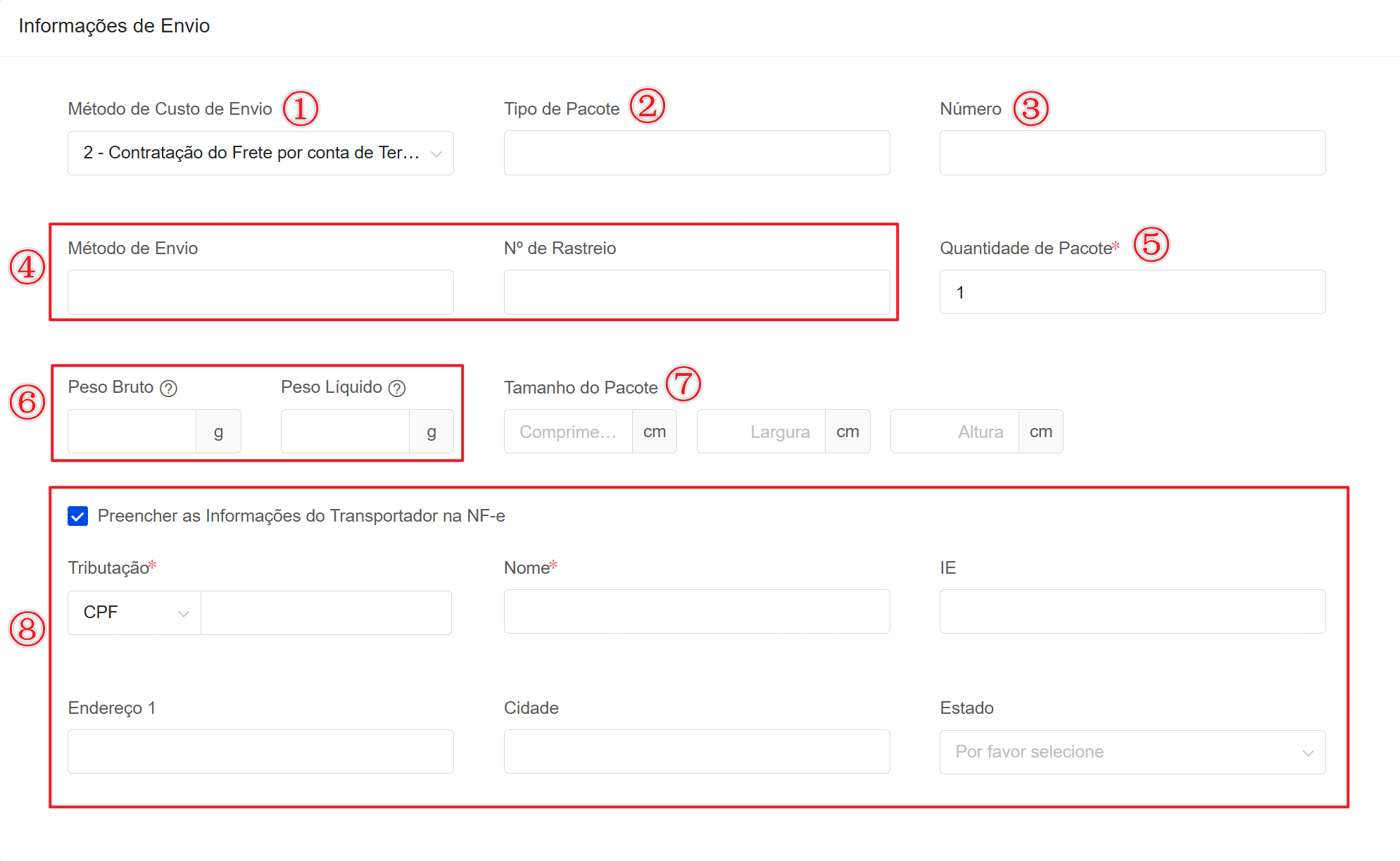
② Tipo de pacote: Digite ou selecione (máximo de 20 caracteres)
③ Número: máximo 30 caracteres.
④ Método de Envio / Número de Rastreio: informações logísticas do pedido de vendas (não obrigatório)
⑤ Quantidade de Pacote: padrão 1, máximo 999.999
⑥ Peso Bruto / Peso Líquido: em gramas, somente números inteiros, máximo 999.999. Não pode ser 0.
⑦ Tamanho do pacote: máximo 100 cm em comprimento, largura e altura. Caso não preenchido, o sistema calculará automaticamente com base nos atributos do produto.
⑧ Informações d0 transportador na NF-e: CPF/CNPJ, Nome (2-60 caracteres), IE, Endereço (1-60 caracteres), Cidade (1-60 caracteres), Estado. Ao inserir CPF/CNPJ, o sistema pode preencher automaticamente nome da empresa e IE.
Passo 6: Preencher Informações de Pagamento (não obrigatório)
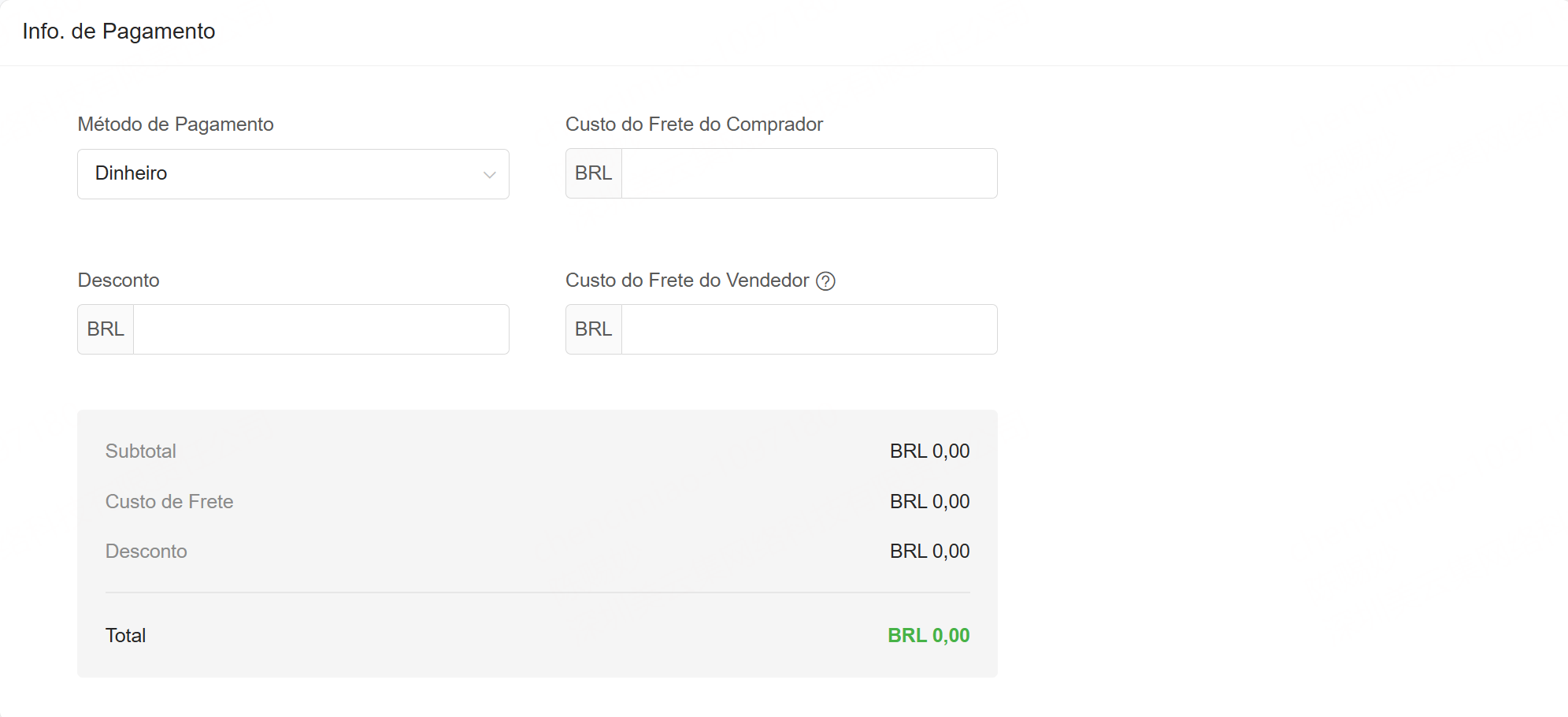
① Frete: custo de envio do pedido de vendas
② Método de Pagamento: suporta dinheiro, cartão de crédito, etc
③ Desconto: apenas valores numéricos, porcentagens não são permitidas
④ Total: subtotal + frete - desconto.
Passo 7: Após preencher todos os dados, clique em "Salvar" para criar o pedido de vendas.
IV. Passos: Copiar dos Pedidos Atuais
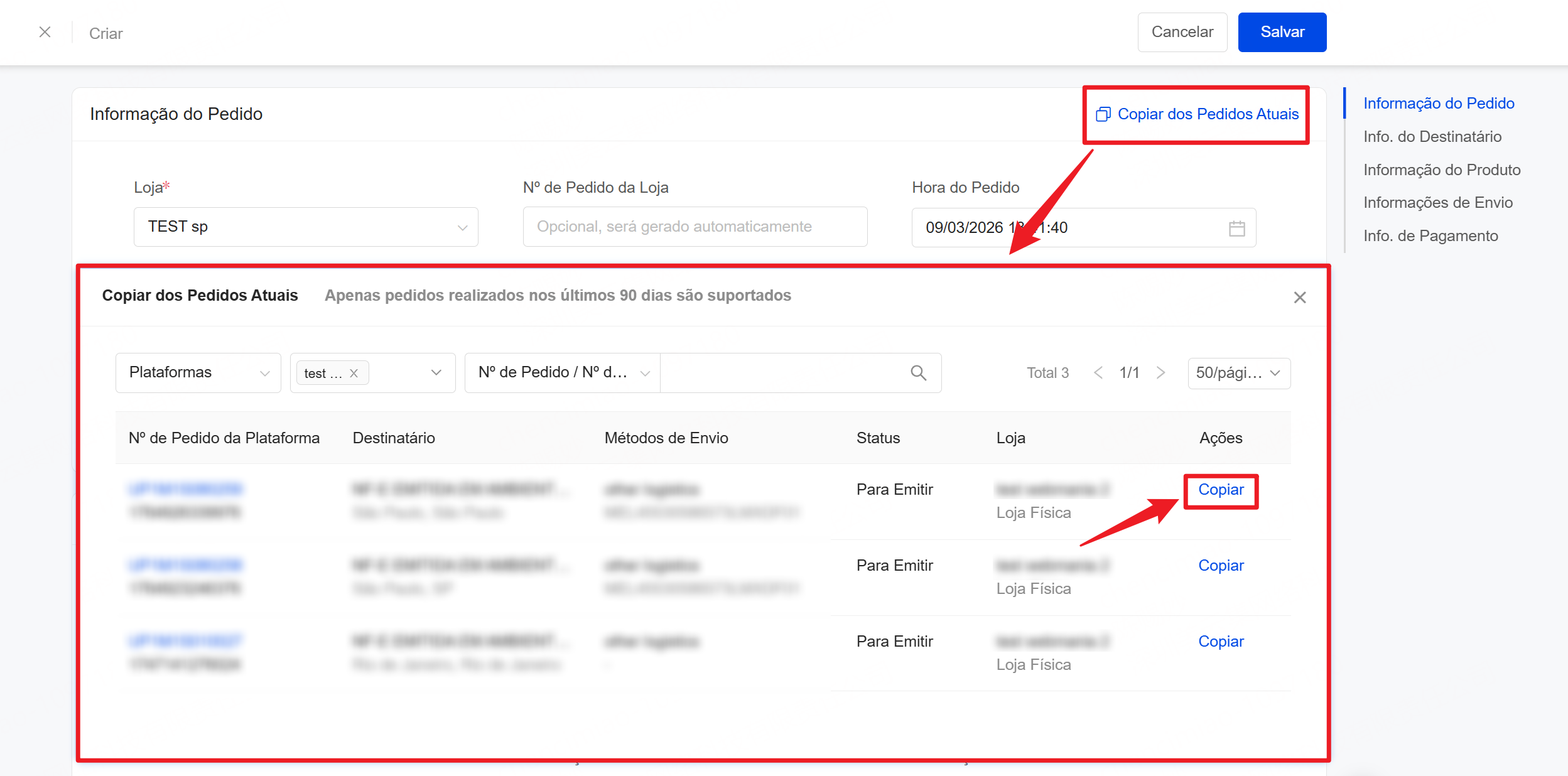
Clique em "Copiar dos Pedidos Atuais" >> Selecione o pedido >> Confirme a cópia. Todos os dados do pedido existente serão replicados, permitindo ajustes.
1. O pedido copiado deve ser o mesmo site da loja física.
2. É permitido apenas para pedidos dos últimos 90 dias.
V. Importar Pedidos
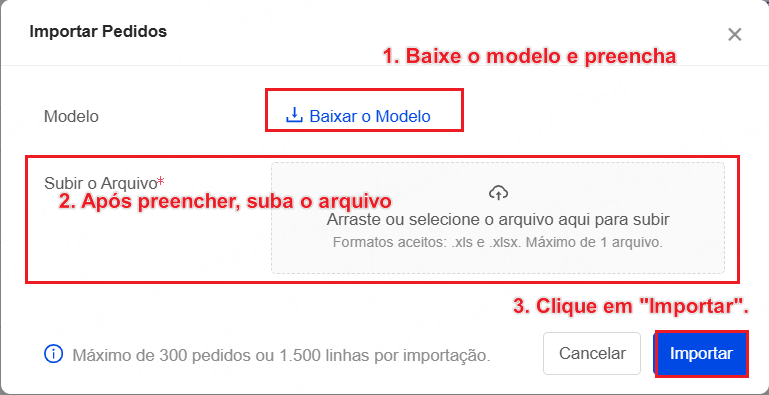
Clique em "Importar Pedidos" >> Baixar o Modelo >> preencha o arquivo e suba o arquivo. Após o envio, clique em "Importar" para concluir.
OBS:
1. O arquivo suporta no máximo 300 pedidos ou 1500 linhas. Caso exceda, divida a importação em várias vezes.
2. Em caso de falha na importação, é possível baixar o arquivo com os erros, verificar a causa, corrigir e importar novamente.
VI. Processamento de Pedidos de Vendas
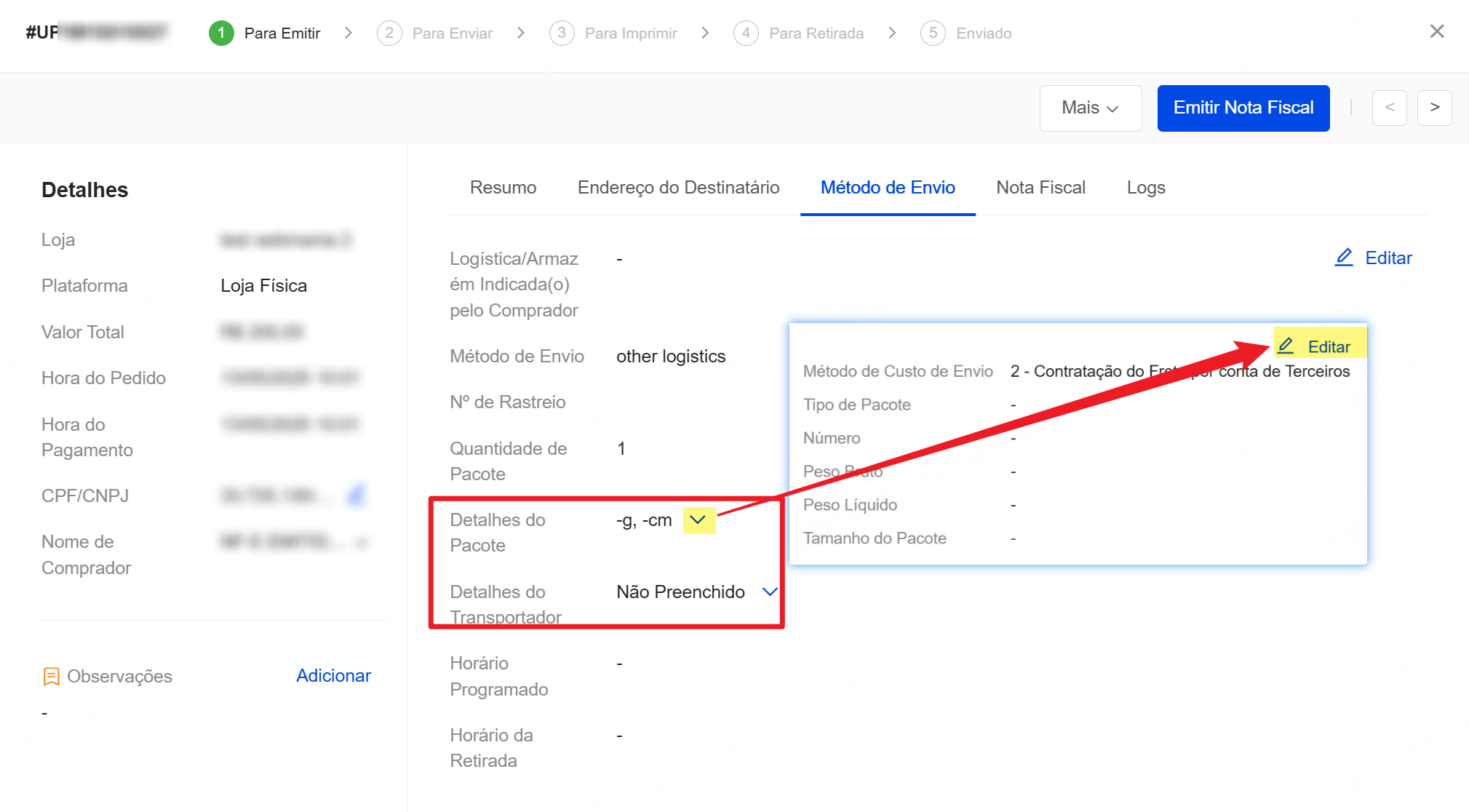
1. Quando a função Dedução de Estoque está ativada, mas o estoque está insuficiente ou o produto não está mapeado, o pedido de vendas entrará no status Para Reservar. Neste caso, será necessário mapear os produtos ou realizar uma reposição de estoque. Após o mapeamento ou reposição, se o pedido precisar de nota fiscal, ele entrará no status Para Emitir, caso contrário, entrará no status Para Enviar.
OBS: Apenas nos status Para Reservar, Para Emitir e Falha na Emissão é possível alterar detalhes do pacote ou da transportadora (este último apenas para pedidos com "Necessita Emitir de NF-e" marcada).
2. Emissão de Nota Fiscal
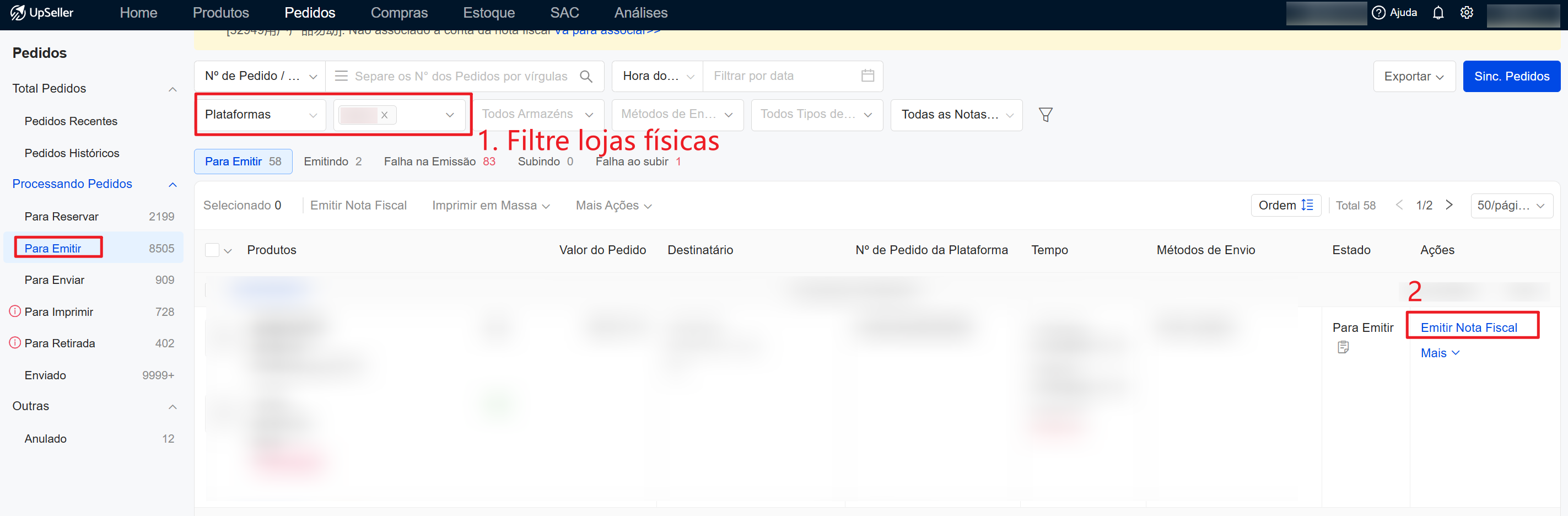
Na lista de Para Emitir, filtre os pedidos de vendas e clique em Emitir Nota Fiscal. Após a emissão bem-sucedida, o pedido passará para o status Para Enviar. O sistema permite emissão automática de nota fiscal para lojas físicas. Consulte >> Como configurar a emissão automática da NF-e no UpSeller?
3. Programar Envio
No status Para Enviar, marque todos os pedidos que precisam ser enviados e clique em Programar Envio. Após programar, o pedido será automaticamente movido para o status Enviado
OBS: Pedidos de vendas não serão enviados para a marketplace!
VII. Perguntas Frequentes
P: Como cancelar pedidos manuais?
R: Consulte o passo a passo para cancelar pedidos manuais >> Como cancelar um pedido de vendas?