Passo 2: Como adicionar um CNPJ(Conta de NF-e) no UpSeller?
Confirme as seguintes informações antes de adicionar a conta da nota fiscal do UpSeller:
(1) CNPJ (O UpSeller é compatível com emissão de NF-e de três regimes tributários: Simples Nacional, MEI e Regime Normal )
(2) Certificado A1 válido
(3) Taxa de impostos federais e estaduais
(4) Caso seja Regime Normal, é necessário criar uma nova classe de impostoPassos:
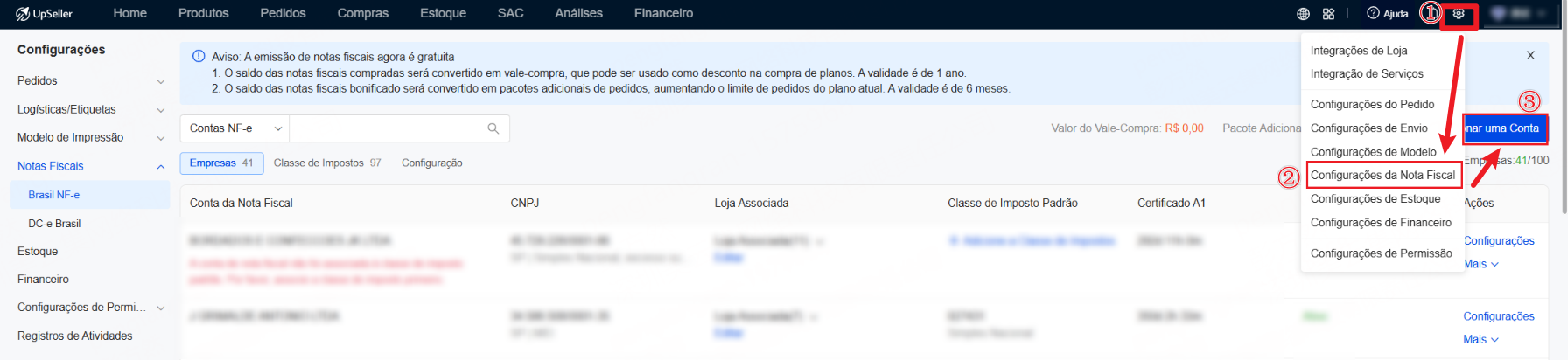
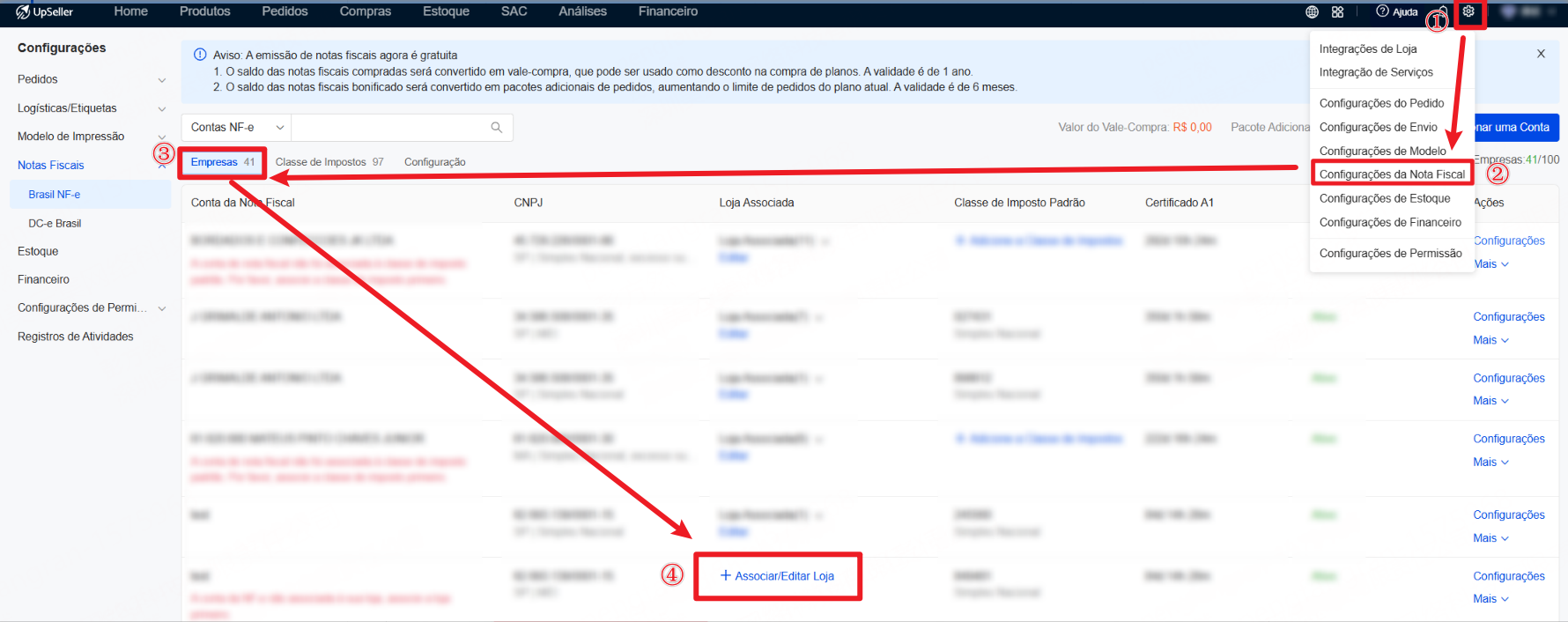
1. Clique em Configurações >> Configurações da Nota Fiscal >> Adicionar uma Conta
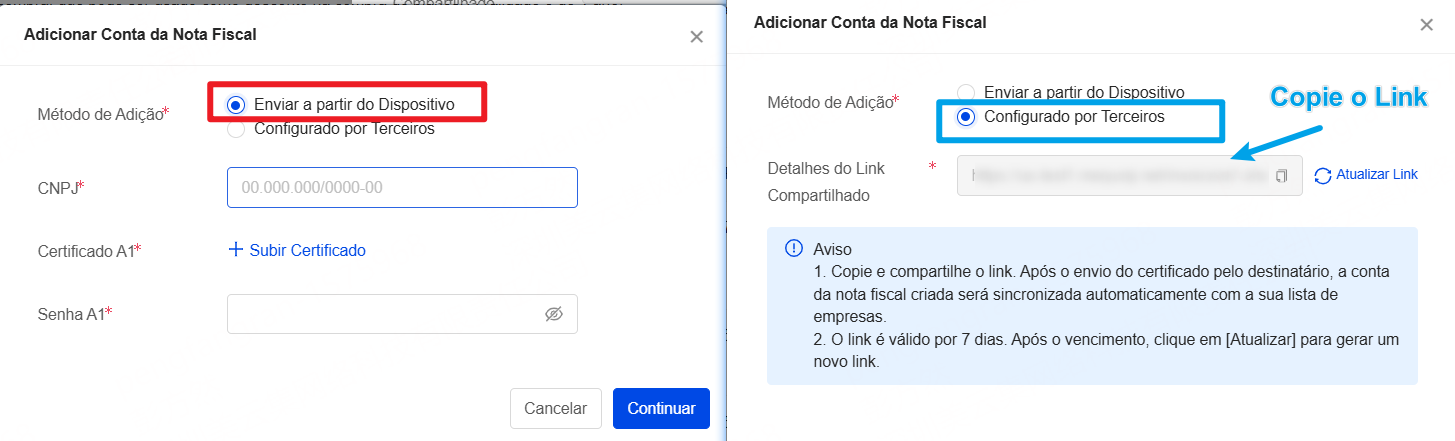
2. Permite duas formas de configurar o Certificado A1: Enviar a partir do Dispositivo e Configurado por Terceiros
3. Complete mais informações da empresa
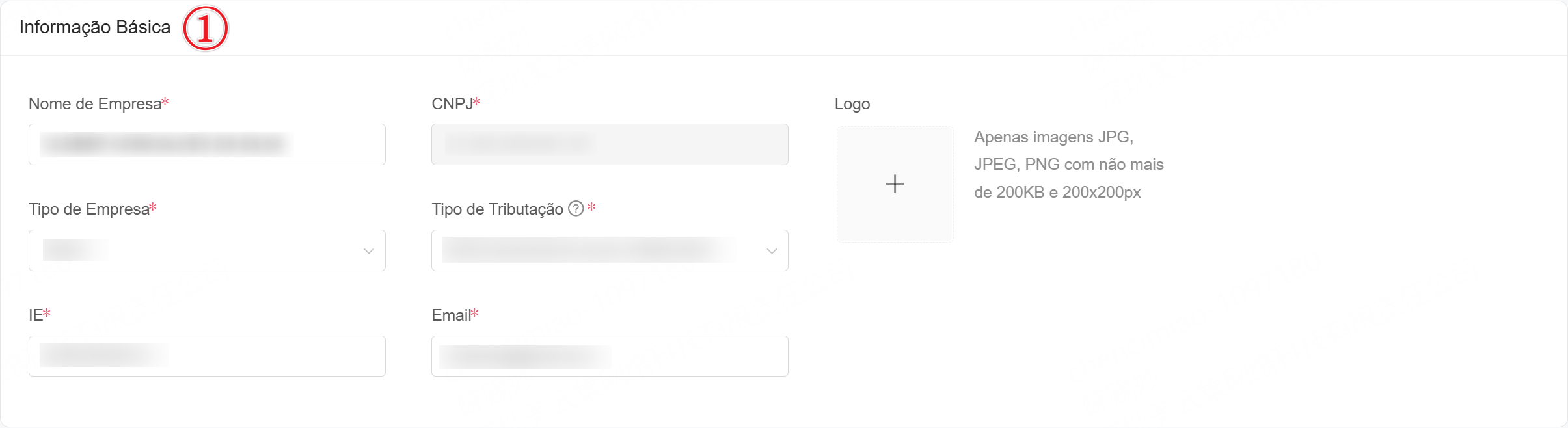
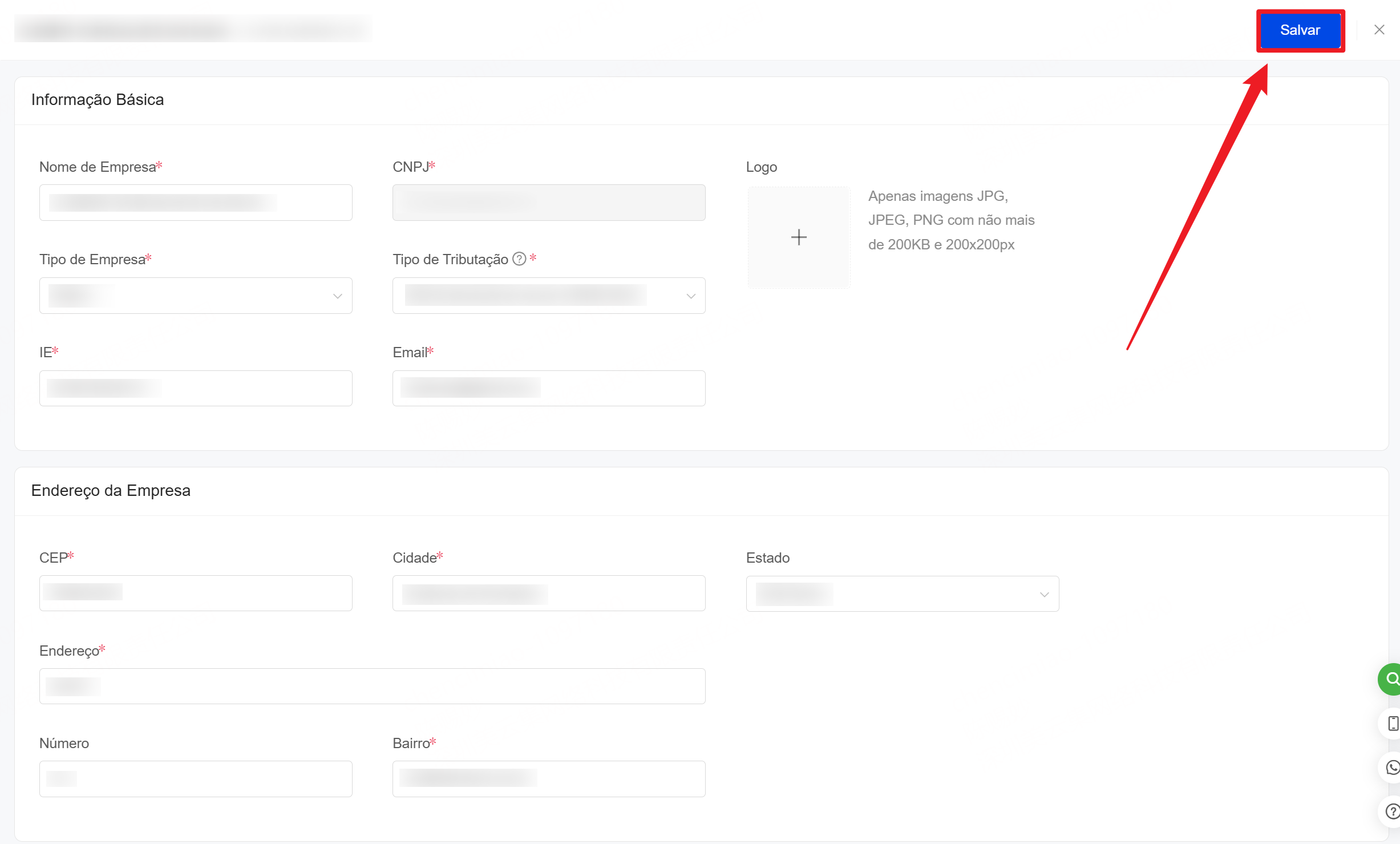
① Informação Básica: Nome de Empresa, CNPJ, Tipo de Empresa, Tipo de Tributação, IE, Email e o Logo da empresaOBS: existem 4 tipos de regime tributário. Recomenda-se consultar um contador antes de preencher, conforme orientação profissional:
MEI – Microempreendedor Individual: faturamento anual ≤ R$ 81.000
Simples Nacional: (R$ 81.000 < faturamento anual ≤ R$ 3.600.000)
Simples Nacional, excesso de sublimite de receita bruta: (R$ 3.600.000 < faturamento anual ≤ R$ 4.800.000)
Regime Normal: faturamento anual > R$ 4.800.000
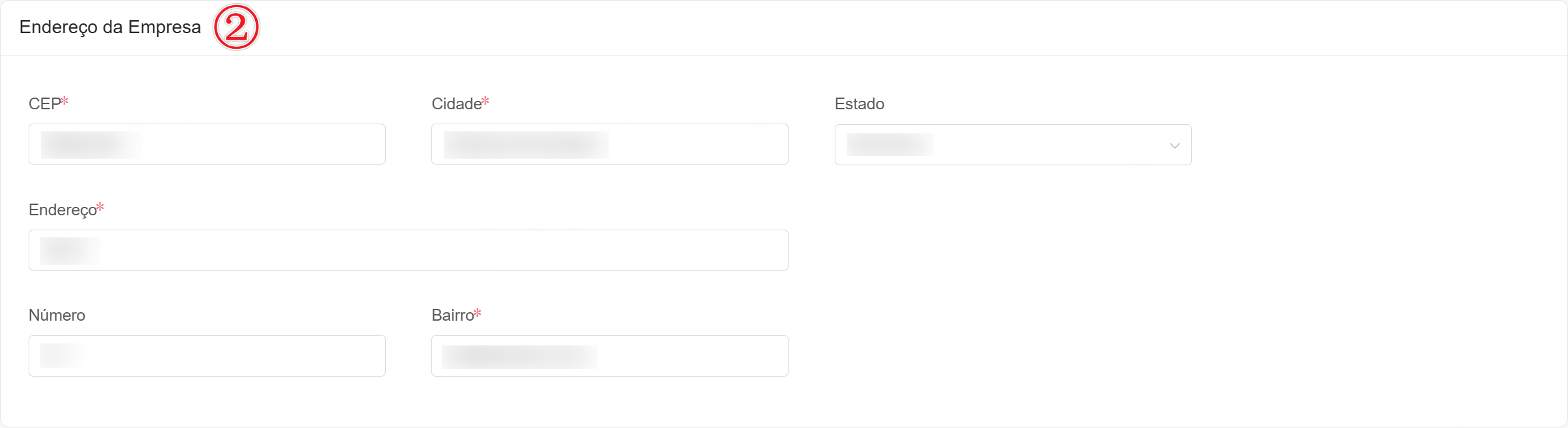
② Endereço da Empresa: CEP, Cidade, Estado e Endereço, Número e Bairro (campos com * são obrigatórios)
③ Preencha Número de Série e Número da PRÓXIMA NF-e
A configuração dõ Número de Série e Número da PRÓXIMA NF-e é muito importante e deve garantir a continuidade da numeração. Veja como configurar >>OBS: se várias contas do UpSeller estiverem vinculadas ao mesmo CNPJ, cada conta do UpSeller deve usar uma série diferente
④ Outros: campos não obrigatórios. Consulte um contador para decidir se deve marcá-los.
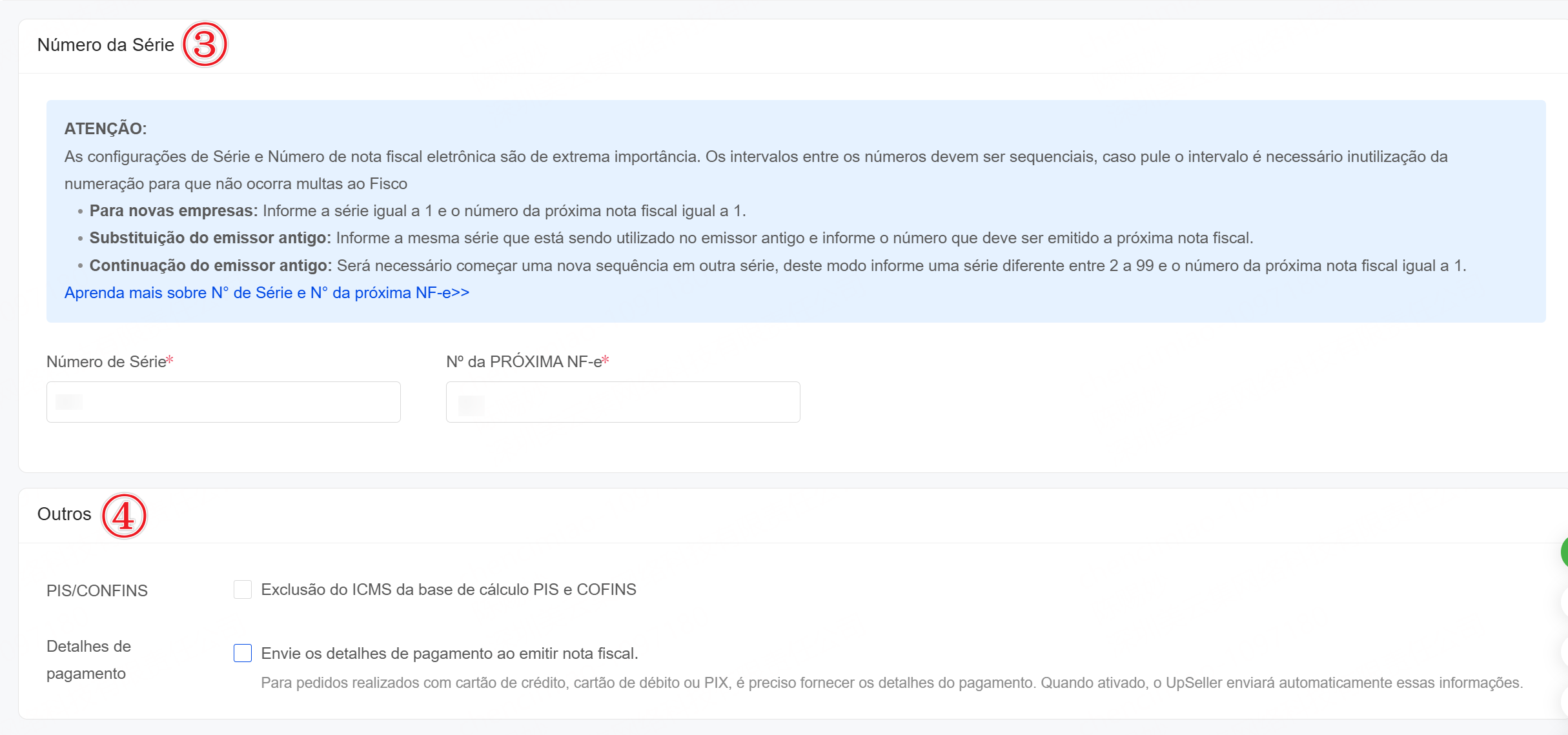
- PIS/COFINS: dedução do ICMS da base de cálculo do PIS/COFINS
- Detalhes de pagamento: Envie as informações detalhadas de pagamento ao emitir nota fiscal
4. Após preencher todas as informações, clique em "Salvar" para concluir a criação
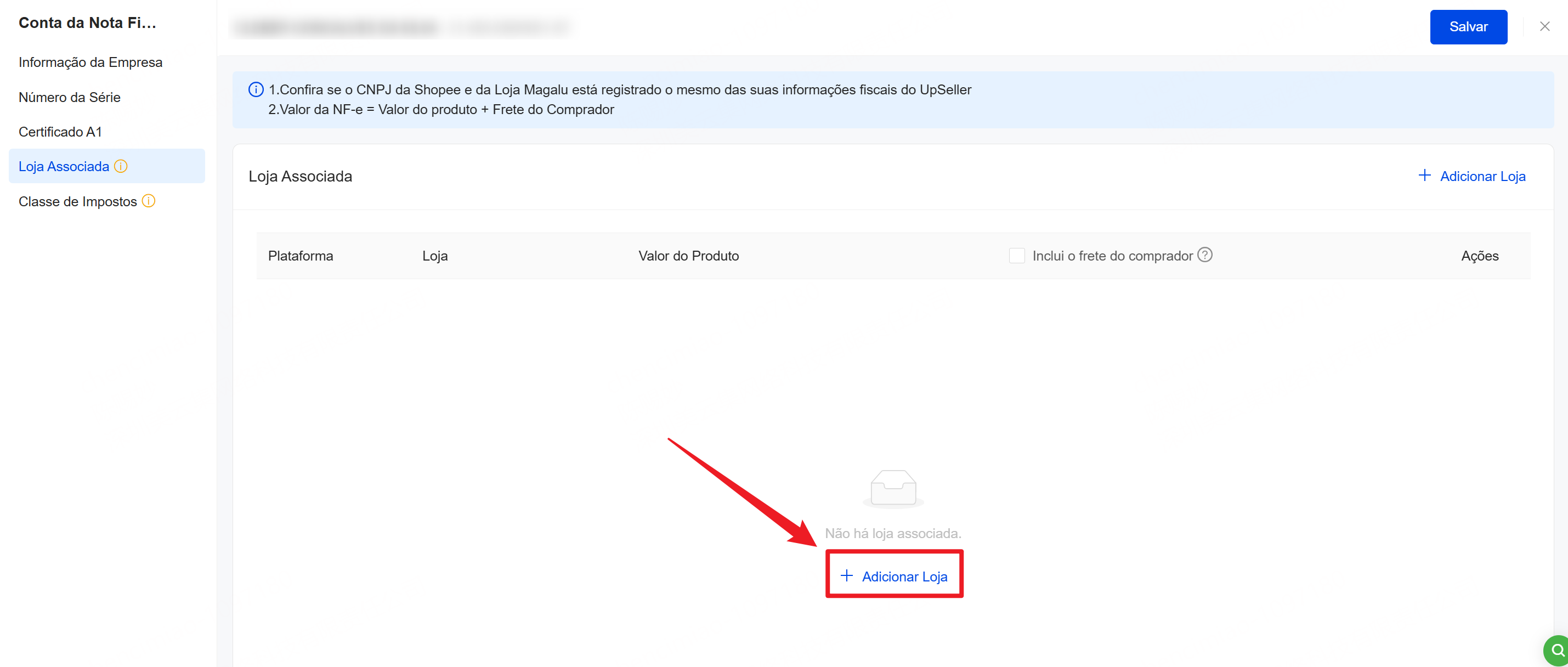
5. Se a empresa for do tipo MEI ou Simples Nacional, o sistema redirecionará para 【Lojas Associada】 para realizar a vinculação da loja. Detalhes >> Como associar a sua loja à sua conta da nota fiscal
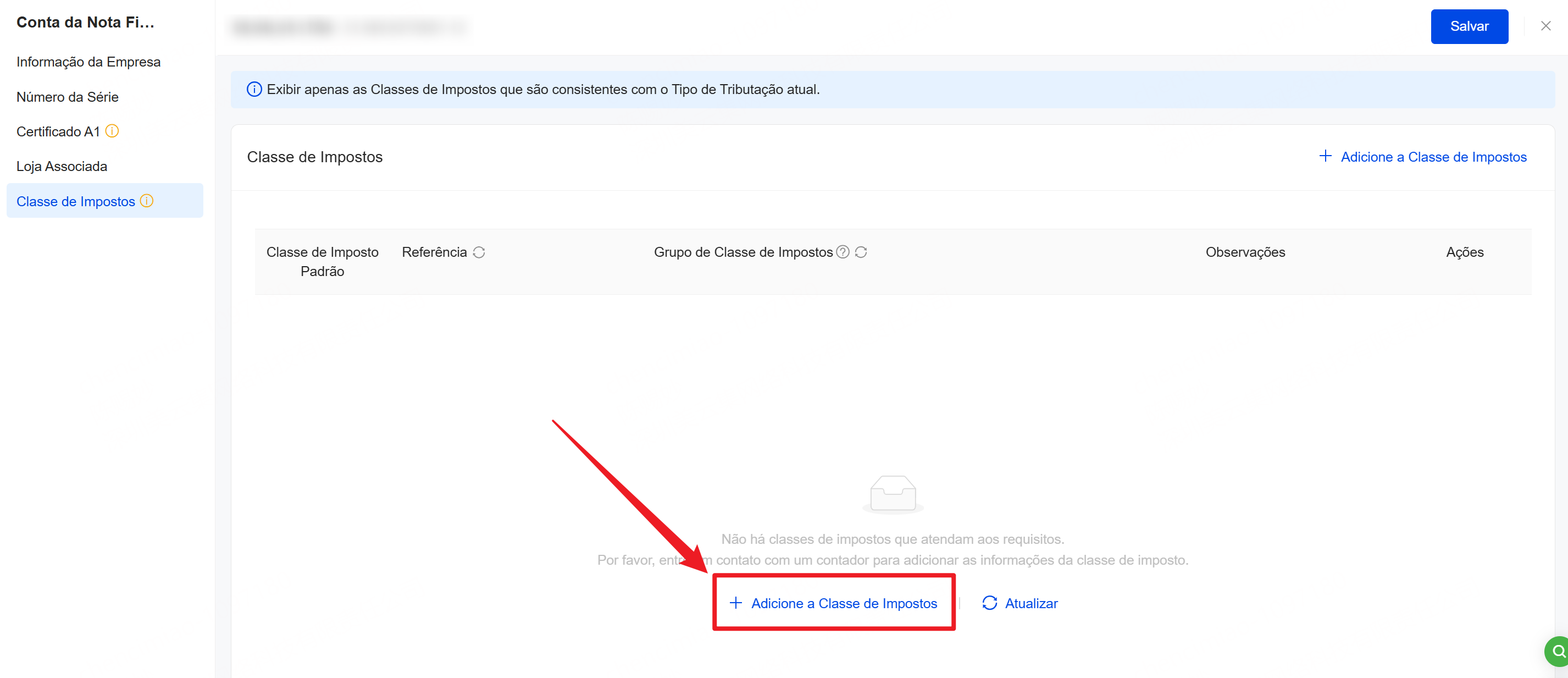
6. Se a empresa for do tipo Regime Normal, o sistema redirecionará para 【Classe de Impostos】 para adicionar manualmente os impostos. Detalhes >> Configuração de Classe de Imposto
Após adicionar os impostos, prossiga com a vinculação da loja.
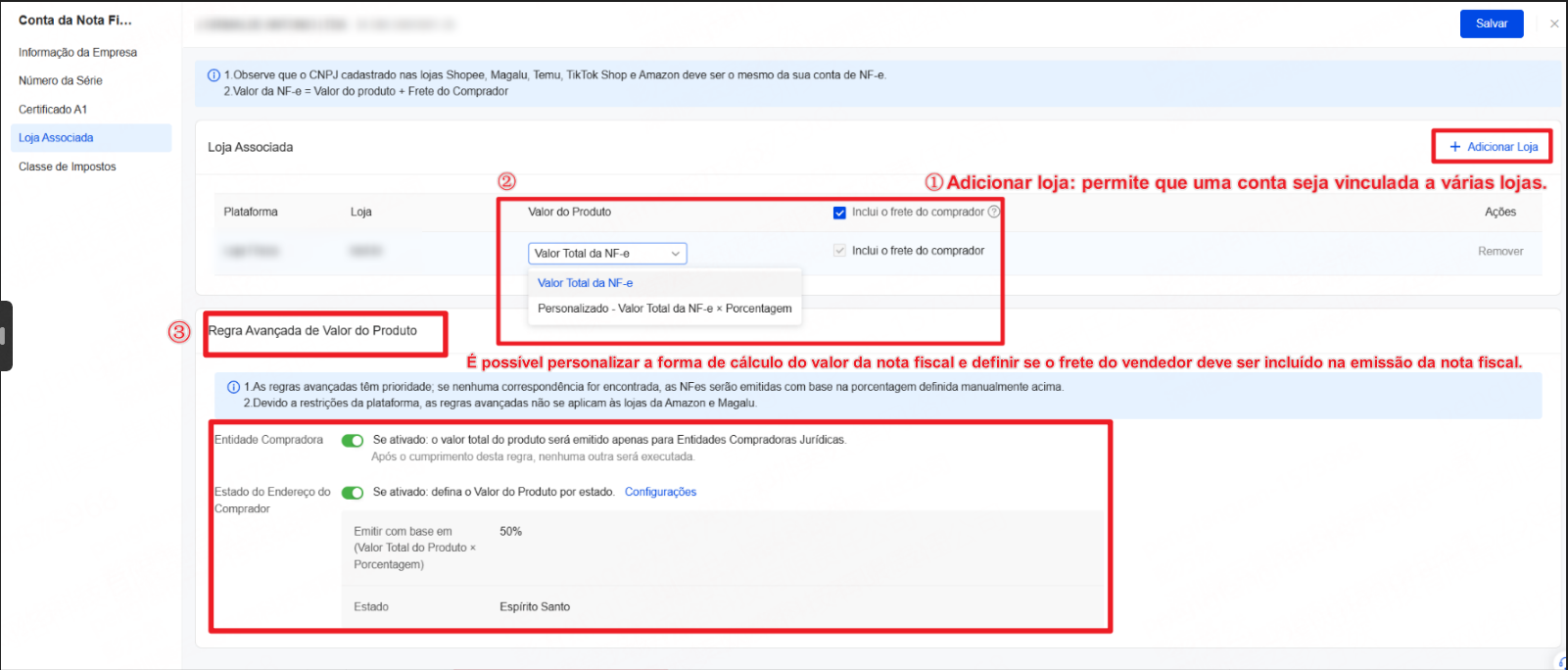
7. Após a criação da conta, é necessário associar a loja e configurar o valor da nota fiscal. Também é possível definir Regra Avançada de Valor do Produto. Consulte >> Passo 2: Associar a sua loja à sua conta da nota fiscal
Para mais detalhes sobre o fluxo de emissão de notas fiscais, consulte: Manual de Ajuda para Emitir NF-e no UpSeller