Configurações do Pedido - Configuração de Automação de NF-e (Auto Emitir)
I. Definição

Após ativar a configuração, o sistema emitirá automaticamente as notas fiscais dos pedidos e as enviará para a plataforma, ajudando a simplificar as etapas de processamento de pedidos e a torná-lo mais eficiente.


II. Confirmações antes do uso

- Certifique-se de que a loja que precisa emitir notas fiscais já esteja associada a uma conta de notas fiscais.
- Certifique-se de que o anúncio do pedido possua informações fiscais completas (incluindo Origem, NCM, Unidade e Classe de Impostos).
III. Avisos
1. Antes de configurar a emissão automática, é necessário observar o escopo de emissão.
- Se selecionar "Emitir conforme exigido pela plataforma", o sistema pulará automaticamente a emissão para casos em que a plataforma não a exija, como Correios, Mercado Envios Flex e logística offline da Amazon.
- Caso deseje emitir notas fiscais para todos os pedidos, é possível definir o escopo de emissão como "Emitir para todos os pedidos". Como configurar o escopo de emissão?
2. A DC-e não suporta emissão automática de NF-e.
3. Pedidos que não suportam emissão automática:
- Pedidos do Shopify com suspeita de fraude ou bloqueados
- Pedidos Buffering do Mercado Livre: não suportam emissão automática antes da data permitida para envio
IV. Passo a passo para configuração
Clique em Configurações >> Configurações do Pedido >> clique em "Emissão Automática de Notas Fiscais" e ative a configuração.
1. Selecione "Aplicar a todos os pedidos": todos os pedidos que precisam de emissão de nota fiscal serão emitidos automaticamente.
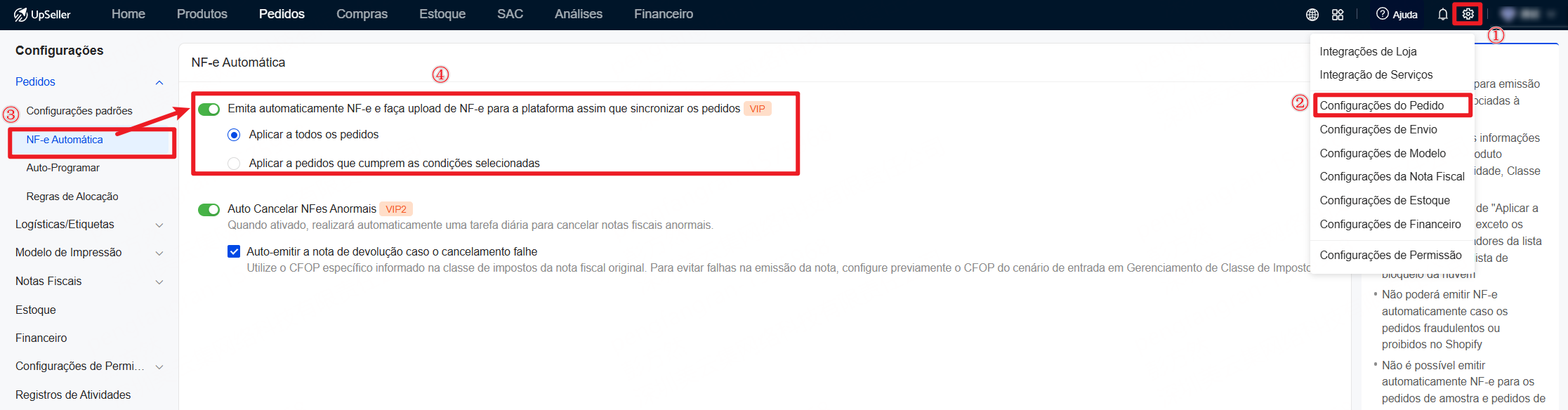
2. É possível definir condições de filtro como lojas específicas, faixa de valor do pedido e Faixa Unitária de Valor para emitir notas fiscais automaticamente apenas para pedidos que atendam a esses critérios. Siga os passos abaixo:
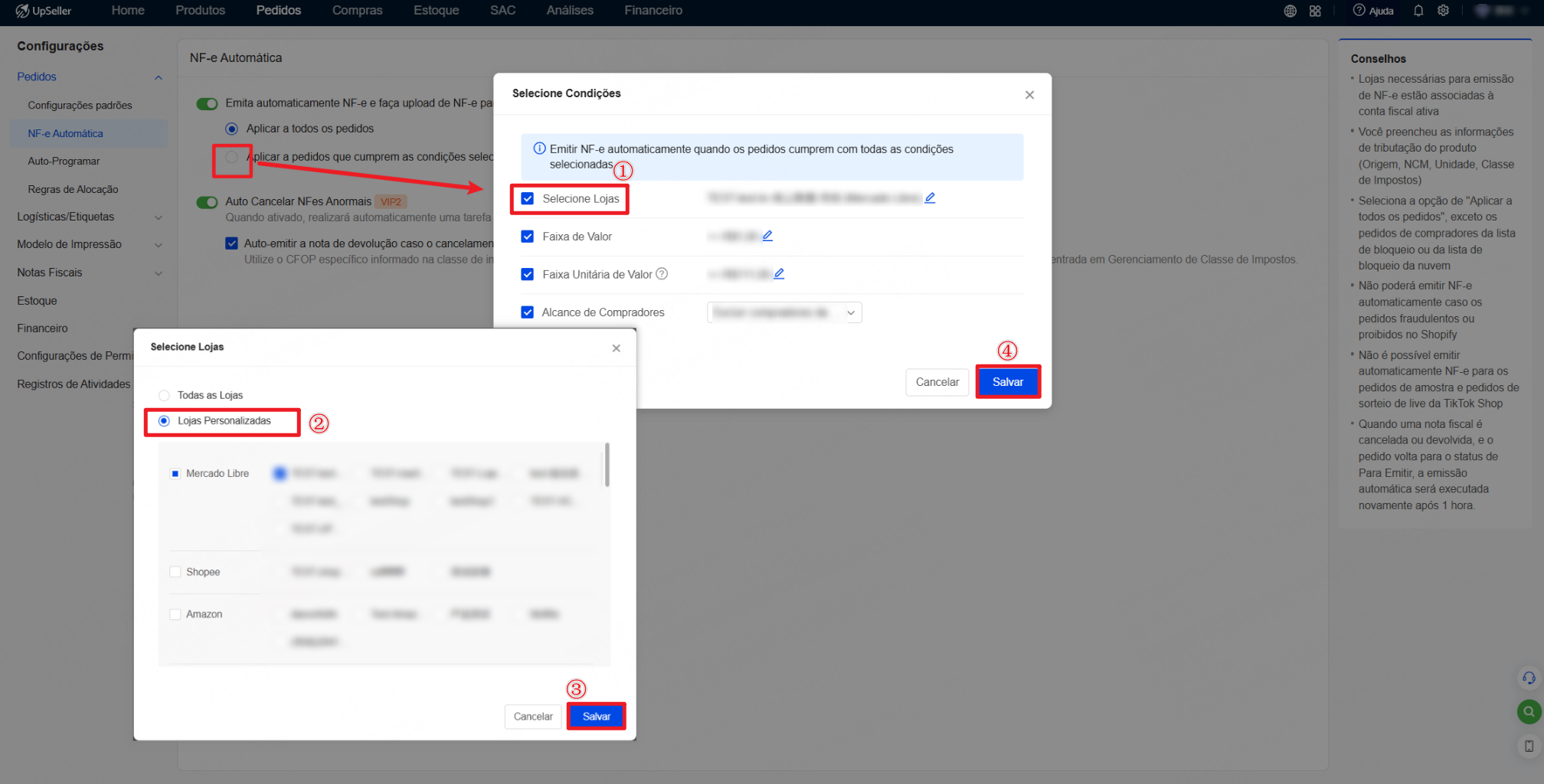
Clique em " Aplicar a pedidos que cumprem as condições selecionadas"
Selecione "Selecione Lojas" >> selecione "Lojas Personalizadas", escolha as lojas para as quais deseja ativar a emissão automática e clique em "Salvar" para concluir.
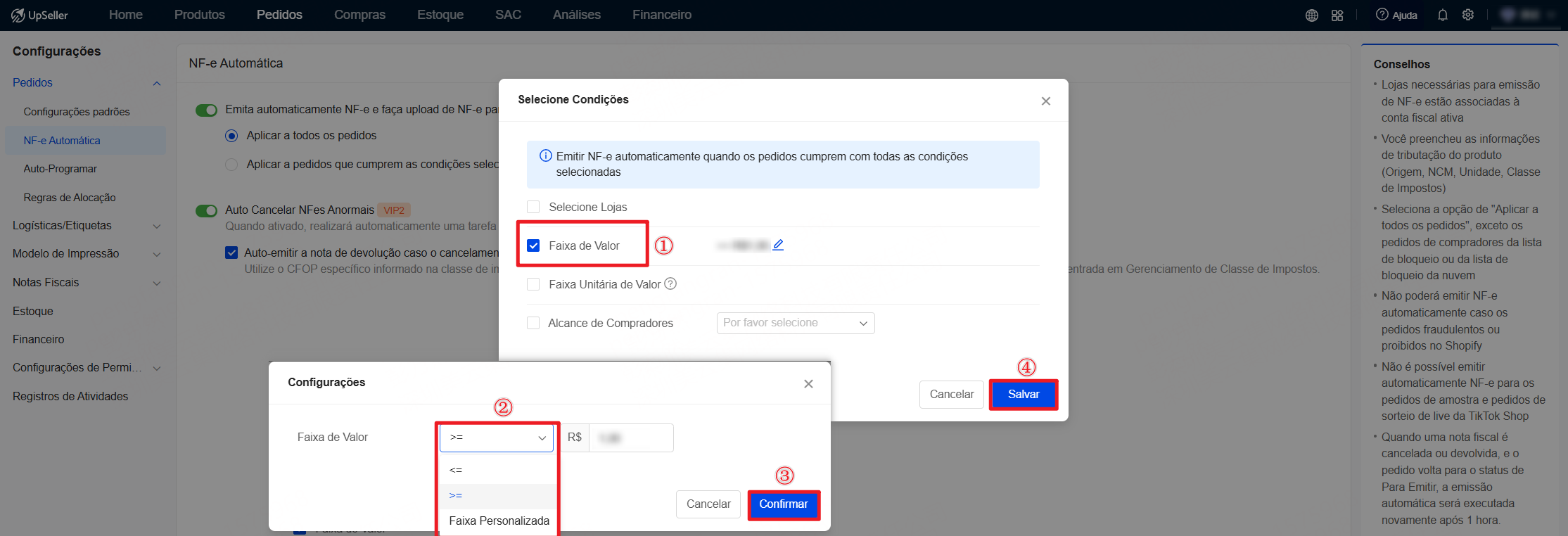
Selecione a "Faixa de Valor" >> defina a faixa de valor e clique em "Confirmar". Em seguida, clique em "Salvar" para concluir.
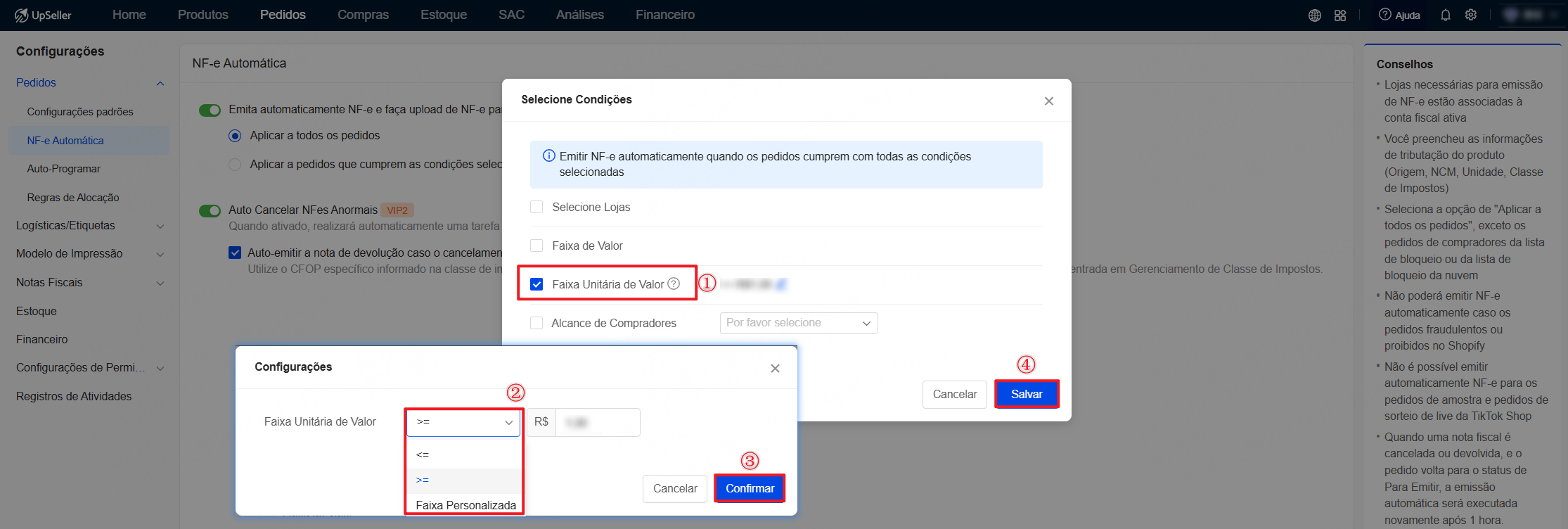
Selecione a "Faixa Unitária de Valor", defina a faixa de valor e clique em "Confirmar". Em seguida, clique em "Salvar" para concluir.
Selecione o "Alcance de Compradores" e escolha se deseja excluir os compradores do Bloqueio na Nuvem.
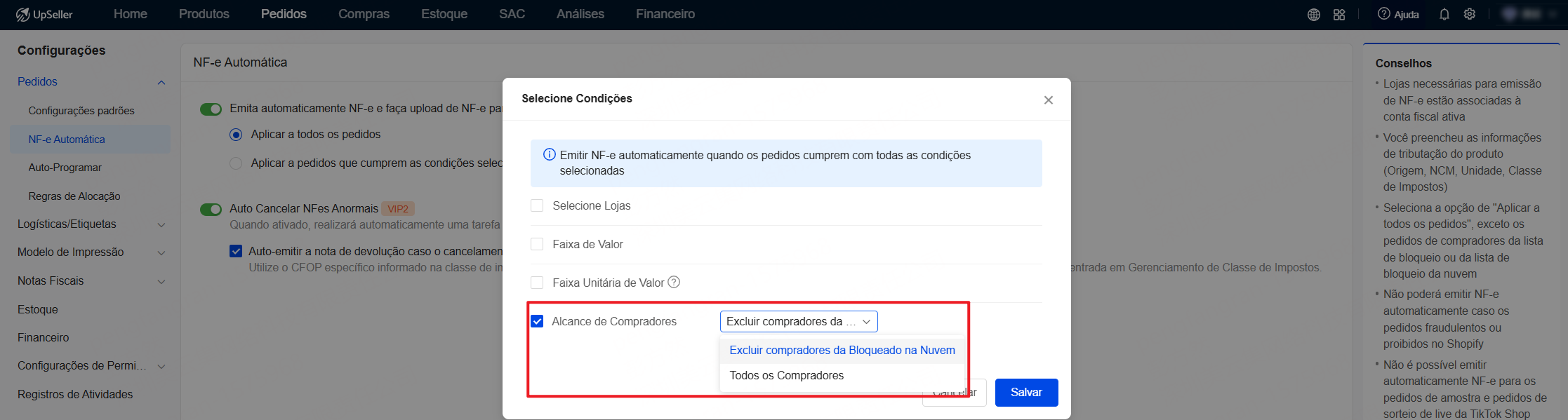
É possível selecionar múltiplos filtros simultaneamente. Somente os pedidos que atenderem a todas as condições serão emitidos automaticamente.
V. Perguntas Frequentes
P: Após o cancelamento da nota fiscal ou a emissão de uma nota de devolução, por que a emissão automática não ocorre imediatamente?
R: Quando o pedido retorna ao status "Para Emitir" após o cancelamento da nota fiscal ou a emissão de uma nota de devolução, o sistema executará novamente a emissão automática 1 hora após o cancelamento.