Guia Rápido de Utilização da Função de Estoque
I. Conceitos Básicos de Estoque

Entender bem os conceitos abaixo sobre o estoque vai facilitar você a compreender mais fácil a criação e o uso dele.


①Produtos: Dirige-se ao produto no armazém real

②SKU do Produto/SKU do produto do Armazém: Isso para diferenciar os produtos únicos do armazém

③SPU: Indica-se o produto que contêm variações

Por exemplo: Iphone 14, tem preto e vermelho essas caracteristicas

Então, quando for configurar o SPU: Iphone 14. Ele é ligado à dois SKU: Iphone 14 preto, Iphone 14 vermelho

④Produtos ativos: Indica-se os produtos ativos da loja

⑤Produto/SKU do produto da Loja: Refere-se ao SKU do produto ativo da loja da plataforma. O SKU do produto do mesmo produto e pode ser diferente em diferentes lojas.

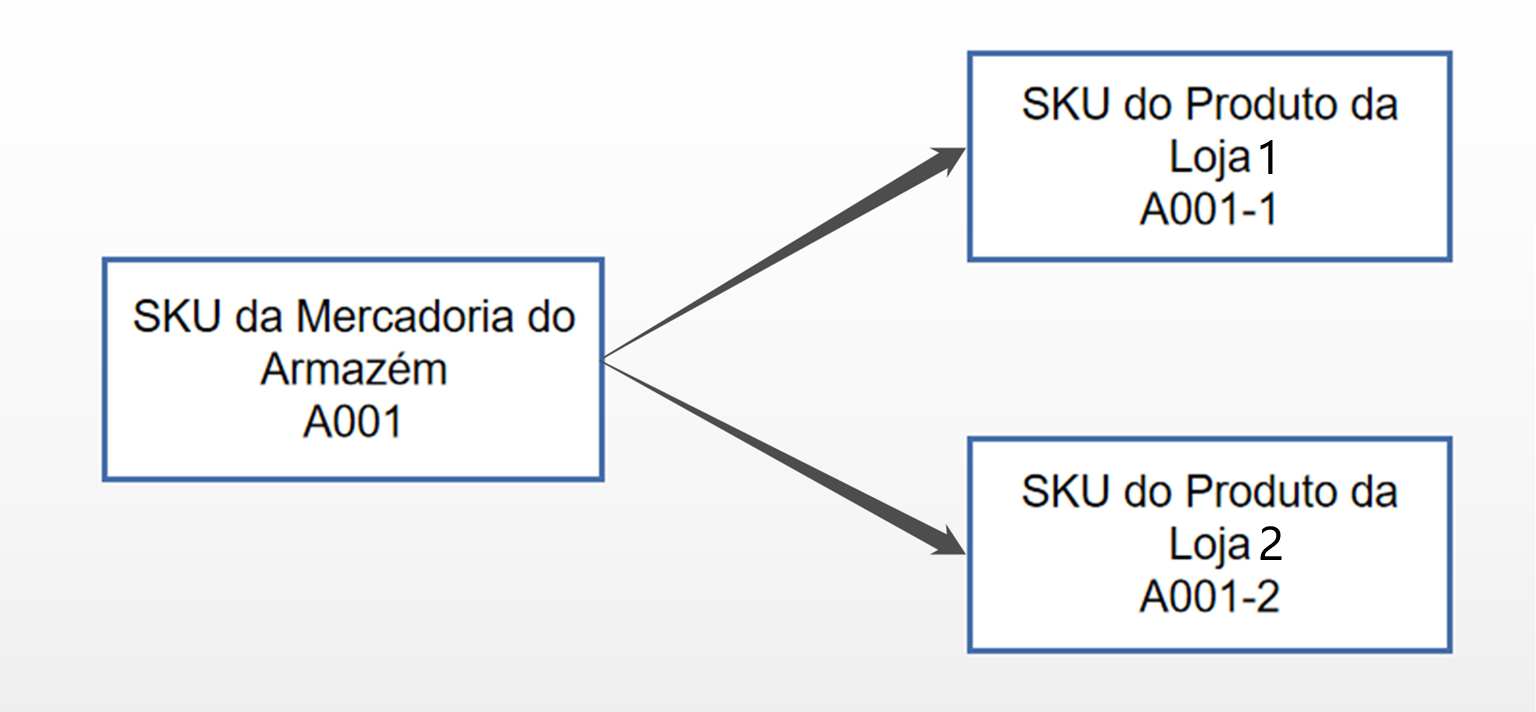
⑥Mapeamento: Refere-se ao estabelecimento de uma relação de mapeamento entre produtos da plataforma e do armazém atual, conforme figura abaixo. O objetivo é que o sistema encontre as mercadorias reais do armazém através da relação de mapeamento pedido e produto, de forma a ocupar e reduzir o estoque de mercadorias no armazém no envio.


II. Passo a Passo para uso rápido do estoque

Cadastrar produtos >> Ativar Configurações de Dedução de Estoque >> Após o sincronismo dos pedidos, mapear os anúncios da plataforma com os SKUs dos produtos cadastrados.

Passo 1: Cadastrar produtos de estoque (o sistema oferece quatro formas de criação)

Forma 1: Cadastro manual, consulte: Método de Criação de Produtos 1: Criação Manual

Forma 2: Gerar produtos rapidamente a partir dos anúncios ativos, consulte: Método de Criação de Produtos 2: Gerar os produtos do armazém a partir de Anúncios Ativos

Forma 3: Criar produtos de armazém através dos anúncios dos pedidos, consulte: Processamento de Pedidos: Gerar Produtos do Armazém a partir dos anúncios de Pedidos

Forma 4: Cadastro via importação de planilha, consulte: Método de Criação de Produtos 3: Importação e Exportação


Passo 2: Ativar Configurações de Dedução de Estoque

Clique em Configurações >> Configurações de Estoque


① Ativar Dedução de Estoque
- Se quiser que o estoque seja reservado e deduzido para pedidos pagos, selecione o status Para Emitir / Para Enviar.
- Se quiser que o estoque seja reservado e deduzido inclusive para pedidos não pagos ou Pendente, selecione o status Não Pago / Pendente.
- É possível marcar a opção de mapear apenas os SKUs dos anúncios do pedido (Aviso: O estoque não será deduzido no momento do envio).
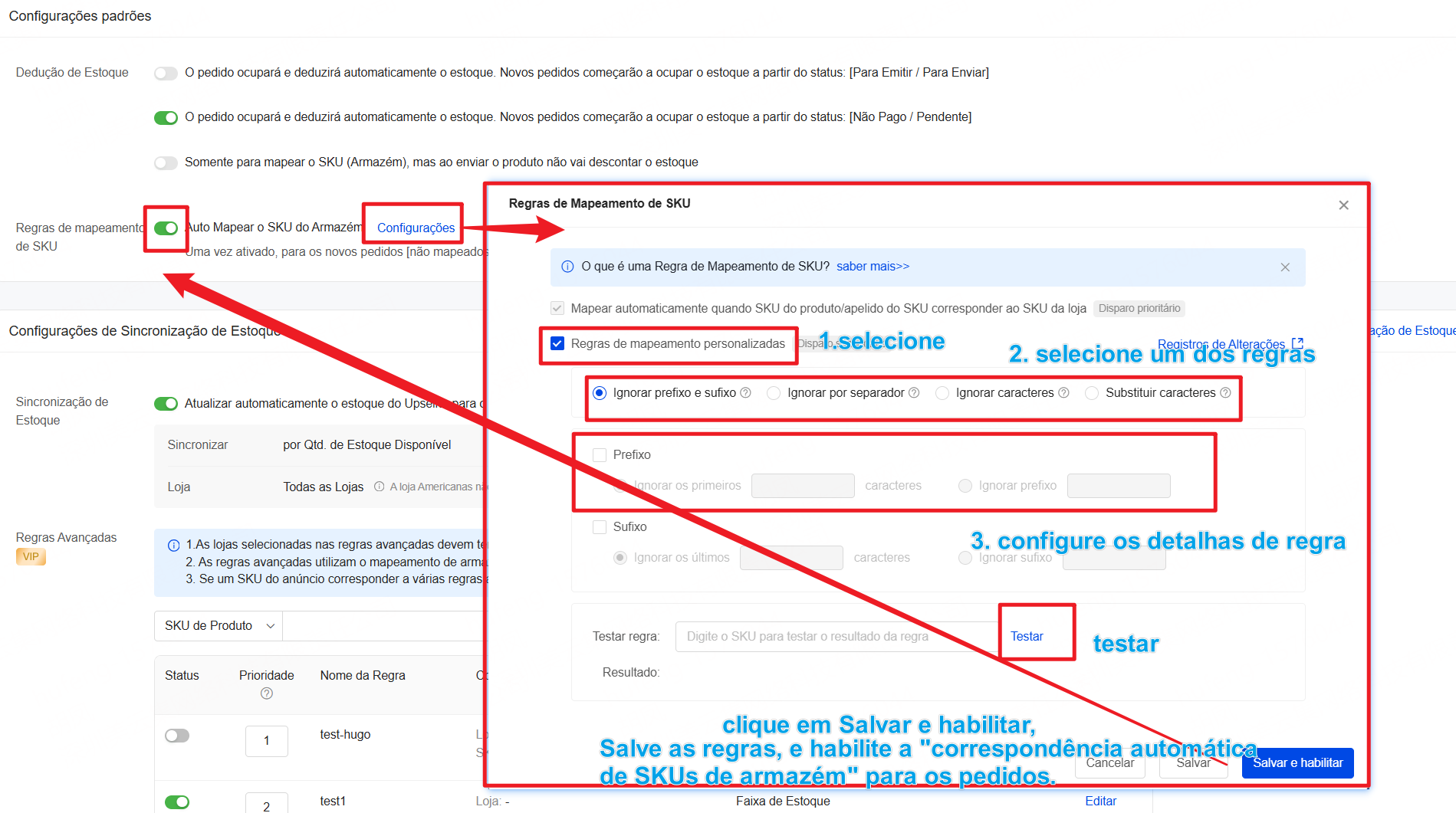
- Escopo de funcionamento: Após ativada, novos pedidos na aba Não Mapeado serão mapeados de forma automática.
- Prioridade das regras de mapeamento: O sistema primeiro busca correspondência exata entre o SKU da loja e o SKU do armazém (não diferencia letras maiúsculas e minúsculas). Se não houver correspondência, aplica as regras de mapeamento personalizadas.
- Passo a Passo: Clique em Configurações >> Configurações de Estoque. Caso não precise de regras de mapeamento personalizadas, basta ativar o interruptor cinza de "Auto Mapear o SKU do Armazém"; Caso queira criar ou ajustar regras personalizadas, edite as regras conforme a tela acima e clique em Salvar e Ativar.
Passo 3: Reserva e dedução de estoque durante o processamento de pedidos
Com a dedução de estoque ativada e os SKUs mapeados, ao sincronizar um pedido, o sistema reserva o estoque conforme a regra configurada; o estoque só é efetivamente deduzido quando o pedido entra no status Para Retirada / Enviado.
Aviso: Pedidos sincronizados diretamente no status Para Retirada não terão o estoque deduzido
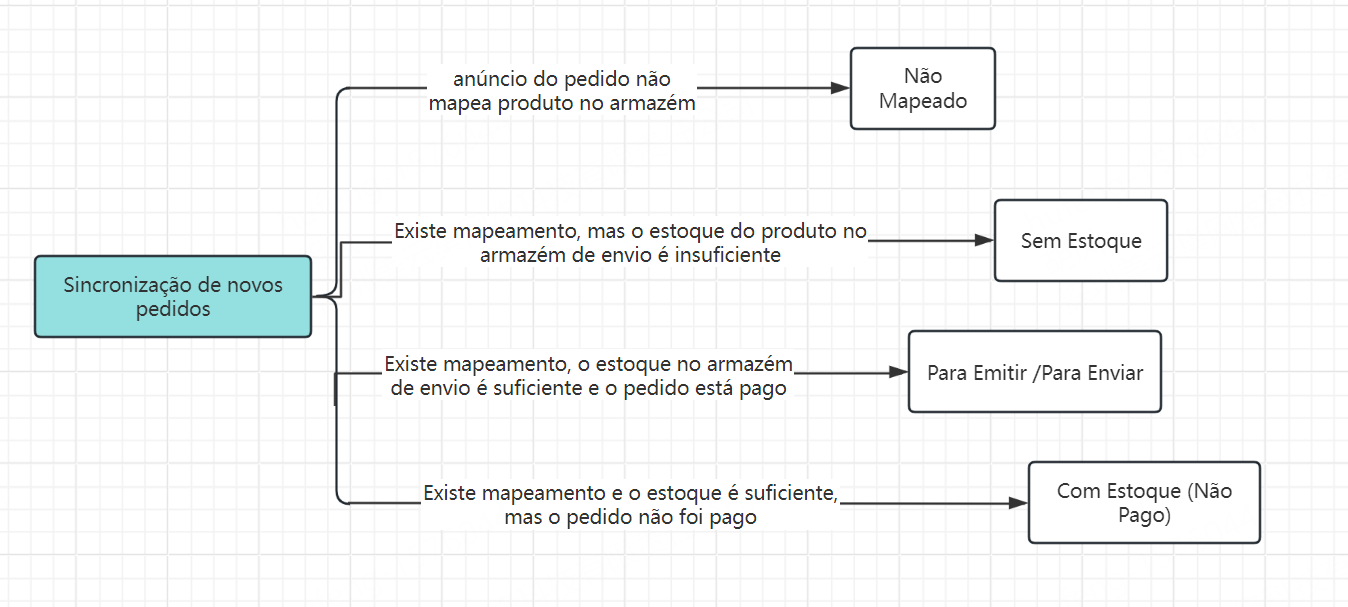
1. Para reservar o estoque com sucesso, é necessário atender a duas condições:
① O anúncio da plataforma deve estar mapeado ao produto do armazém.
② O estoque do produto no armazém de envio deve ser suficiente.
Após ativar a configuração de dedução de estoque, os novos pedidos recebidos assumem os seguintes status no UpSeller:
3. Dedução de estoque
Ao processar o pedido no UpSeller, quando o status mudar para Para Retirada, Falha na Retirada ou Enviado, o sistema deduz o estoque automaticamente. Todas as movimentações de estoque podem ser consultadas em: Relatório do Estoque
III. Perguntas frequentes
P1: Ao configurar a dedução de estoque, é possível alterar a opção "Ativar reserva e dedução automática de estoque para pedidos" para "Somente para mapear o SKU (Armazém)"?
R1: Sim, mas é necessário finalizar todos os pedidos no status Para Imprimir antes da alteração.
P2: É possível trocar o status inicial de reserva de estoque de Não Pago / Pendente para Para Emitir / Para Enviar? Após a alteração, o estoque reservado anteriormente será liberado?
R2: A troca de configuração é permitida. Após a alteração bem-sucedida, todo o estoque reservado previamente será liberado.
P3: O pedido está na lista Não Mapeado, como proceder?
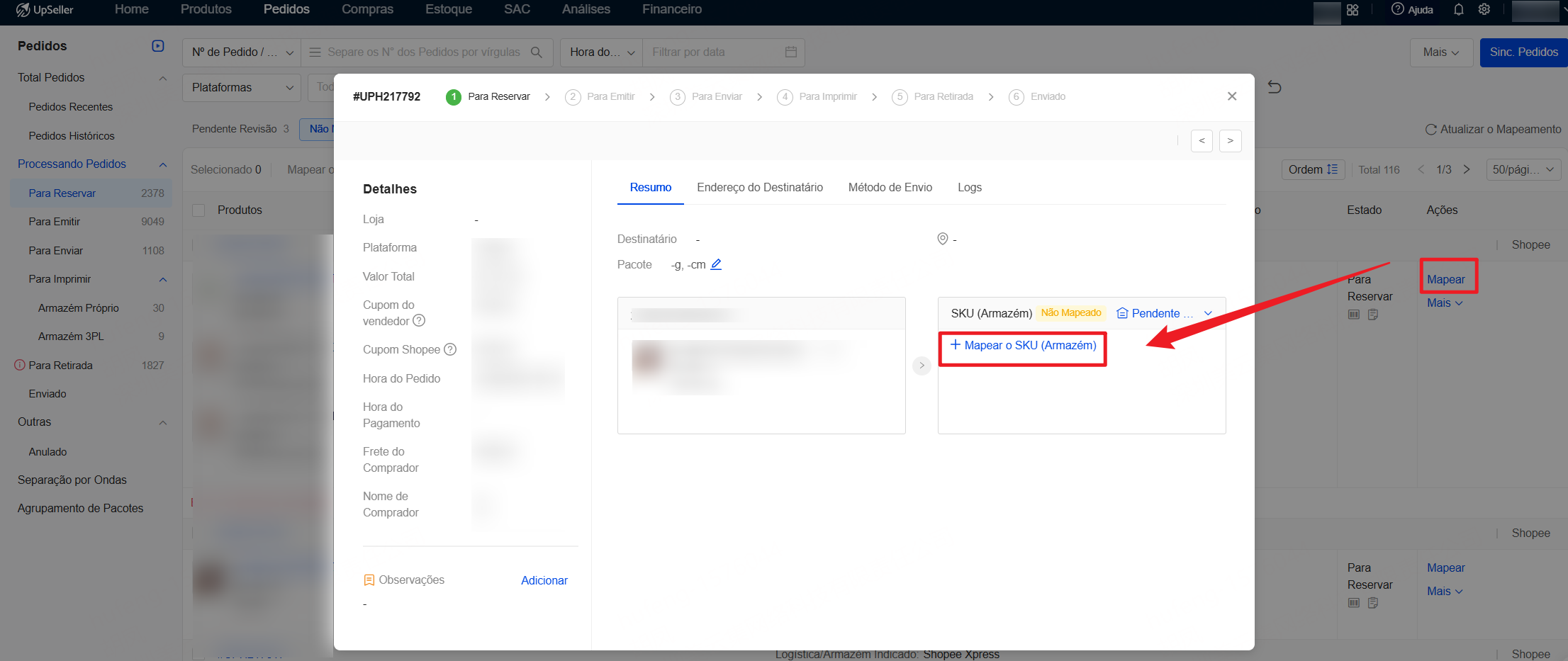
R3: A lista Não Mapeado indica que o anúncio do pedido não tem produto correspondente. Clique em "Mapear", após o mapeamento concluído, o pedido será movido automaticamente para o status Para Emitir / Para Enviar.
P4: É possível alterar o mapeamento de um pedido que já teve o produto associado anteriormente?
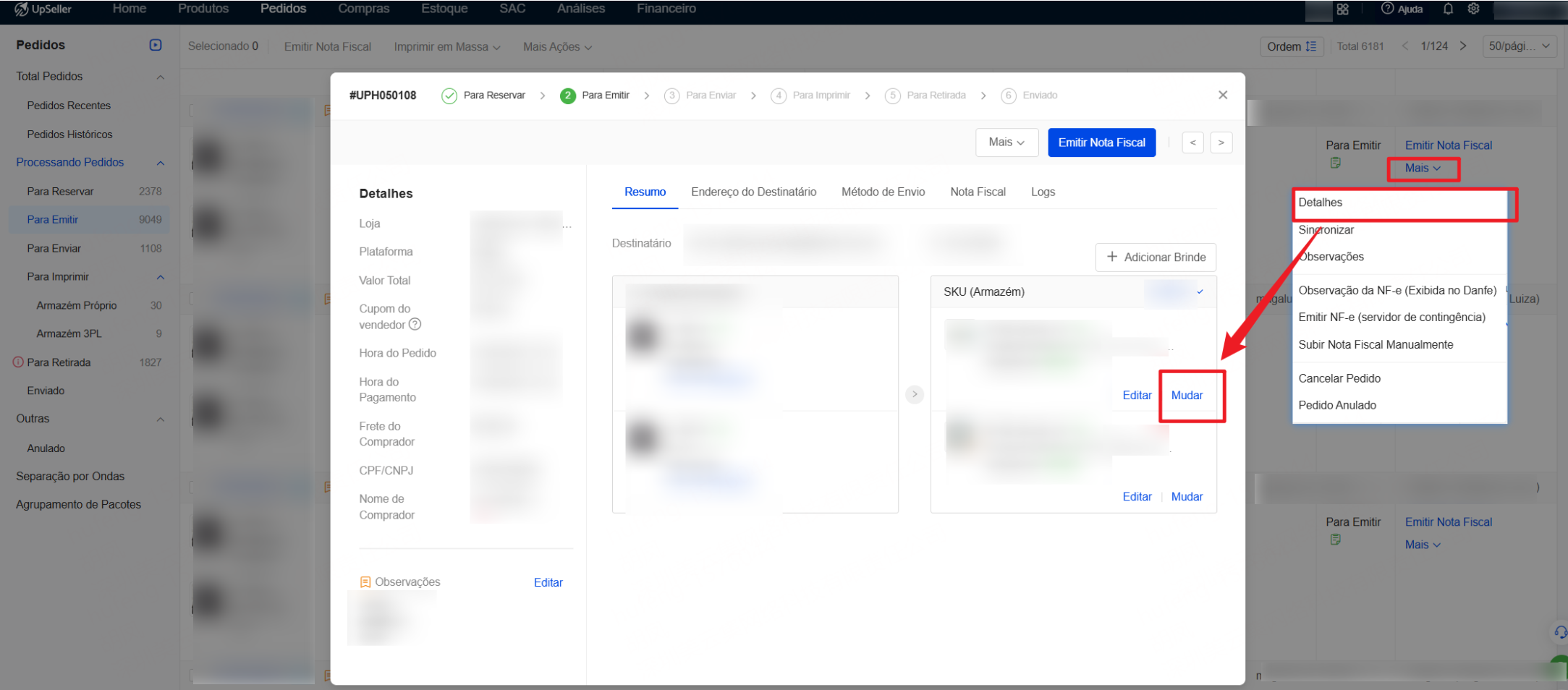
R4: Sim. Com o pedido no status Para Emitir / Para Enviar, Selecione o pedido >> Clique em Mais >> Detalhes >> Escolha o novo produto.
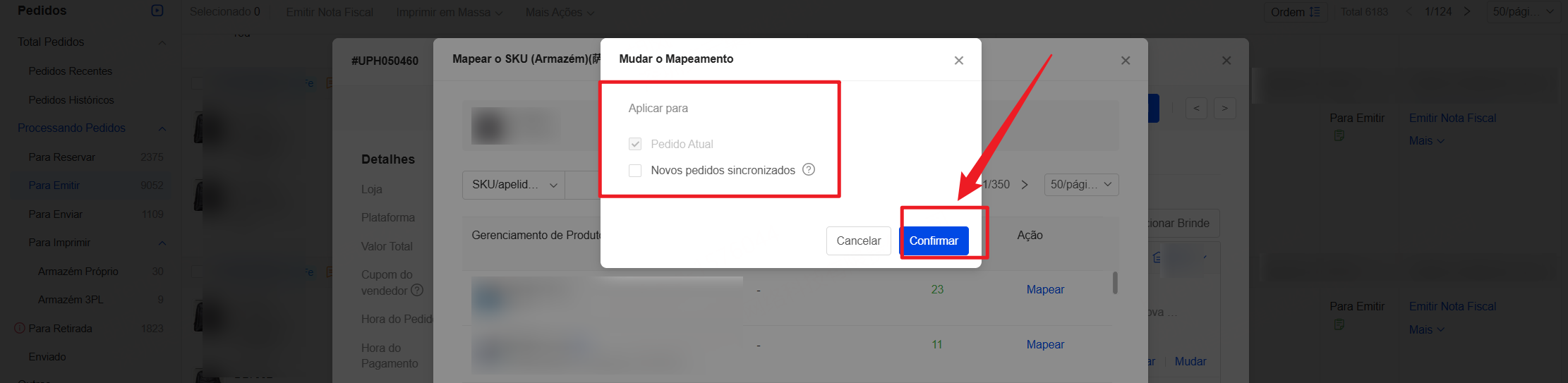
Ao alterar o mapeamento, é possível marcar a opção para aplicar essa nova correspondência aos novos pedidos sincronizados: todos os novos pedidos com o mesmo anúncio receberão o novo mapeamento automaticamente.