Produtos: Controle de Código
I. Definição
A funcionalidade de Controle de Código do UpSeller permite armazenar códigos de barras (UPC, EAN, GTIN) e preenchê-los com um clique ao publicar anúncios, simplificando o processo e agilizando a publicação.
II. Avisos
1. Códigos de barras do mesmo pool só podem ser usados uma vez. Códigos já utilizados não podem ser reutilizados. Para reutilizar um código, é necessário criar um novo pool de códigos de barras. É possível adicionar até 20 pools de códigos de barras.
2. Quando um código de barras é preenchido no campo de código, ele é marcado como utilizado, independentemente de o anúncio ser publicado ou não.III. Passo a passo
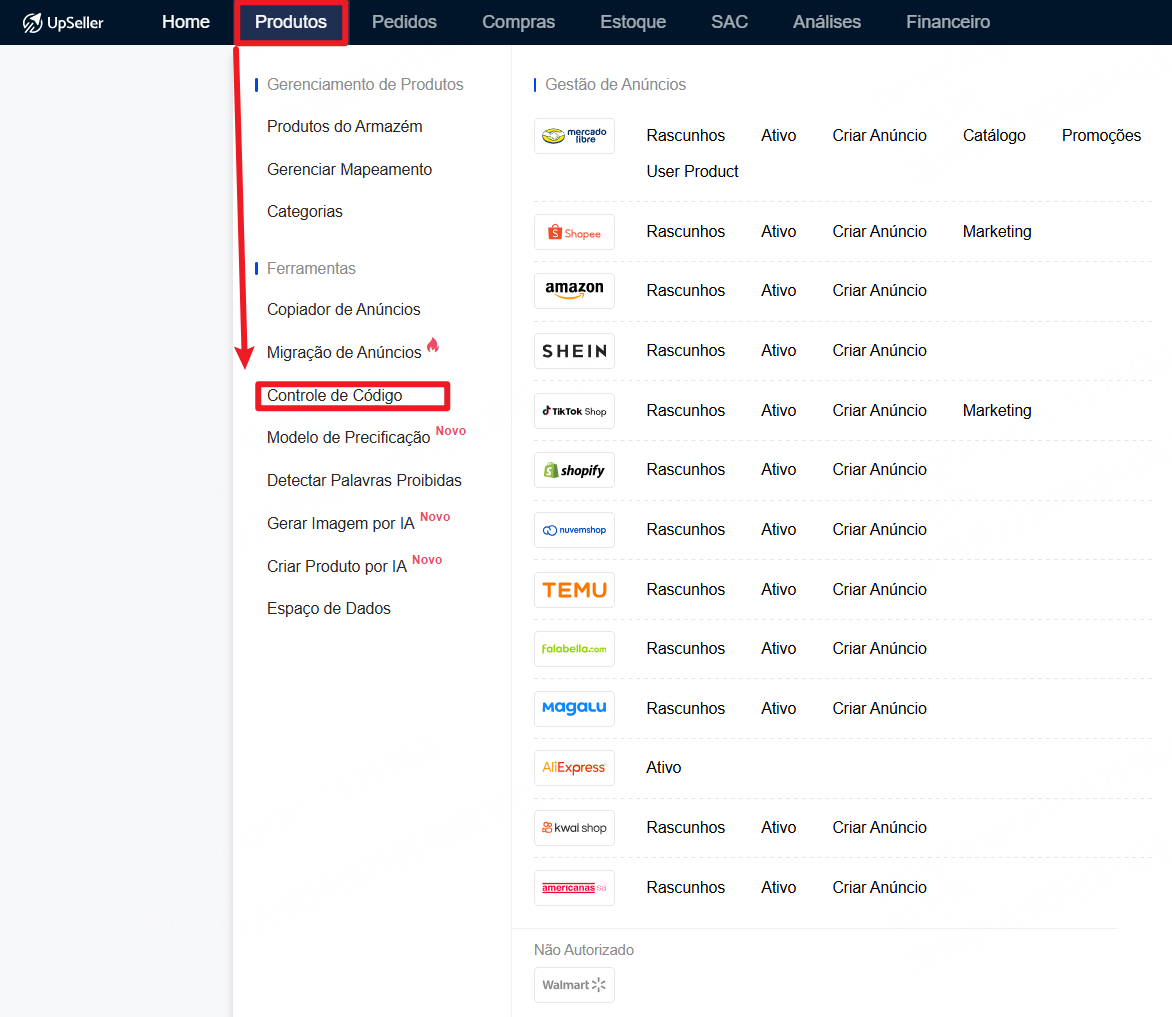
1. Acesse [Produtos] >> [Controle de Códigos].
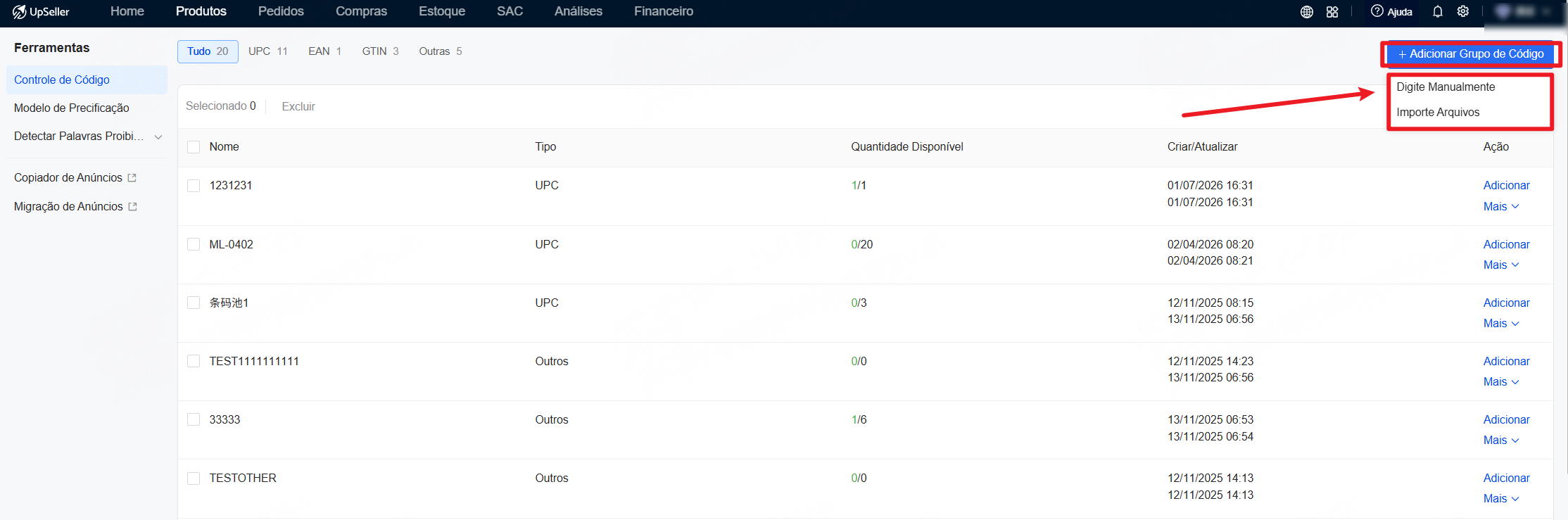
2. Adicionar grupo de código, com suporte para digitar manualmente ou importar arquivos.
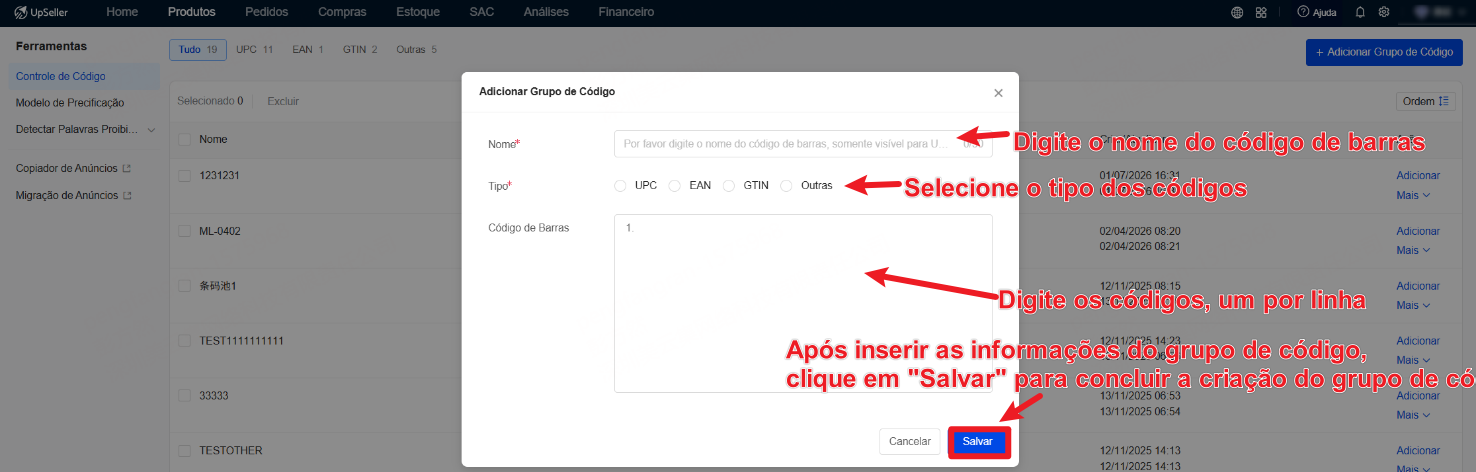
(1) Digitação manual
É necessário digitar manualmente o nome do grupo de código, o tipo e os códigos de barras. Após preencher, clique em "Salvar" para concluir a criação do grupo de código.
Aviso: cada tipo de código de barras possui uma quantidade específica de dígitos. É necessário inserir a quantidade correta de dígitos para garantir que o código de barras funcione corretamente (por exemplo, o UPC é composto por 8 ou 12 dígitos. Nesse caso, é necessário inserir 8 ou 12 dígitos para garantir o formato correto do código).
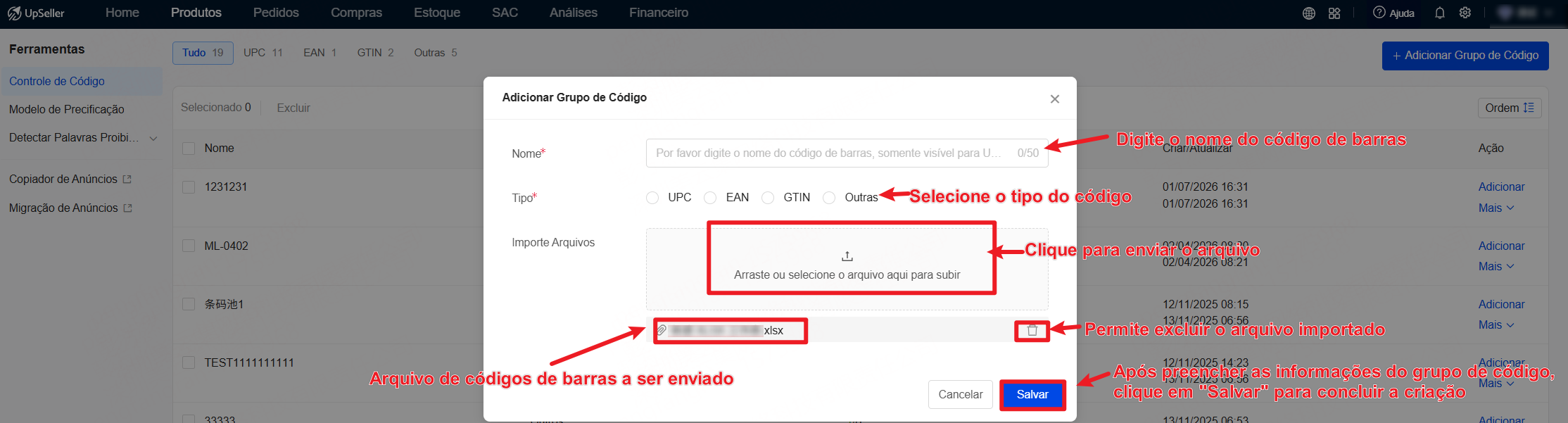
(2) Importação de arquivos
É necessário digitar manualmente o nome do grupo de código e o tipo. Em seguida, faça o upload do arquivo com os códigos de barras e clique em "Salvar" para concluir.
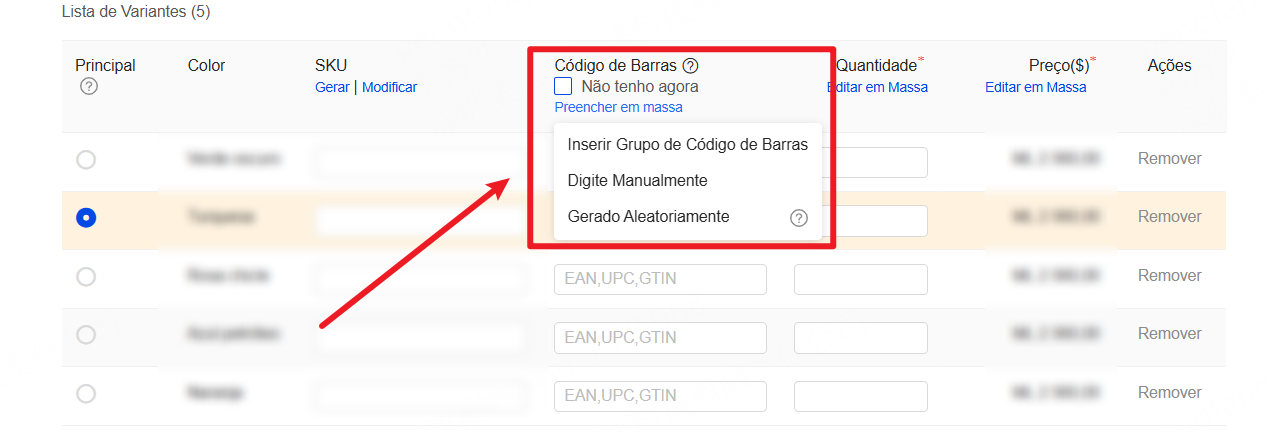
3. Na página de edição do anúncio, ao preencher o código de barras, é possível marcar a opção "Não tenho no momento" ou clicar em [Preencher em massa] e escolher entre preencher a partir de um grupo de código, inserção manual ou geração aleatória.
Aviso: Os códigos gerados aleatoriamente não são códigos de barras reais e válidos, podendo causar falhas na publicação do anúncio. Em caso de falha, tente novamente.
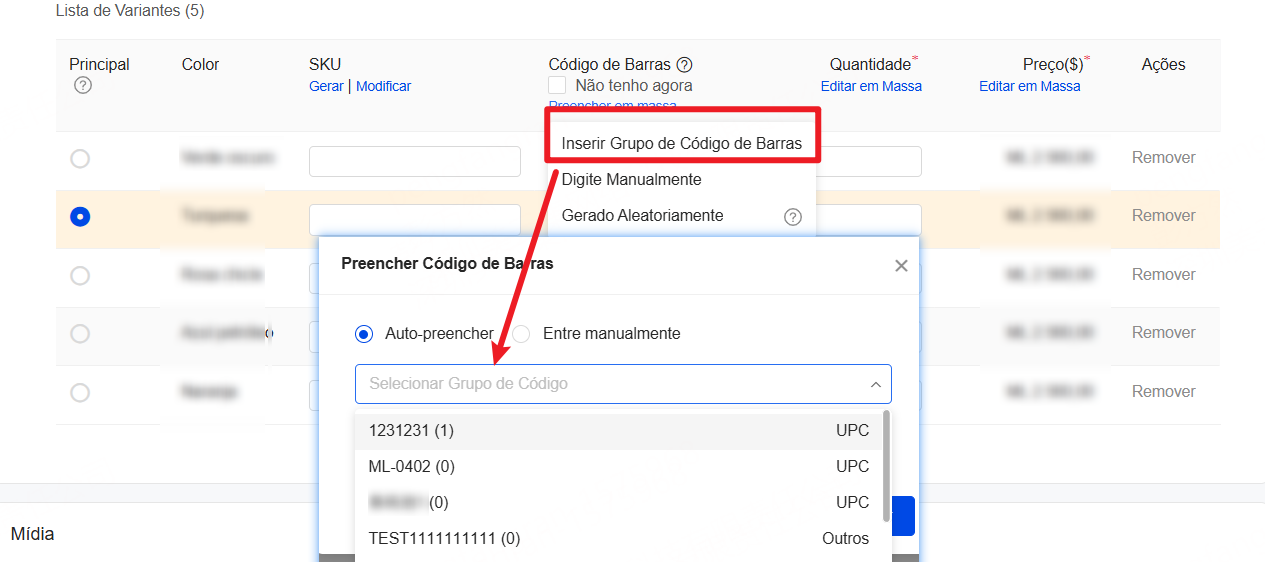
Aviso: A quantidade de códigos no grupo de código selecionado deve ser igual ou superior ao número de variações do anúncio; caso contrário, não será possível selecionar esse grupo de código.
Selecione [Inserir Grupo de Código de Barras] e, no campo de preenchimento automático, escolha os códigos do grupo de código para inserir.
Aviso: a quantidade de códigos no grupo de código selecionado deve ser igual ou superior ao número de variações do anúncio; caso contrário, não será possível selecionar esse grupo de código.
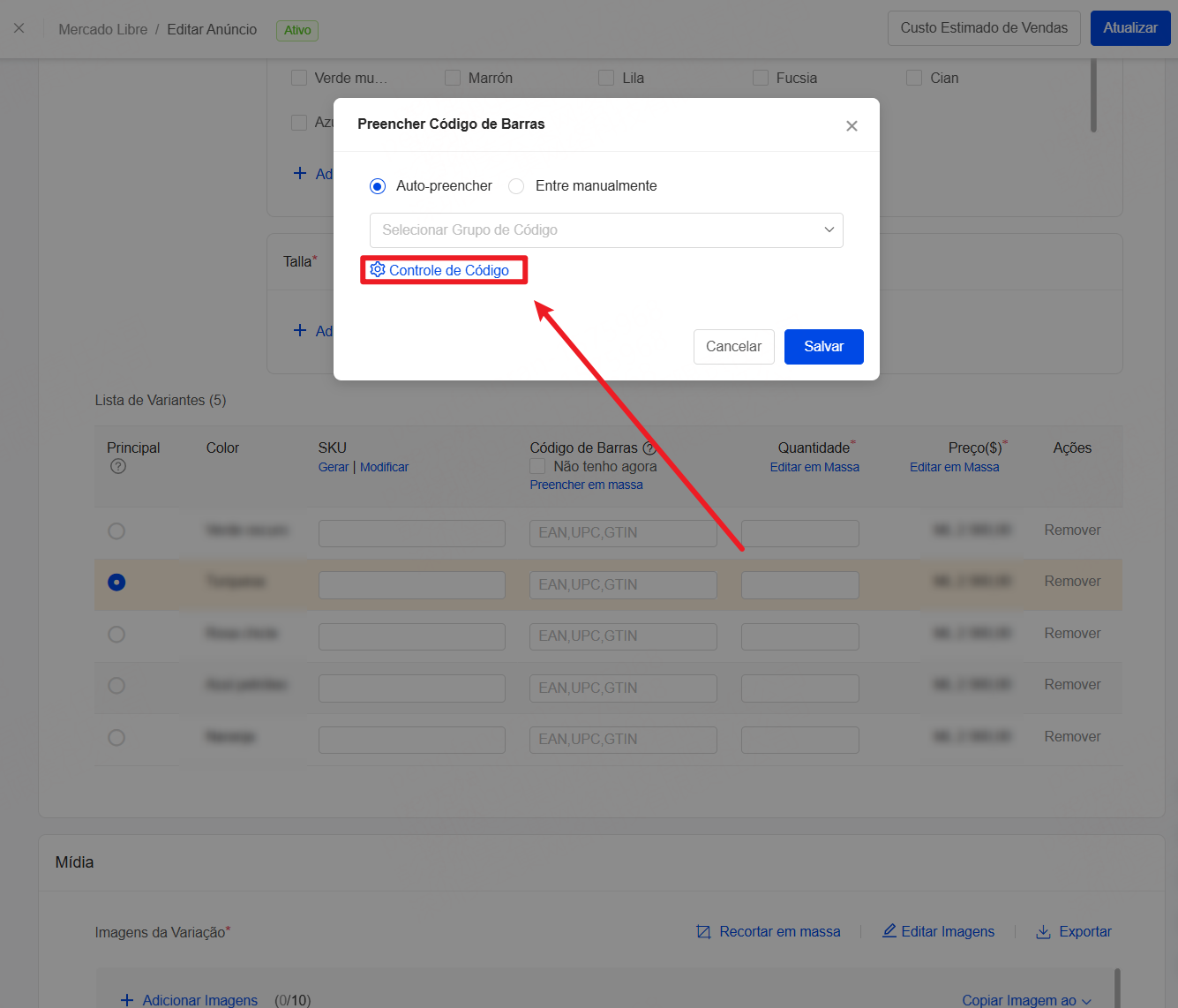
Clique em [Controle de Código] para acessar diretamente a interface de Controle de Código.