Escanear e dar saída nos produtos do Armazém
I. Função de Escanear e dar saída nos produtos do Armazém
Por meio de bipe, escaneie o código de barras do produto, gerencie o estoque dos produtos vendidos da loja e facilitar no controle dos produtos do Estoque no UpSeller.
II. Cenários de Aplicação
1. Venda de produtos em lojas físicas offline Após a contagem de estoque
2. Realizar saída manual para atualizar a quantidade atual de estoqueIII. Observações
1. O código de barras de cada produto deve ser cadastrado antecipadamente no sistema UpSeller
2. Cada produto deve possuir uma etiqueta com código de barras afixadaIV. Passos
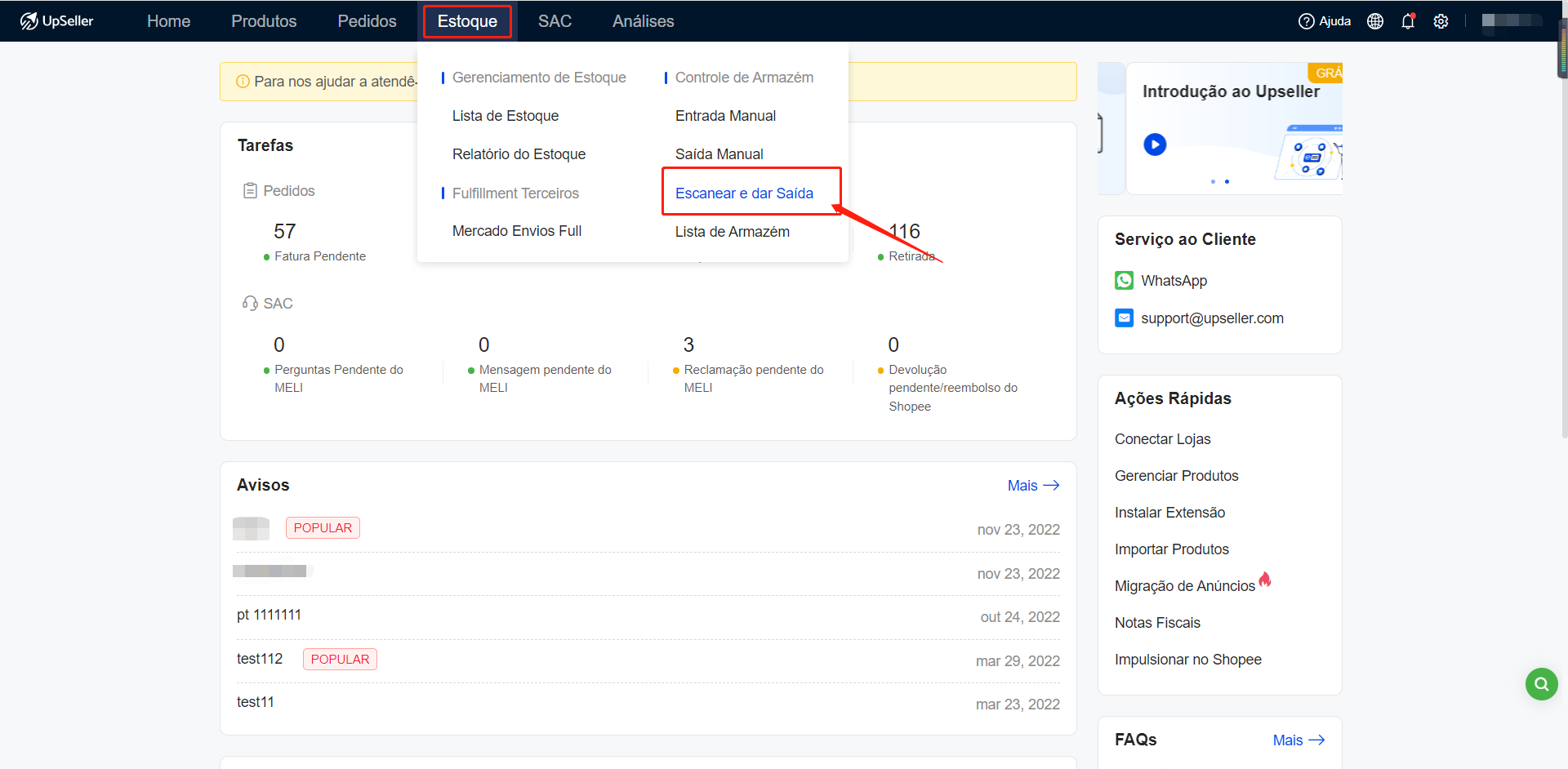
1. Clique em Estoque e entre na página de escanear e dar saída
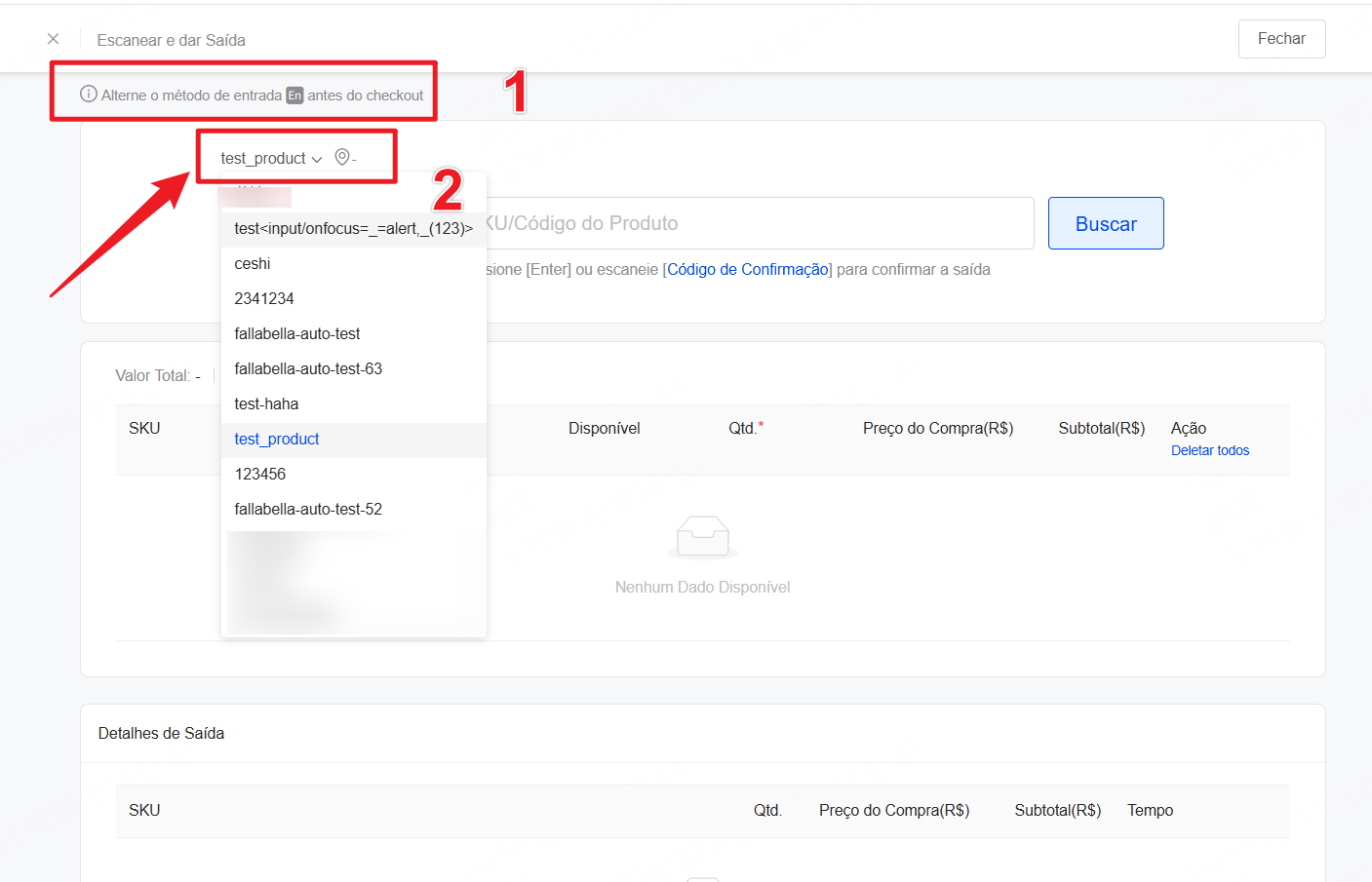
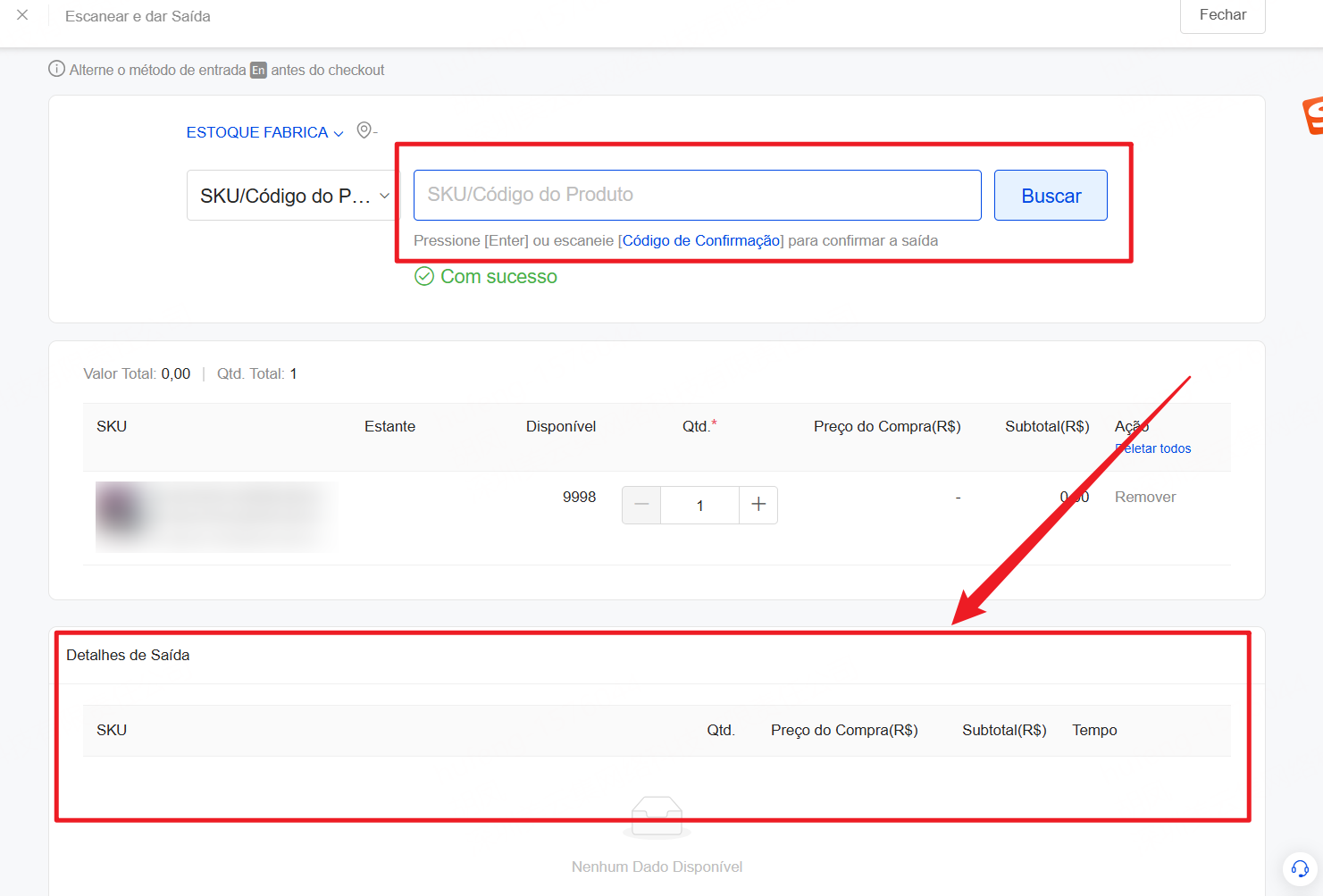
2. Alterar o layout de digitação do computador para "En" e selecionar o armazém onde o produto está armazenado.
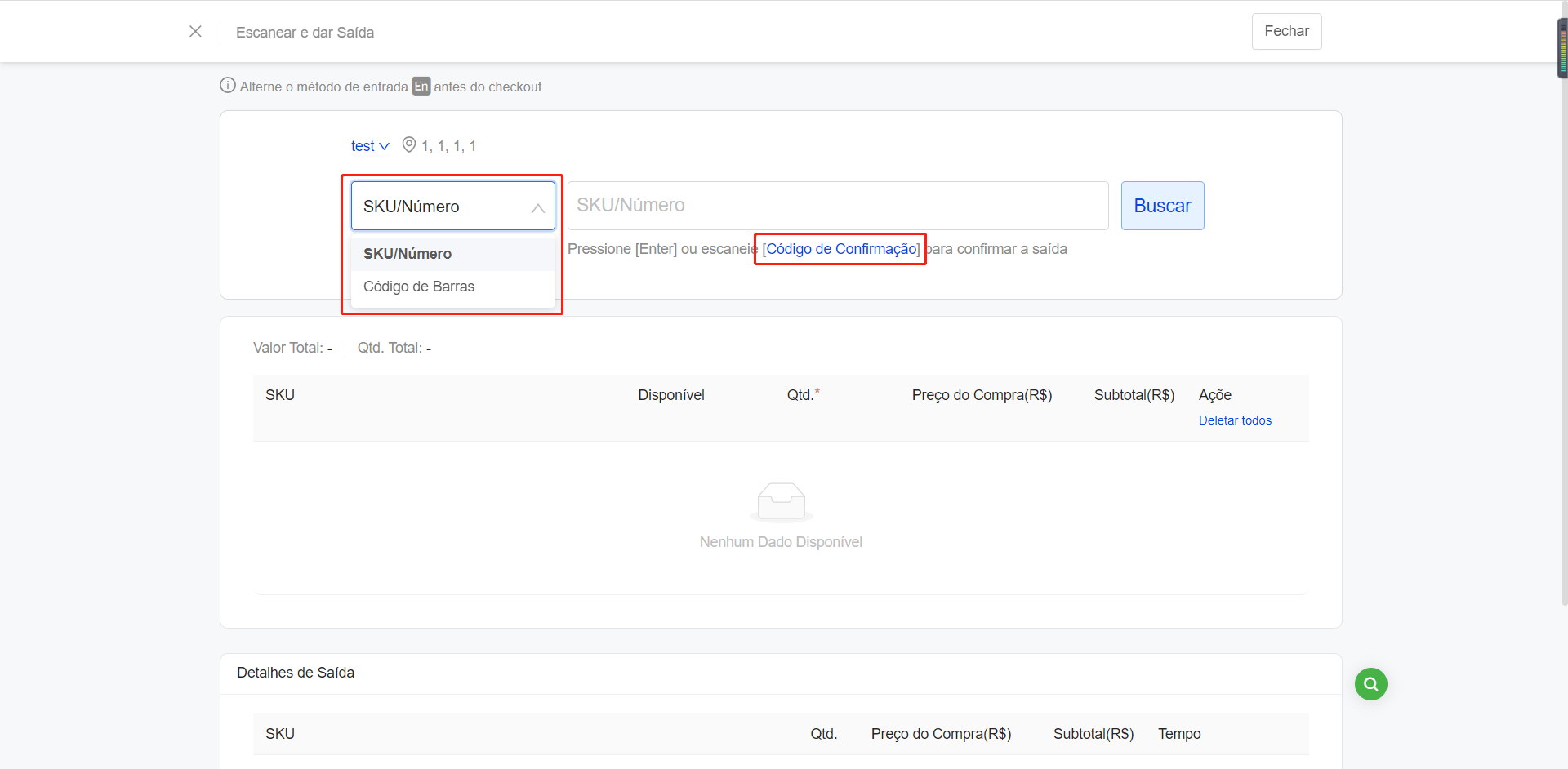
3.Posicione o cursor na caixa de busca, depois escaneie com o leitor de código ou digite manualmente o SKU, código do produto ou código de barras.
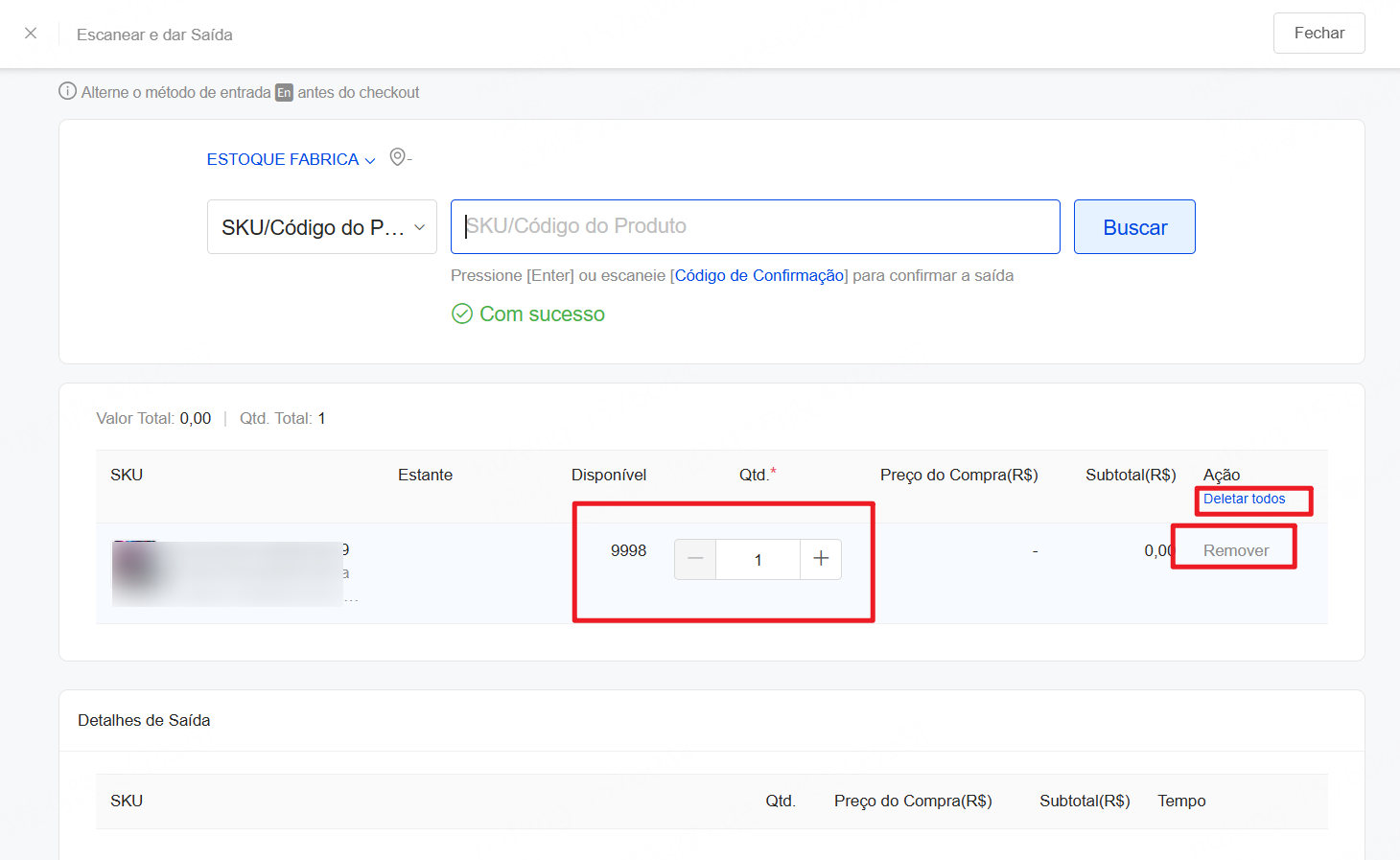
4. Informar a quantidade a ser retirada do estoque.
Clique em "Remover" para excluir esse SKU; clique em "Deletar todos" para apagar todos os SKUs escaneados da lista.
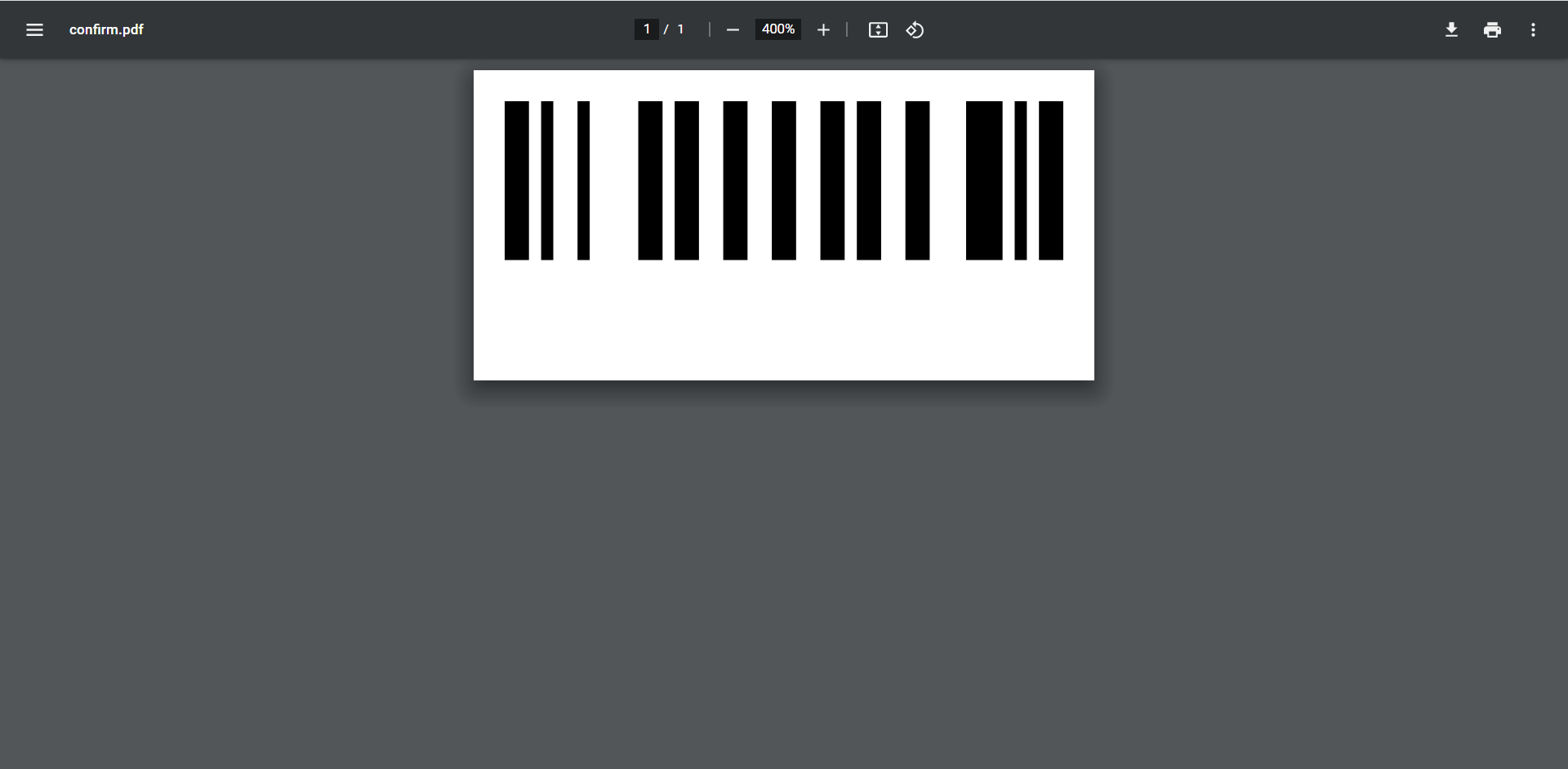
5. Posicione o cursor novamente na caixa de busca, pressione a tecla Enter manualmente ou escaneie o código Enter para confirmar a saída de estoque. Pode visualizar os detalhes da saída na parte inferior da página.
Notas: Utilize o Código de Confirmação para confirmar e dar a saída dos produtos com a função de escaneamento. Ele é equivalente ao teclado "Enter".
Clique em Baixar para obter o Código de Confirmação