商品管理:多变种商品创建
UpSeller ERP支持创建单品、多变种、组合商品进行库存维护!

一、注意事项

创建商品前,请注意以下几点:
- SPU是泛指一类商品,保存后无法更改。如需修改,只能删除商品后重新创建且在系统内SPU、SKU不可重复
- SPU和SKU仅支持英文、数字及普通符号,不支持中文及特殊字符
- 带有红色星号(*)的字段为必填项,未填全将无法保存商品
二、如何在UpSeller中创建多变种商品?
第一步:进入创建商品页面
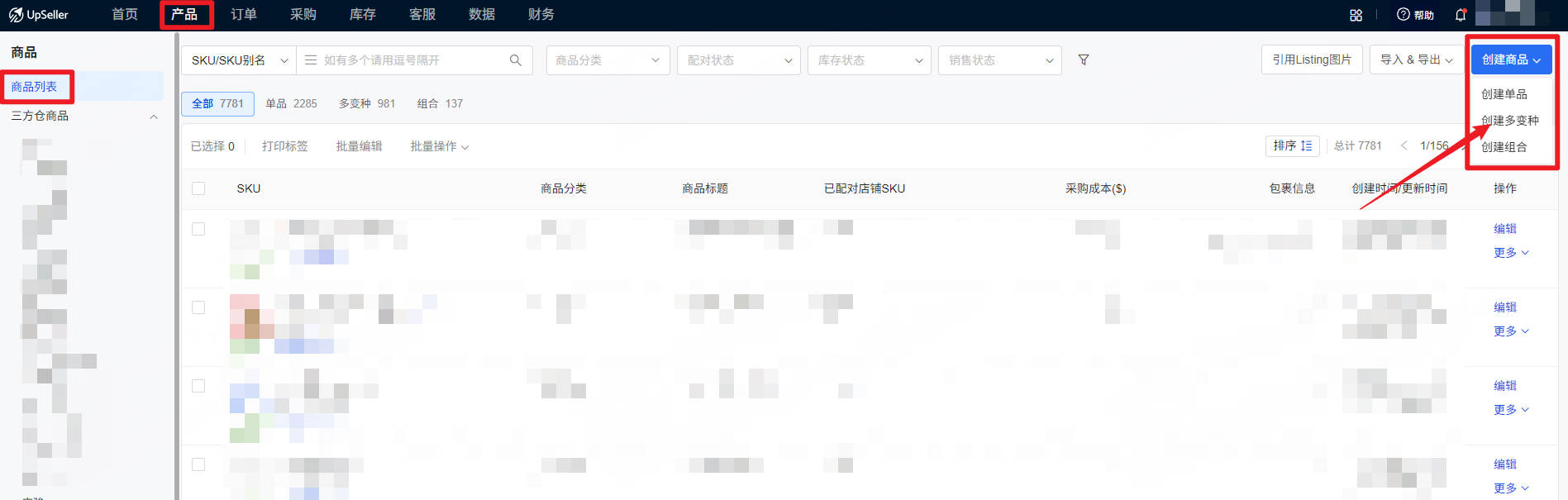
前往【产品】模块>>商品列表>> 创建商品>>创建多变种
第二步:填写商品的基本信息
带 * 的字段为必填,其他信息可根据实际情况选填
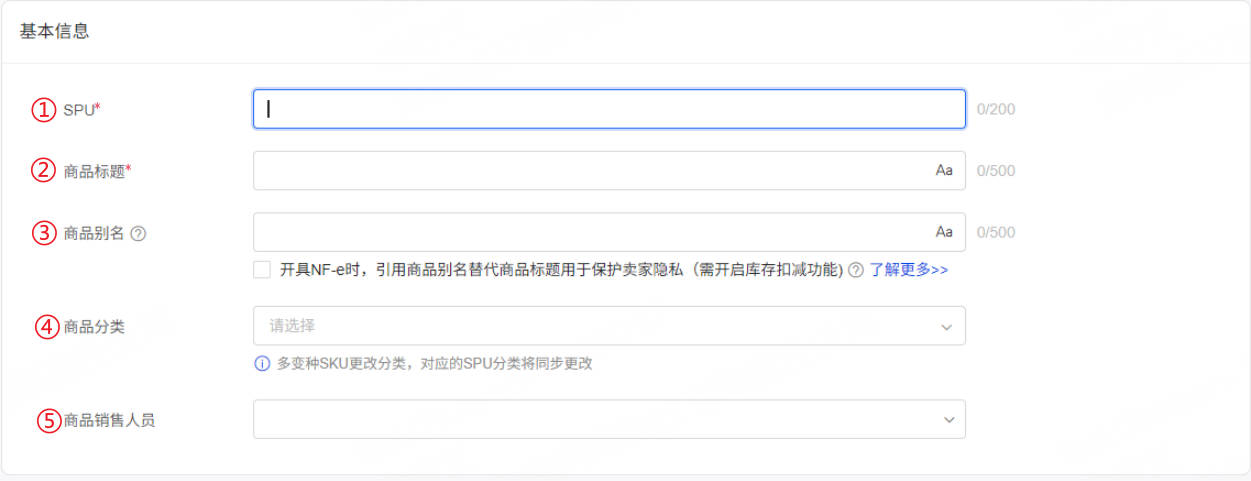
① SPU:泛指一类商品,自定义。仅支持英文、数字及普通符号,上限200字符。创建后不可修改
② 商品标题:不能超过500字符,点击Aa支持快速设置首字母大写
③ 商品别名:替代商品标题用于识别标题,可勾选开具NF-e时打印商品别名,保护卖家隐私
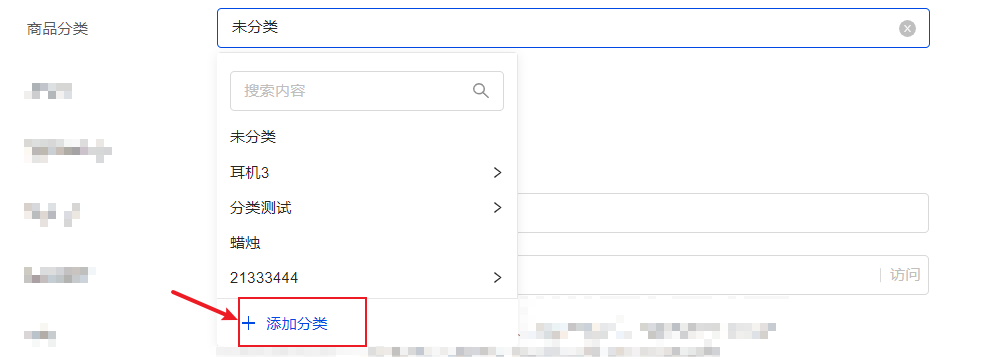
④ 商品分类:对商品进行分类管理,支持选择已有分类,或点击“添加分类”快速创建
⑤商品销售人员:用于记录该商品的开发员
第三步:完善销售信息
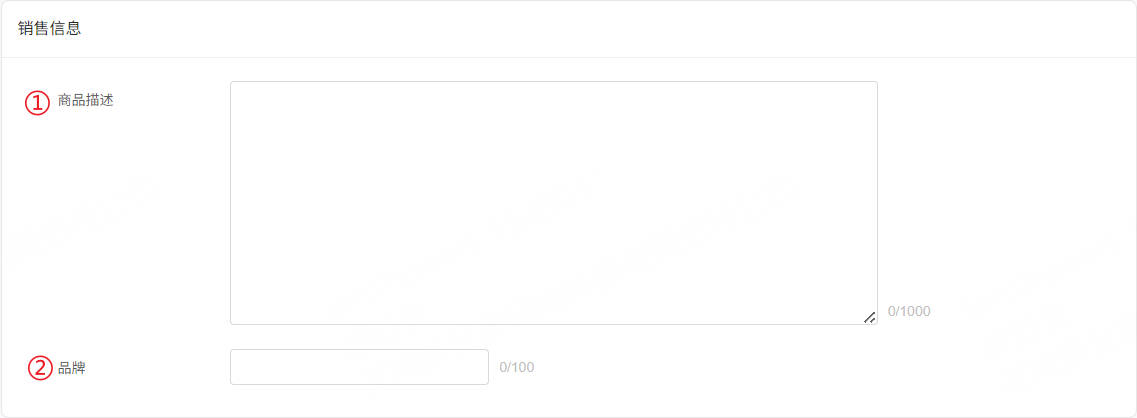
①商品描述:不能超过1000字符
②品牌:商品品牌,没有可不填
第四步:选择并完善变种信息

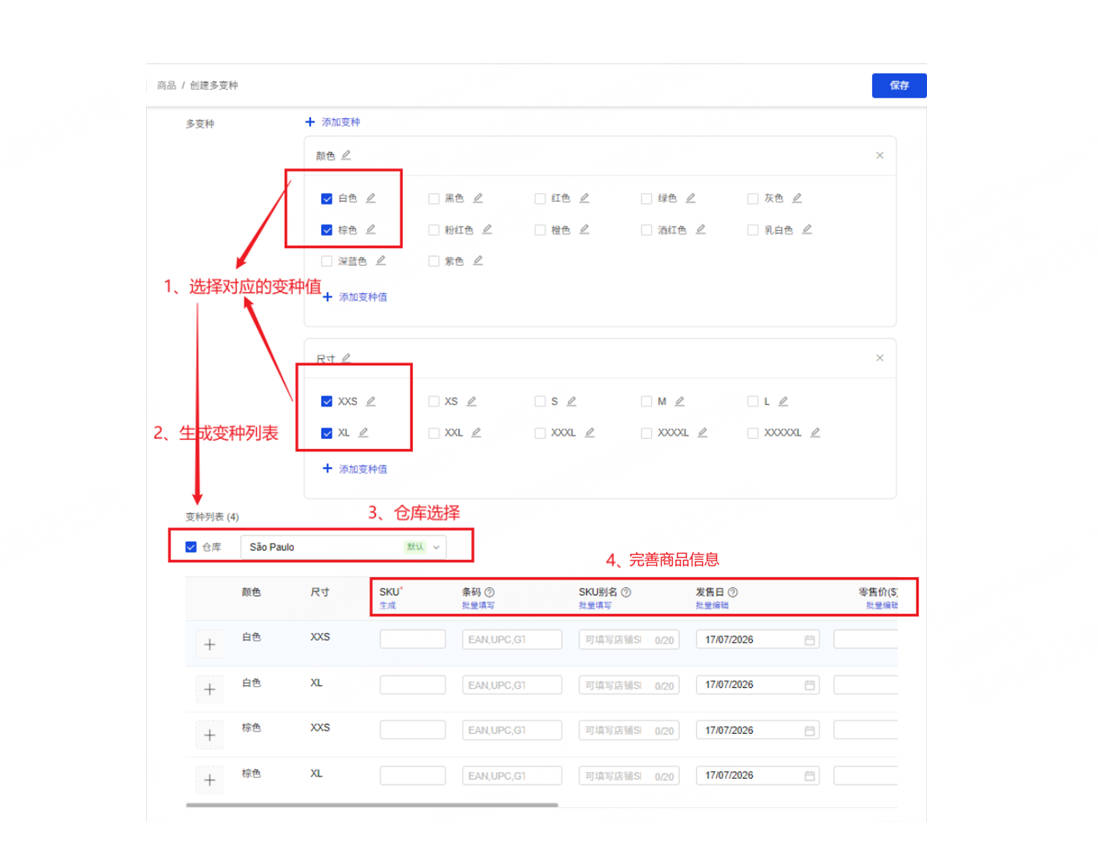
添加变种
- 添加变种主题
- 添加变种值,选择对应的变种值
- 系统自动生成变种列表
仓库选择
- 自有仓:选择自有仓库后可填写货架位和初始库存,未选择对应仓库,商品将不会显示在库存清单中,后续可通过创建入库单进行补录
- 三方仓:选择三方仓后系统自动推送商品至三方仓
完善商品信息
- SKU:支持自动根据变种值生成(注意:SKU不支持中文和特殊符号)
- 条码:需填写正规 UPC、EAN、GTIN等编码,一般由 8 到 14 位数字组成,位于条形码旁边、产品包装盒或标签上
- SKU别名:最多可添加20个。可填写店铺SKU、ML Code、FNSKU等,用于配对和扫描识别,请参考>>SKU别名使用指南
- 发售日:商品发售日期,用于商品销量报表中计算日均销售出库和界定商品是否滞销
- 零售价:指该商品售价
- 采购成本:指该商品采购时的采购价
- 货架位:若之前有创建好商品货架位,即可使用。了解如何创建货架位,具体可参考>>货架位创建指南
- 初始库存:设置商品初始库存数量
- 重量、尺寸:填写商品包裹的尺寸及重量
- 来源链接:记录供货来源URL,方便采购,最多支持添加 5 个
第五步:添加媒体文件
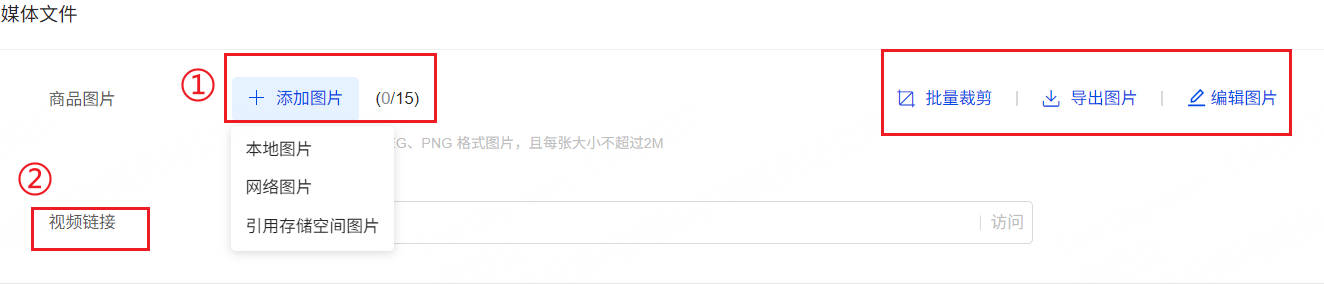
①添加图片:支持手动上传本地图片、网络图片、引用存储空间图片
注意:
- 支持批量裁剪图片,满足不同平台对于图片的尺寸要求
- 导出商品图片
- 编辑图片,可清空、图片一键白底
第六步:配对店铺SKU
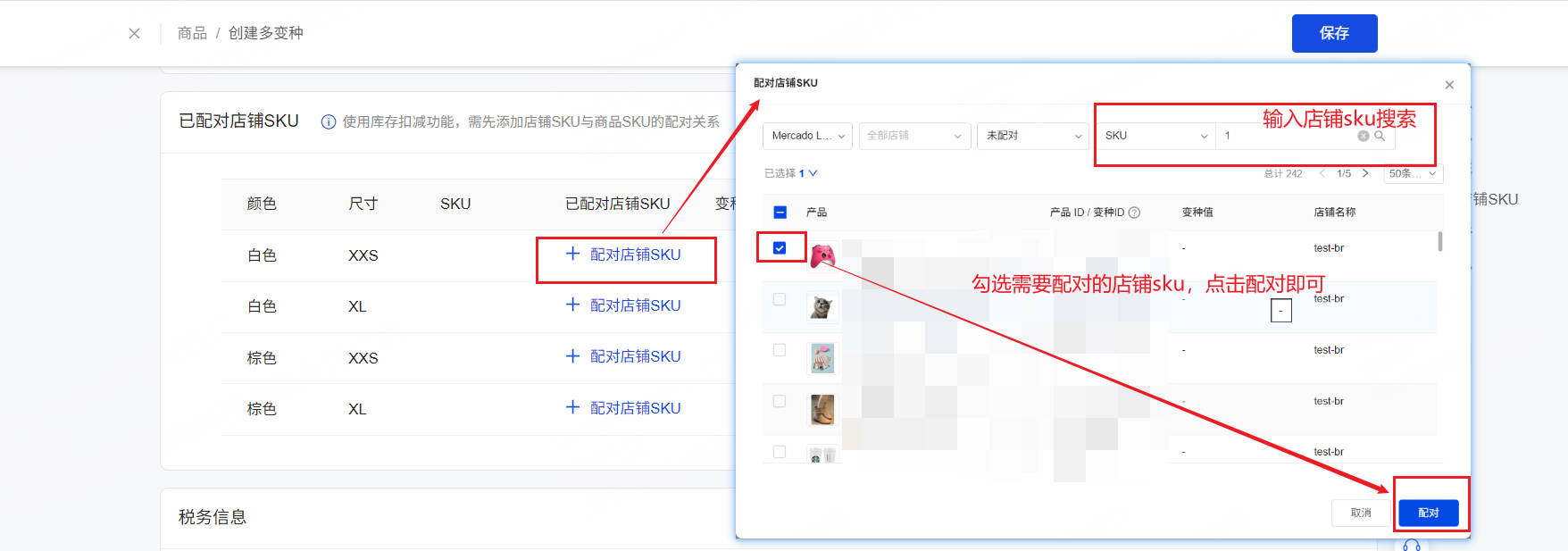
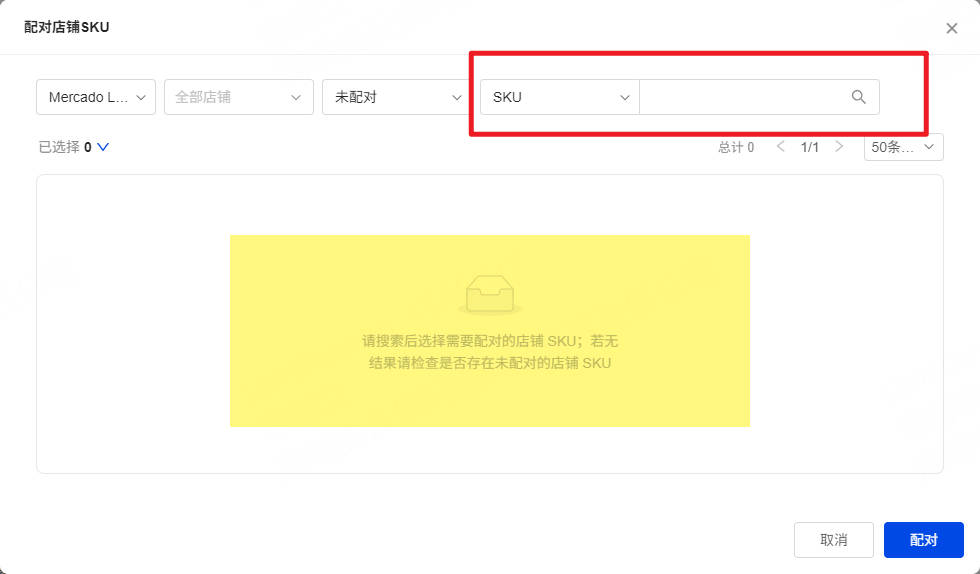
1、点击【+ 配对店铺 SKU】按钮,打开配对弹窗
2、搜索对应店铺SKU
3、在搜索结果里勾选单个或多个需要绑定的店铺 SKU
4、点击弹窗右下角【配对】按钮,完成商品 SKU 与店铺 SKU 的绑定
第七步:完善税务信息
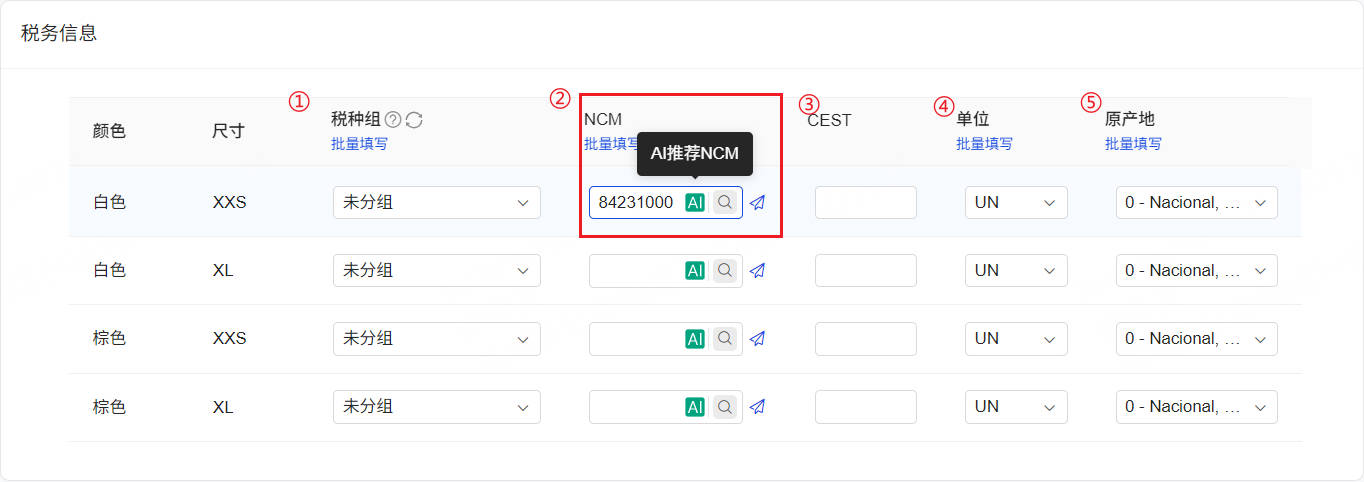
①税种组:选择对应的税种分组(如未创建,可选择“未分组”)
② NCM:巴西商品分类编码,可使用AI推荐NCM快速填写,可参考>>AI推荐NCM使用指南
③ CEST:巴西税务辅助编码
④ 单位:商品销售单位(如 UN、KG 等)
⑤ 原产地:商品的产地编码
第八步:设置供货管理
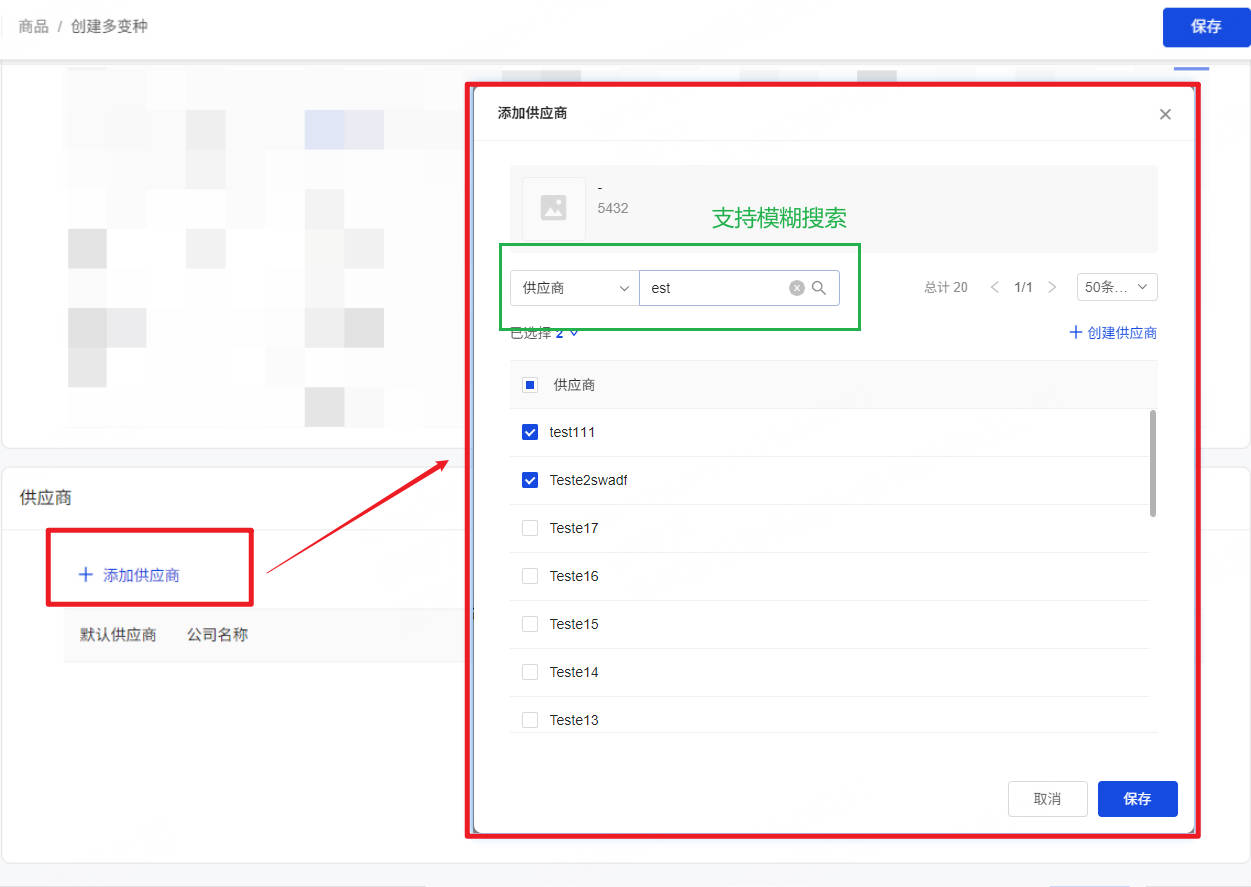
此步骤为选填,仅当需要管理采购供应商时设置即可,点击 【添加供应商】后,在弹窗中可通过以下方式添加供应商:
- 输入供应商名称进行模糊搜索并选择
- 勾选一个或多个供应商后点击 「保存」 完成添加
如所需供应商不存在,可点击 「创建供应商」 新增供应商后再进行关联
设置采购规则
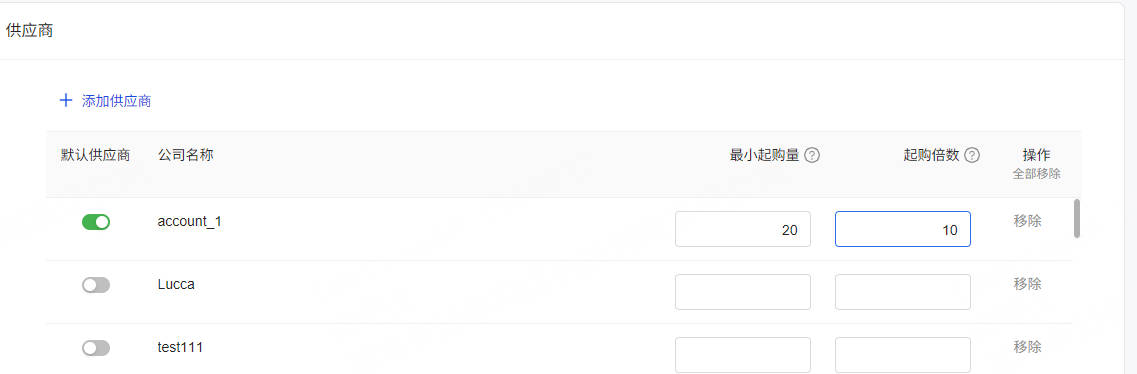
供应商添加完成后,可以针对每个供应商分别设置:
- 默认供应商:只能指定一个,系统会优先推荐这家采购
- 最小起购量:一次采购至少要买多少个
- 起购倍数:采购数量必须是这个数的整数倍
举个例子: 设置最小起购量为20、起购倍数为10。实际需要156个时:
- 156 ≥ 20,满足最小起购量要求
- 156不是10的整数倍,系统自动向上取整到160个
最终采购数量就是 160个
第九步:保存并完成创建
确认所有信息无误后,点击右上角的 【保存】 即可完成创建
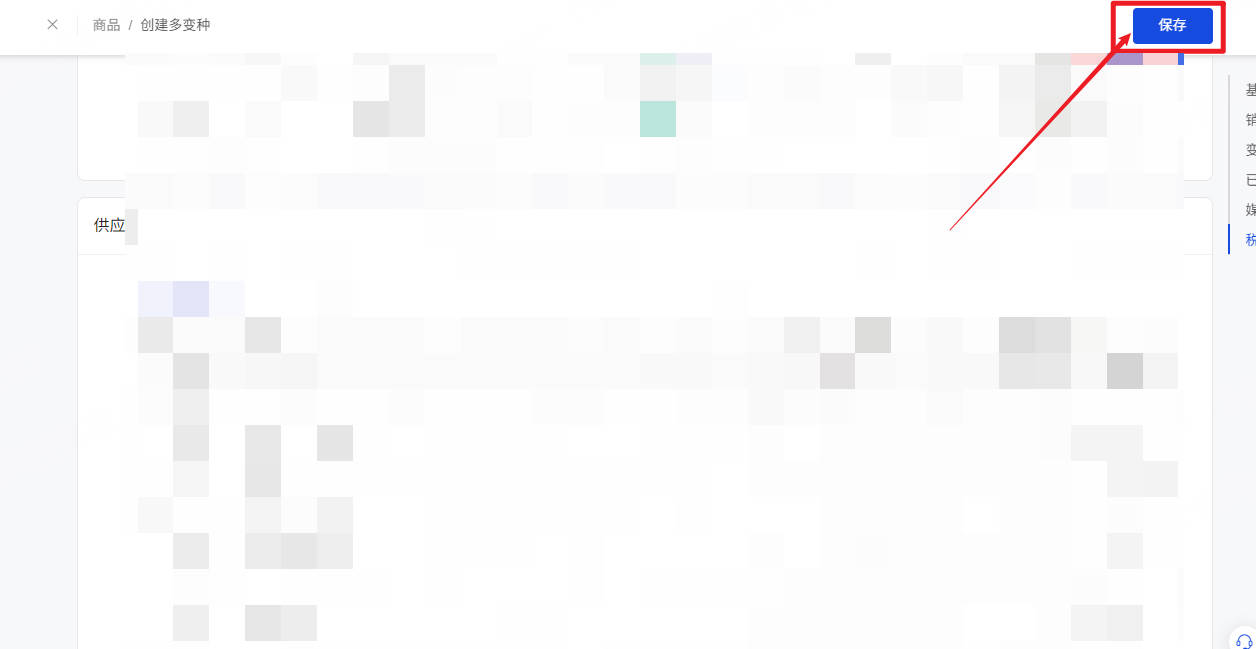
保存成功后,商品会出现在商品列表中,可以在这里查看、编辑或管理该商品
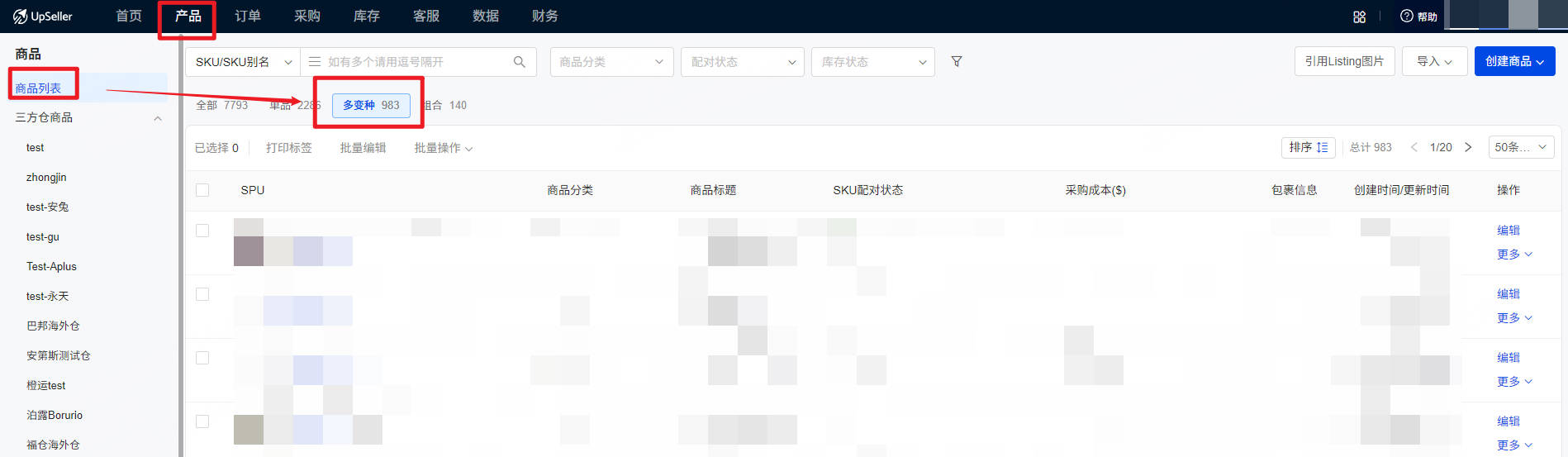
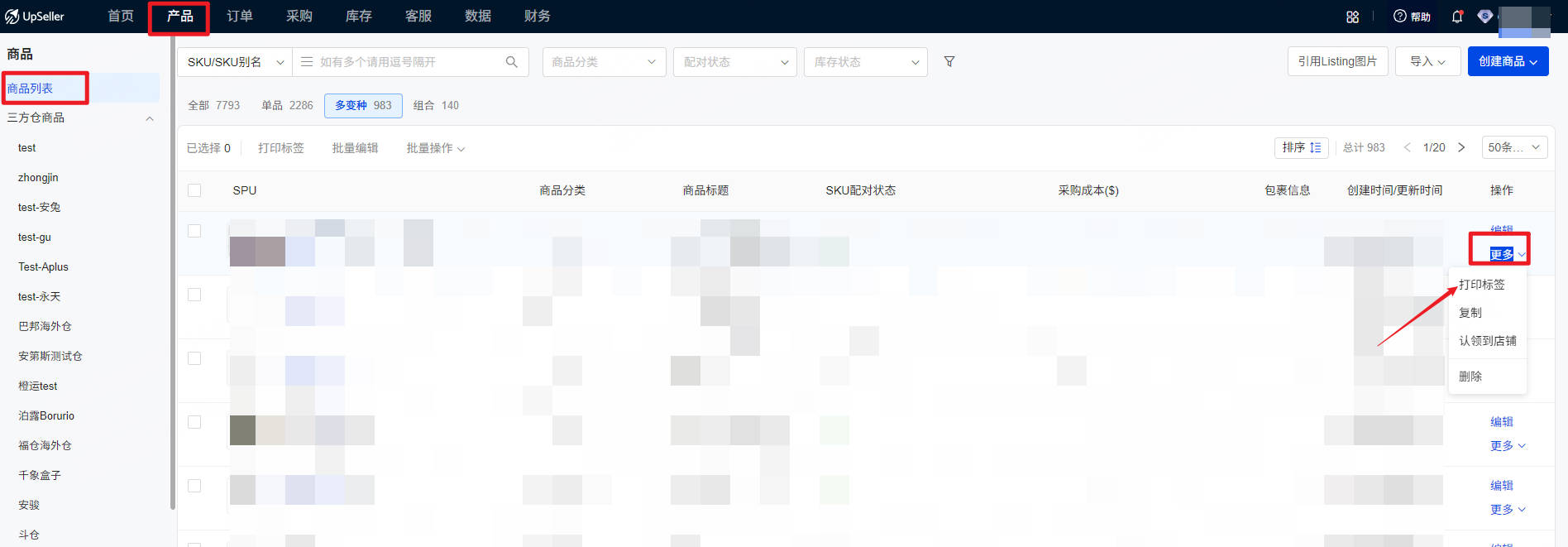
商品列表支持打印商品标签,具体操作请查看>>商品sku标签打印指南
三、常见问题
Q1:多变种商品选择三方仓后,需要手动逐个推送 SKU 吗?
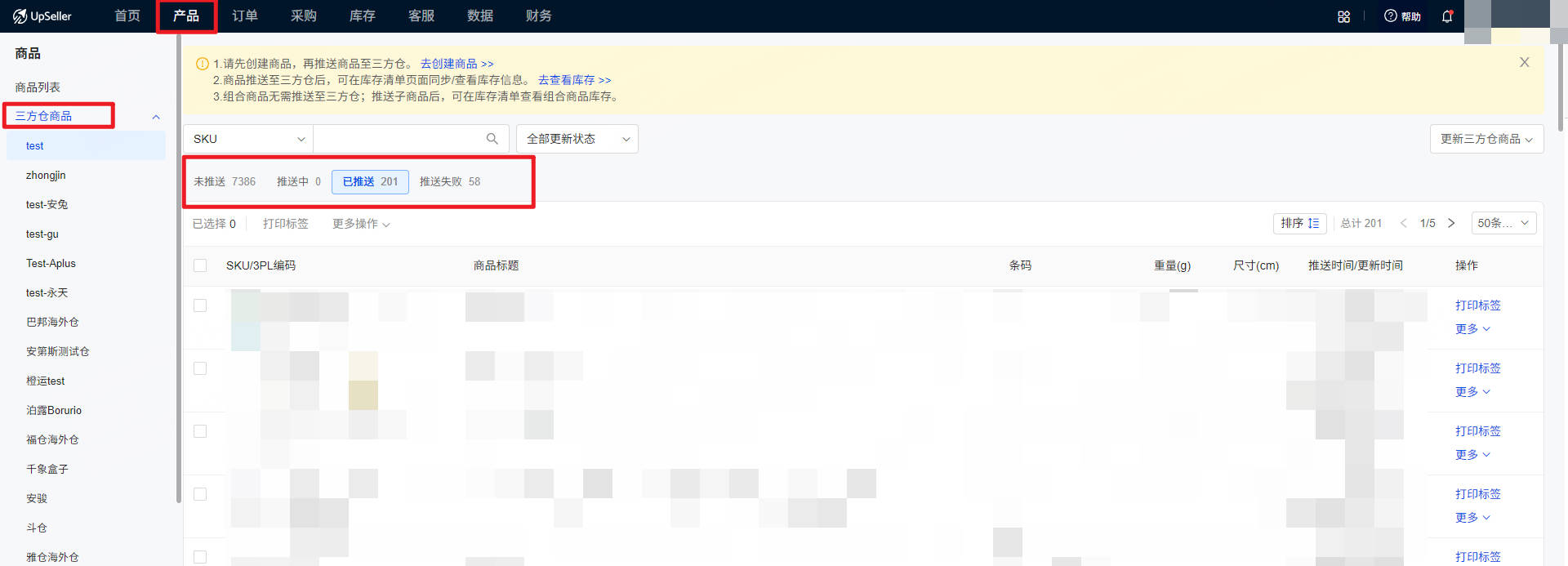
A1:无需手动推送,商品保存后系统会自动将全部变种 SKU 推送至三方仓可以在 【产品】>>【商品列表】>>【三方仓商品】 里查看推送状态(推送中 / 已推送 / 推送失败)
Q2:配对店铺 SKU 弹窗里看不到店铺 SKU 怎么办?
A2:需要在搜索框搜索后才会展示对应店铺 SKU,未搜索时无法显示 SKU