采购退票指南
更新于 2026年09月15日复制链接
在采购过程中,如遇到货物质量问题等原因导致退货,用户需要对退货的商品开具出库发票(即采购退票),以确保库存与财务数据的准确性及合规性。第一步:找到需要开退票的采购发票
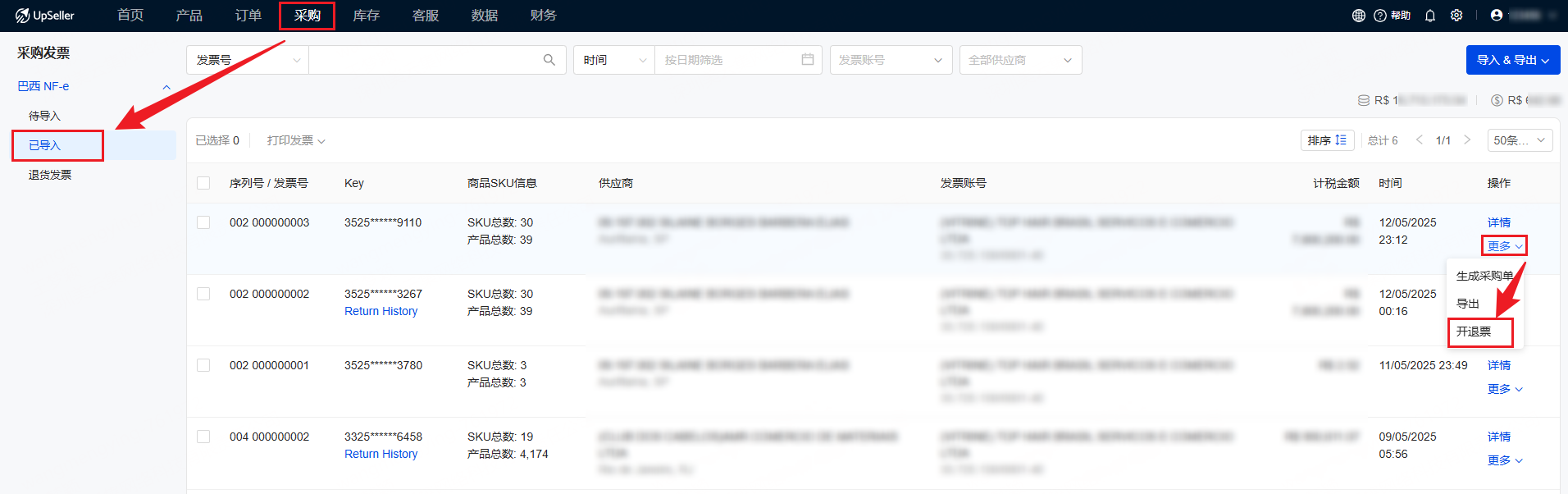
入口一:
采购发票【已导入】列表>>找到对应采购发票>>点击【更多】>>点击【开退票】
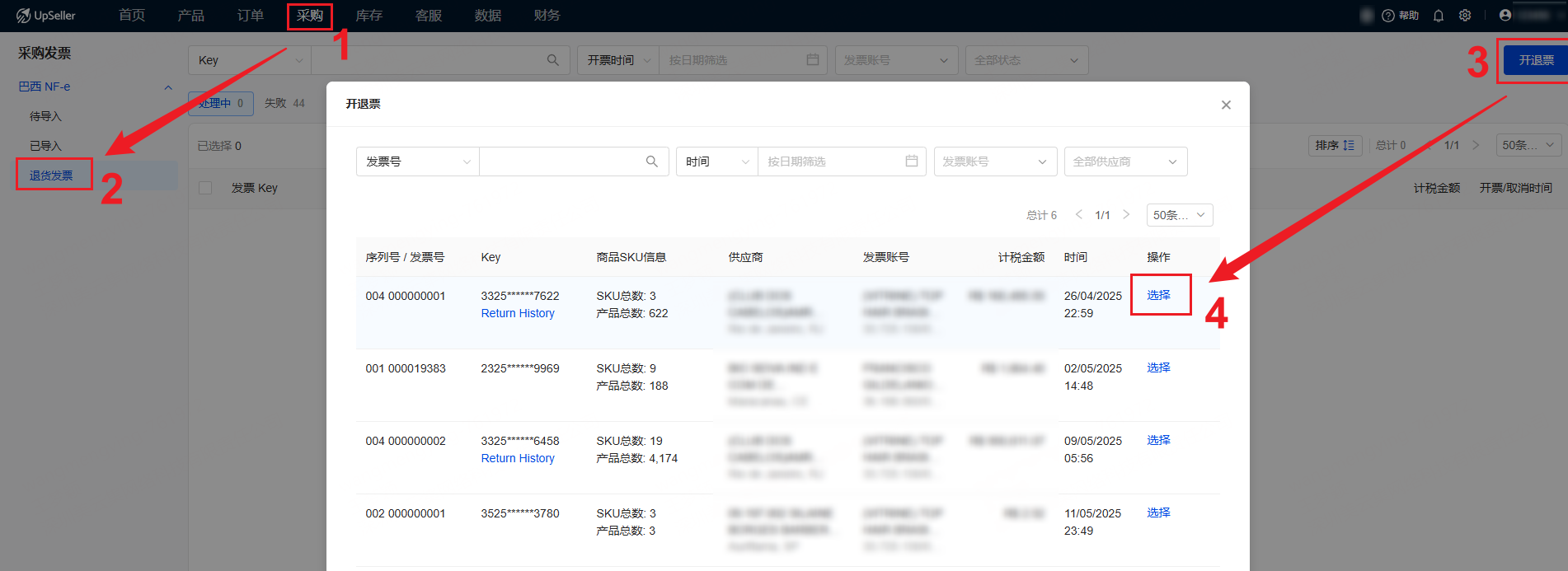
入口二:
采购发票【退货发票】列表>>点击【开退票】>>找到对应采购发票,点击【选择】
第二步:填写退货信息、物流信息以及其他补充信息
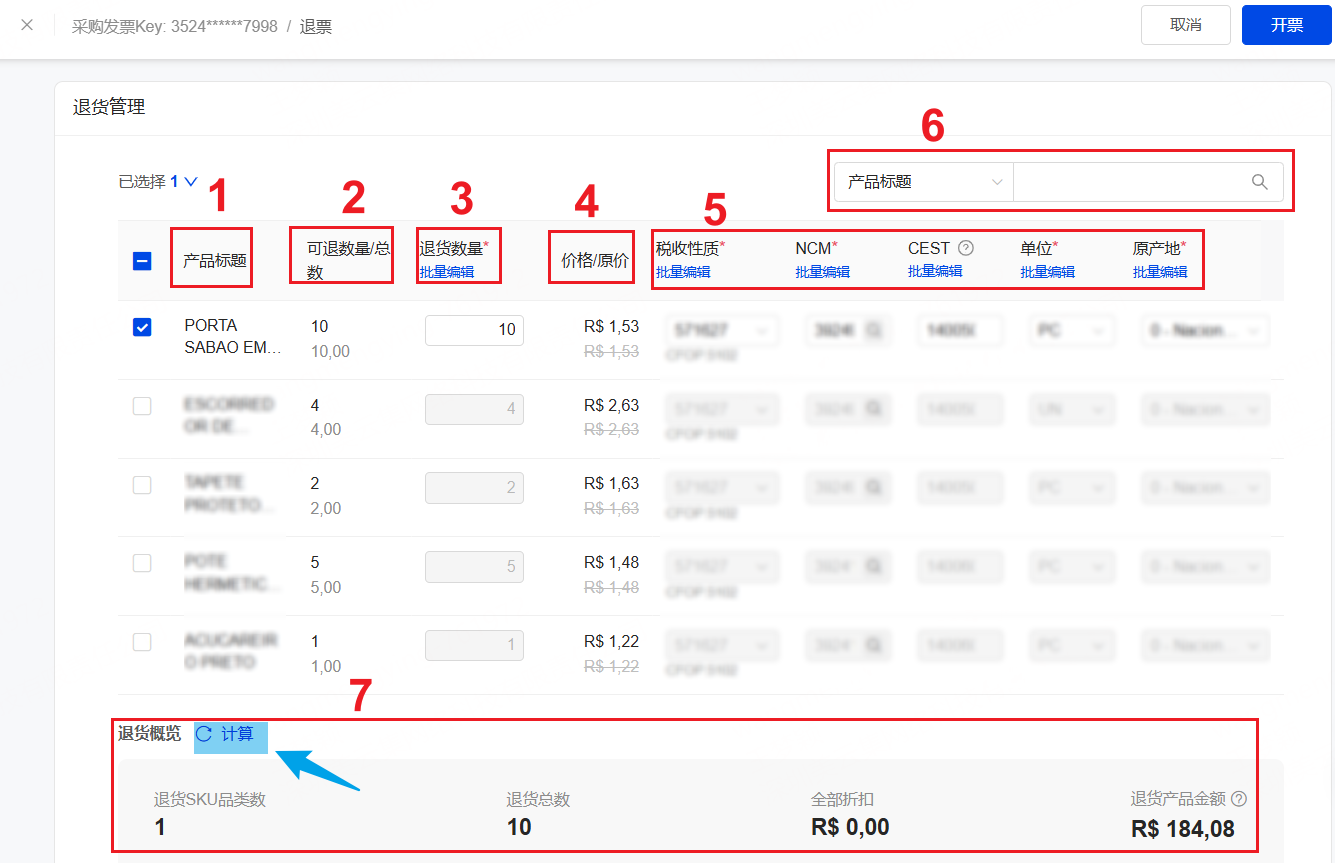
【退货信息】
1、产品标题:取采购发票XML文件里的商品名称
2、可退数量:该采购发票能退的商品数量
总数:该采购发票所有商品数量
可退数 = 总数 - (已开退票的商品数量)
3、退货数量:输入需要退货的商品数量(仅支持整数)
4、价格: 商品单价 - 分摊后的折扣额 ;原价: 商品单价
5、税务信息:支持批量编辑税收性质、NCM、CEST、单位及原产地
6、支持产品标题搜索对应产品
7、退票概览:记录退货SKU种类数、退货总数、全部折扣, 退货产品金额。
注意:选择完SKU后,需要手动点击计算【物流信息】
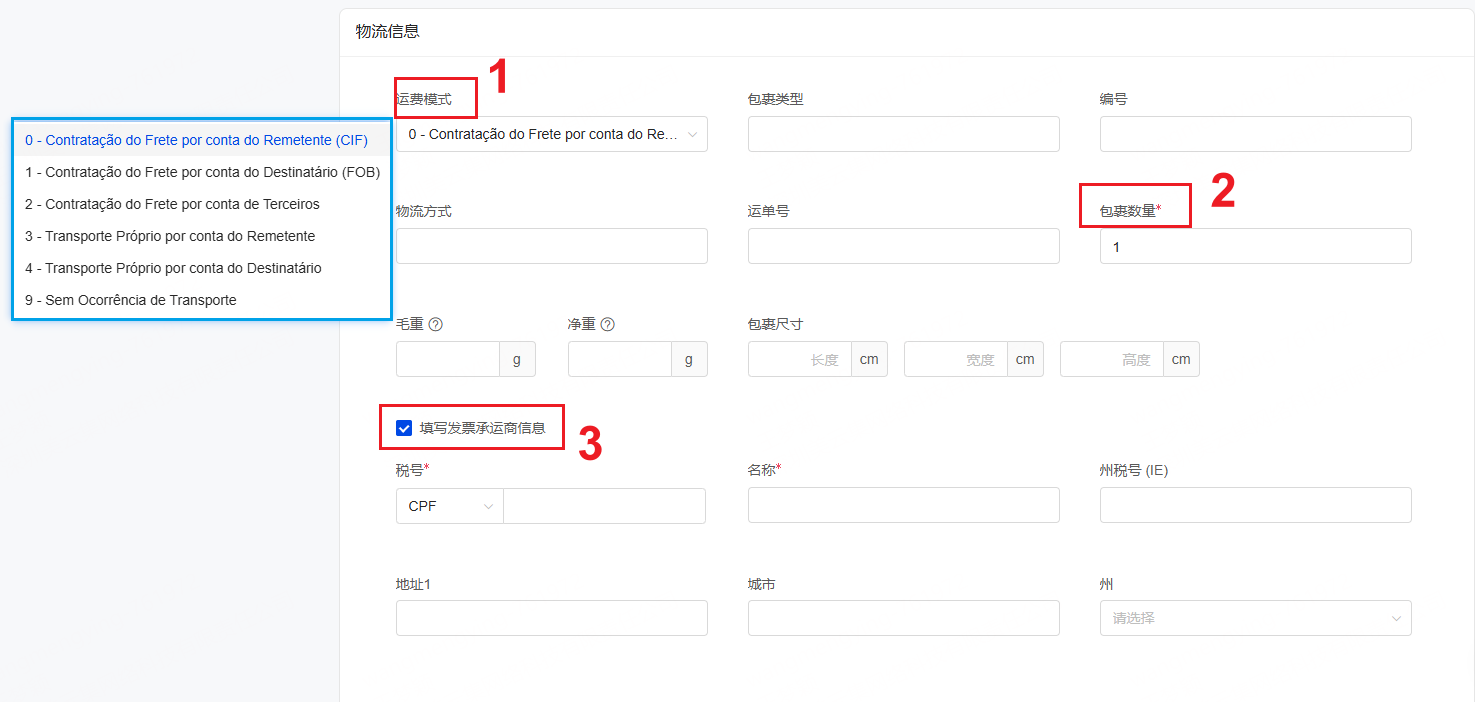
1、支持选择运费模式,共6种类型
2、运费模式为0-4任意一种,包裹数量必填,其余信息选填;运费模式为9,无需填写任何信息
3、支持勾选填写发票承运商信息,若勾选,承运商税号及名称必填
【其他信息补充】
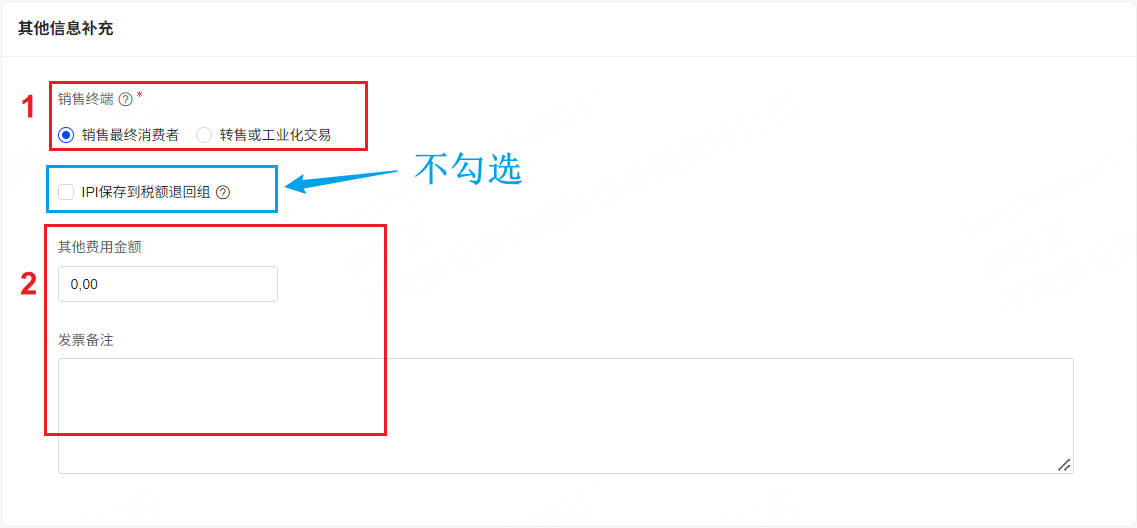
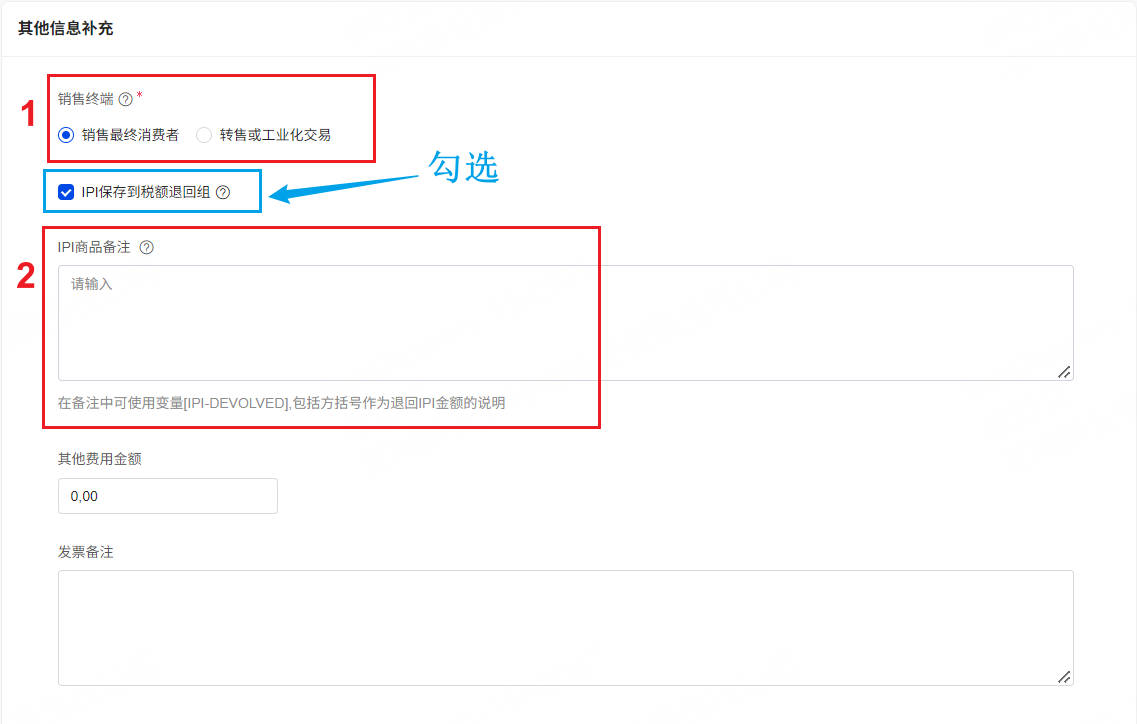
用于处理巴西 IPI税的退回,确保退票金额与原采购发票金额匹配,填写方式取决于开退票方是 IPI纳税人 还是 非IPI纳税人
当开退票方为IPI纳税人时,不勾选【IPI保存到税额退回组】
1、 选择合适的销售终端
2、填写对应的费用金额以及备注
当开退票方为非IPI纳税人时,勾选【IPI保存到税额退回组】
1、 选择合适的销售终端
2、填写IPI商品备注;该备注用于补充税额退回IPI金额的说明
注意:不确定开票身份是否为IPI纳税人时,请咨询专业会计师
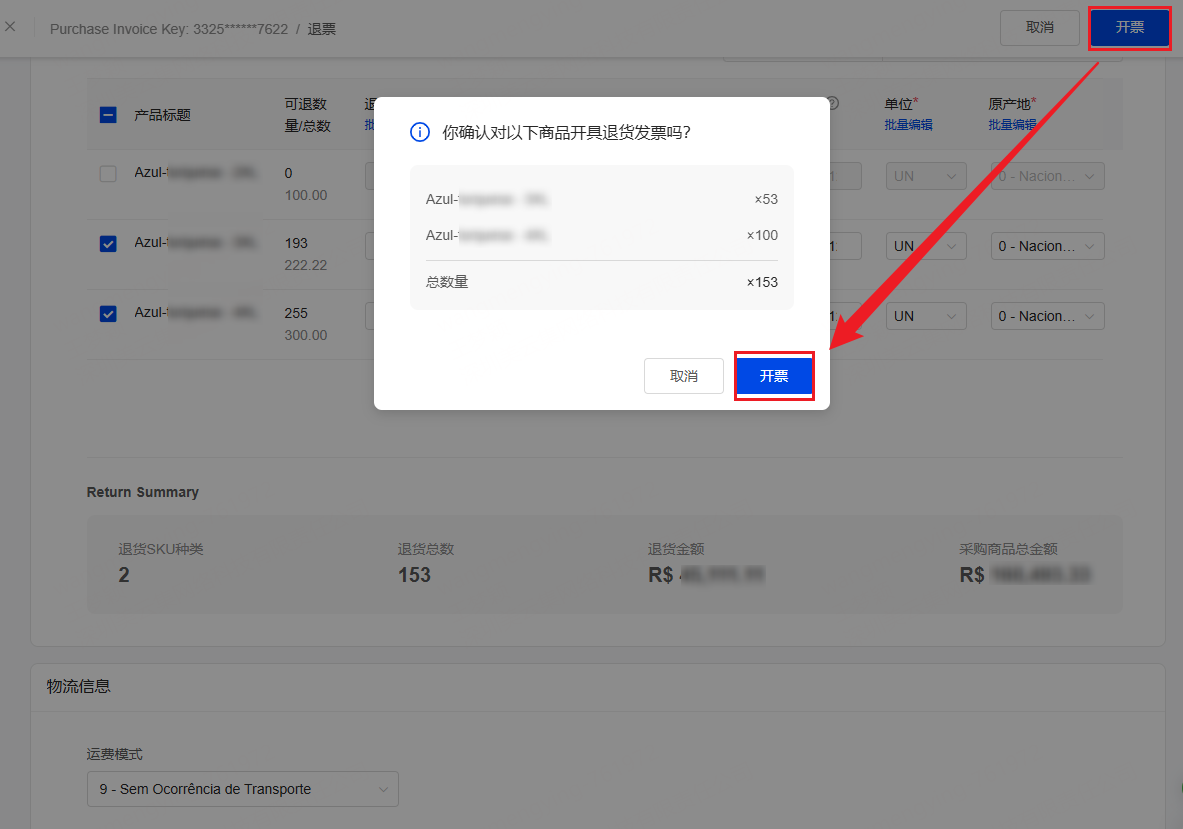
第三步:填写完信息后,点击开票
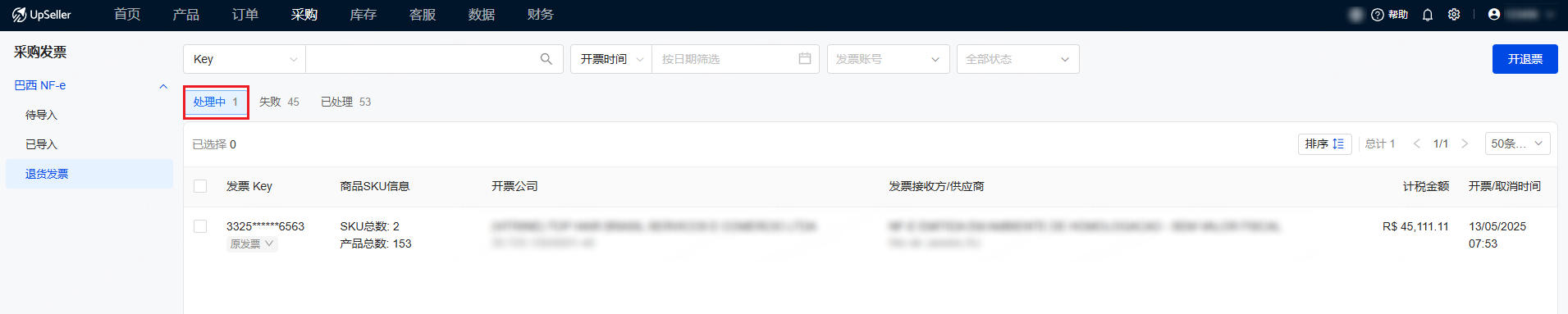
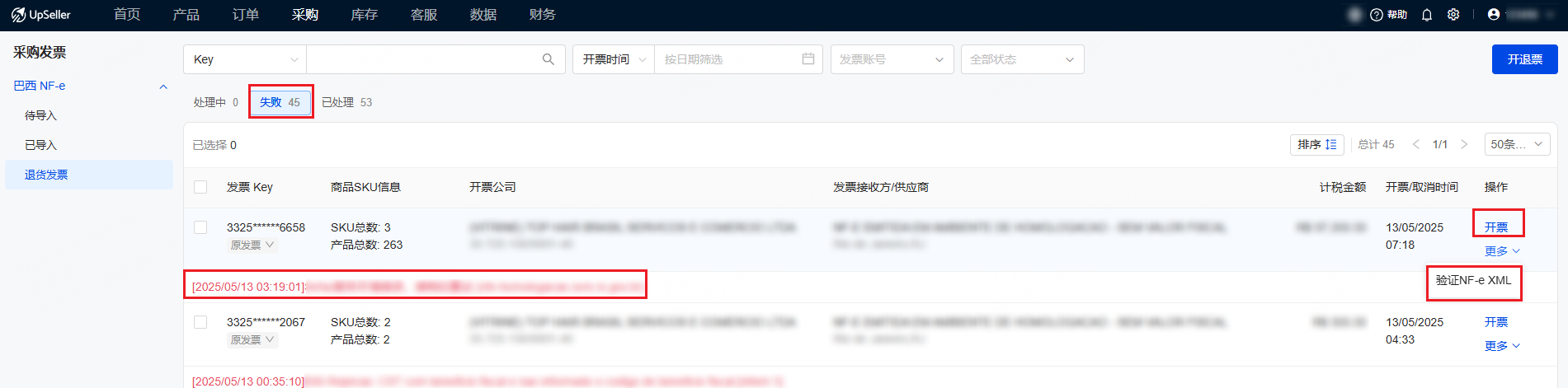
返回【退货发票】列表,可以查看所开退票的状态
处理中:开票后暂时未得到开票结果
失败:退票开具失败,展示失败原因。支持验证NF-e XML以及重新开票
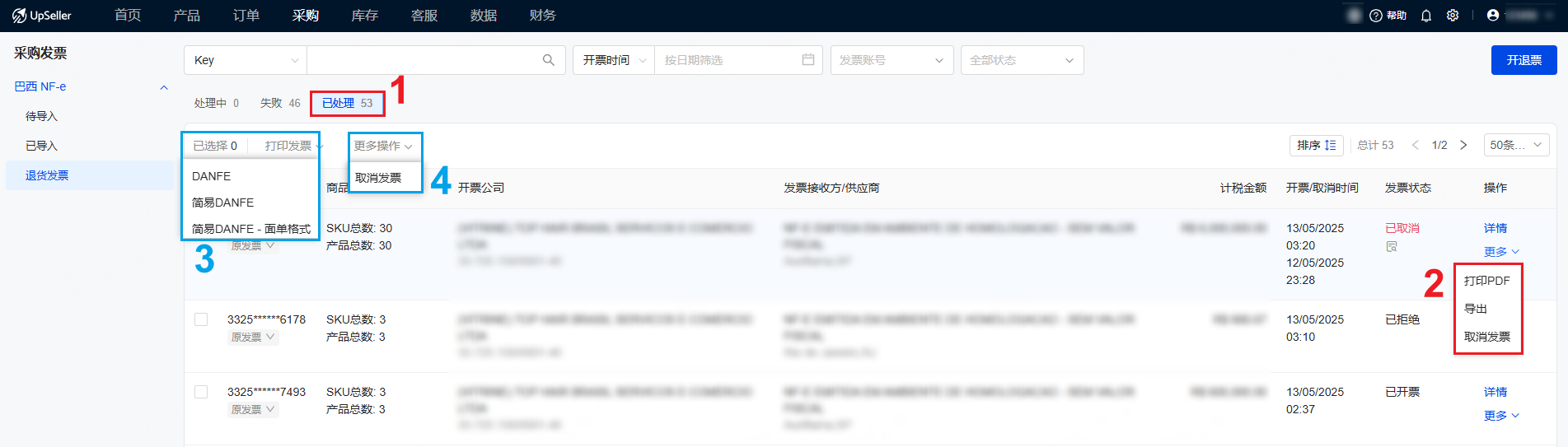
已处理:退票开具成功
1、展示所有已成功开具的退票
2、支持打印PDF、导出XML以及取消该发票
3、支持批量打印DANFE及简易DANFE
4、支持批量取消发票
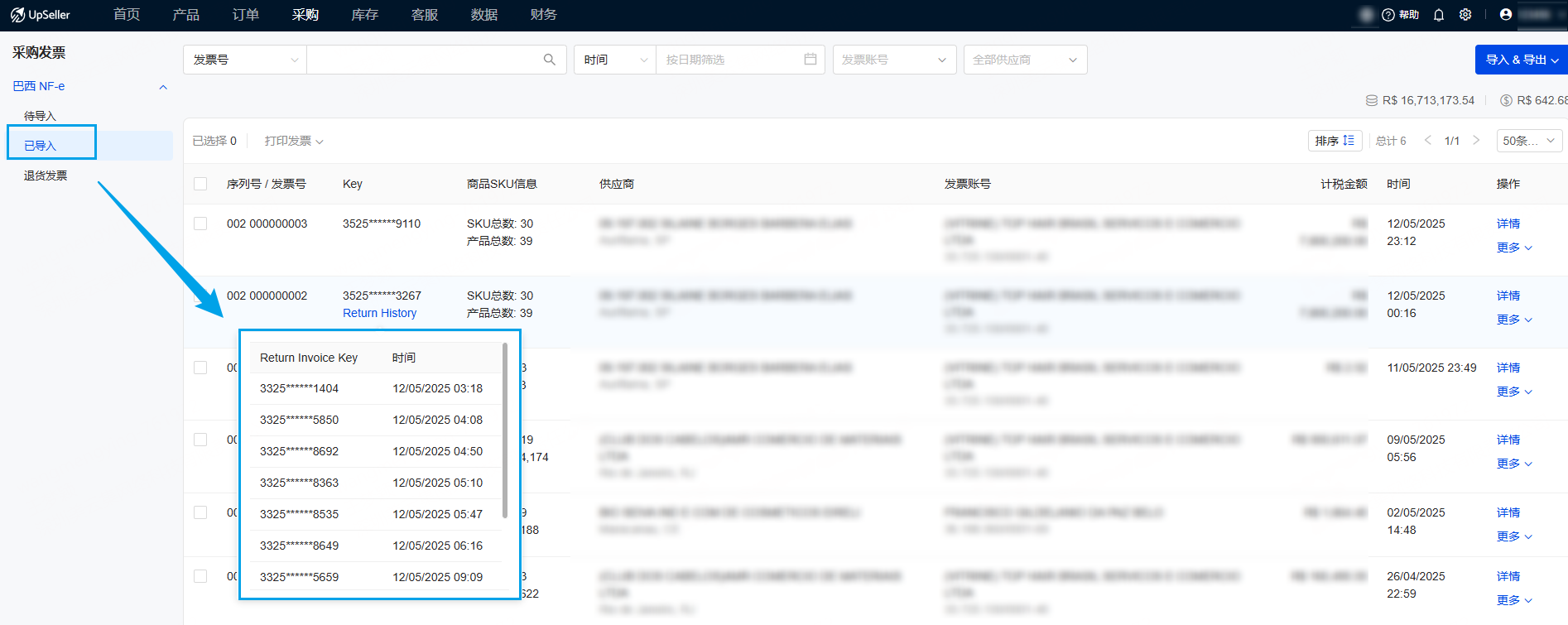
【已导入】列表,支持查看该采购发票下所开的所有退票
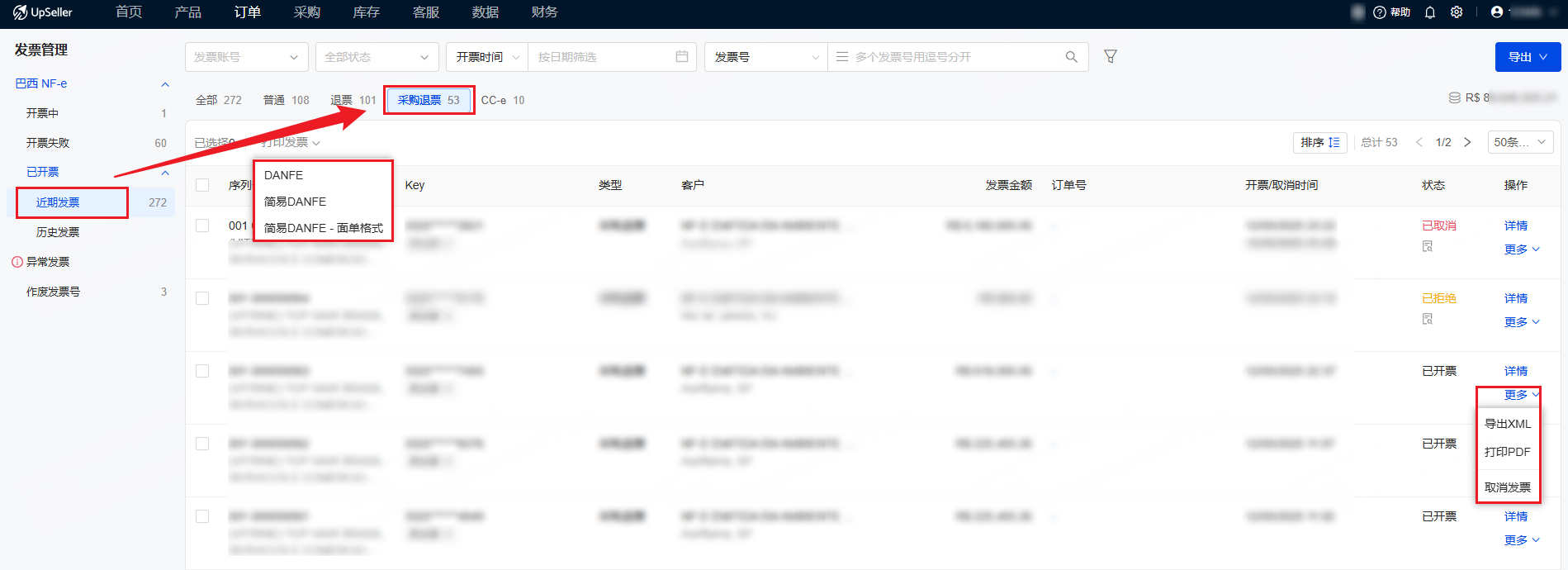
【发票管理】页面也支持查看已开具的采购退票
支持批量打印DANFE;支持导出XML、打印PDF以及取消发票
四、常见问题
Q:为什么采购退票生成后显示为销售发票?
A:采购退票生成的发票类型与退票时选择的税种有关;若选择了销售发票对应的税种,可能会导致生成的采购退票发票类型显示为销售发票。
请确认退票时选择了正确的采购退票税种。若未配置采购退票税种,可先新增对应税种后,再重新进行采购退票操作。
上一篇:从已导入的采购发票生成采购单
下一篇:采购单创建指南
在线客服
微信客服群
回到顶部