Mercado产品:如何创建美客多 User Product 组合?
更新于 2026年09月14日复制链接
一、功能介绍
在UpSeller快速创建美客多User Product 组合二、入口
产品 >> User Product >> 组合 >> 创建组合
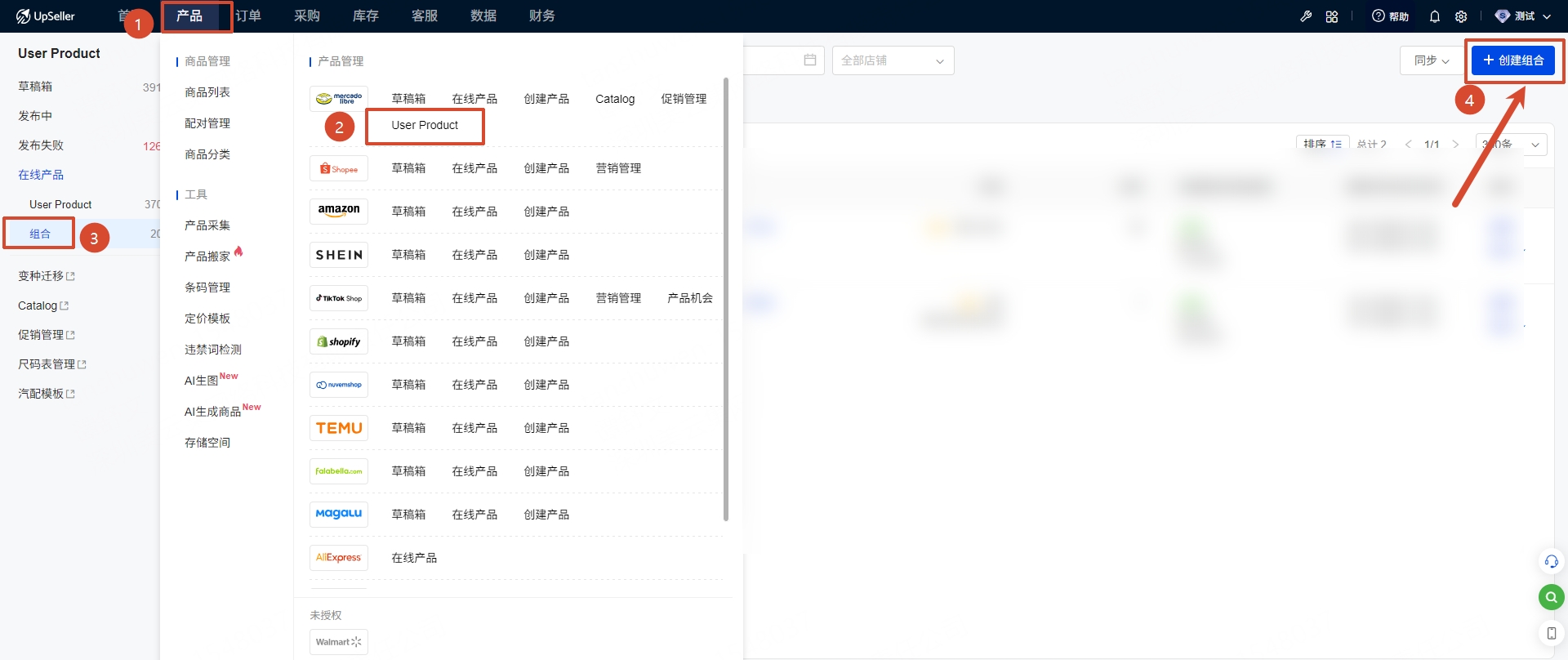
三、创建组合页面
1.组合信息
①店铺:选择需要刊登的 User Product 店铺
②组合产品:添加可以创建组合产品,同一个kit组合中可整合2-6个产品
①可以按产品标题/User Product ID 搜索产品
②若产品未展示,可以点击“同步产品”,同步 有资格组合的 User Product 产品
③通过勾选,选择需要添加的产品
④点击确认即可添加成功
①选择主产品
②填写数量,最多填写10
③可以移除已添加的产品2.组合细节
①分类:自动回显主产品的分类
②库存:按照已有库存,自动计算组合的库存
③填写组合标题
④产品图片:只能添加1张图片
⑤填写组合产品描述
⑥销售条件



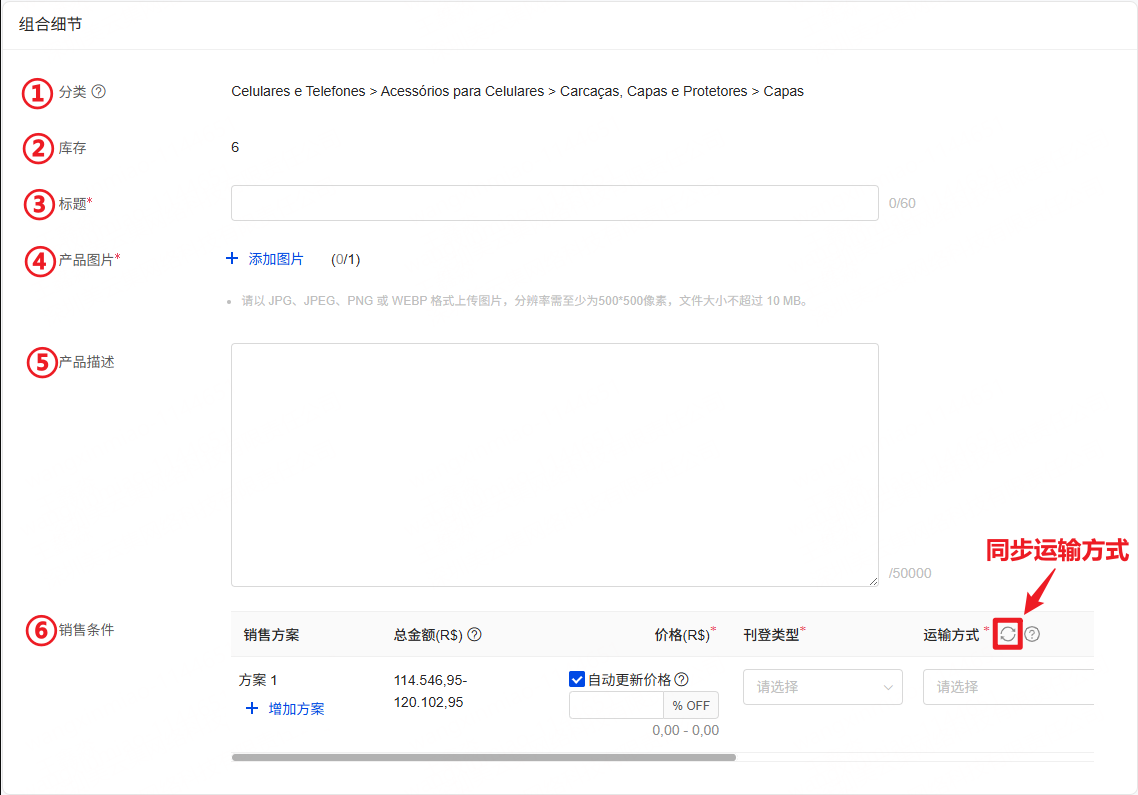
- 销售方案:可添加多个销售方案
- 总金额:总金额 = User Product 1 单价 × 数量 + User Product 2 单价 × 数量。若某个 User Product 存在多个销售方案(价格不同),总金额将以价格区间展示。
- 价格:可直接填写售卖价格,也可勾选“自动更新价格”,设置价格比例,不能大于 70% off
- 当任意产品价格发生变化时,组合产品价格将自动更新,并保持相对于单品售价的折扣比例。
- 刊登类型:可以选择“经典”和“优质”
- 运输方式:若可选择的运输方式与卖家中心不同,可点击同步
四、User Product 组合页面介绍

可以对已发布的组合,进行单个的编辑、同步、下架、删除 或 进行批量的下架、删除
想要了解 User Product 产品与哪些组合关联,请参考>>如何查看 User Product 产品与哪些组合关联?
上一篇:Mercado产品:批量编辑
在线客服
微信客服群
回到顶部