如何在订单列表临时更换组合商品、追加赠品?
一、适用场景
- 赠品追加场景:当买家下单商品后,卖家需要额外赠送赠品(例:买家购买了2件商品,赠送1份小礼品),可在订单列表中直接追加赠品,无需重新创建订单
- 组合商品临时替换场景:当订单关联的组合商品(Kit)中部分子商品缺货时(例:组合为红色球+白色球,白色球缺货),卖家可通过订单编辑功能,用其他可用商品临时替换(如替换为黑色球),保证订单正常发货
二、注意事项
1、关于发票详情(针对巴西站点)
已开票订单:无论是编辑组合商品还是追加赠品,都不会修改已生成发票的 XML 商品信息
未开票订单:追加的赠品产品价格按 0 计算,不影响订单总金额,且不同步至电商平台
2、关于操作状态
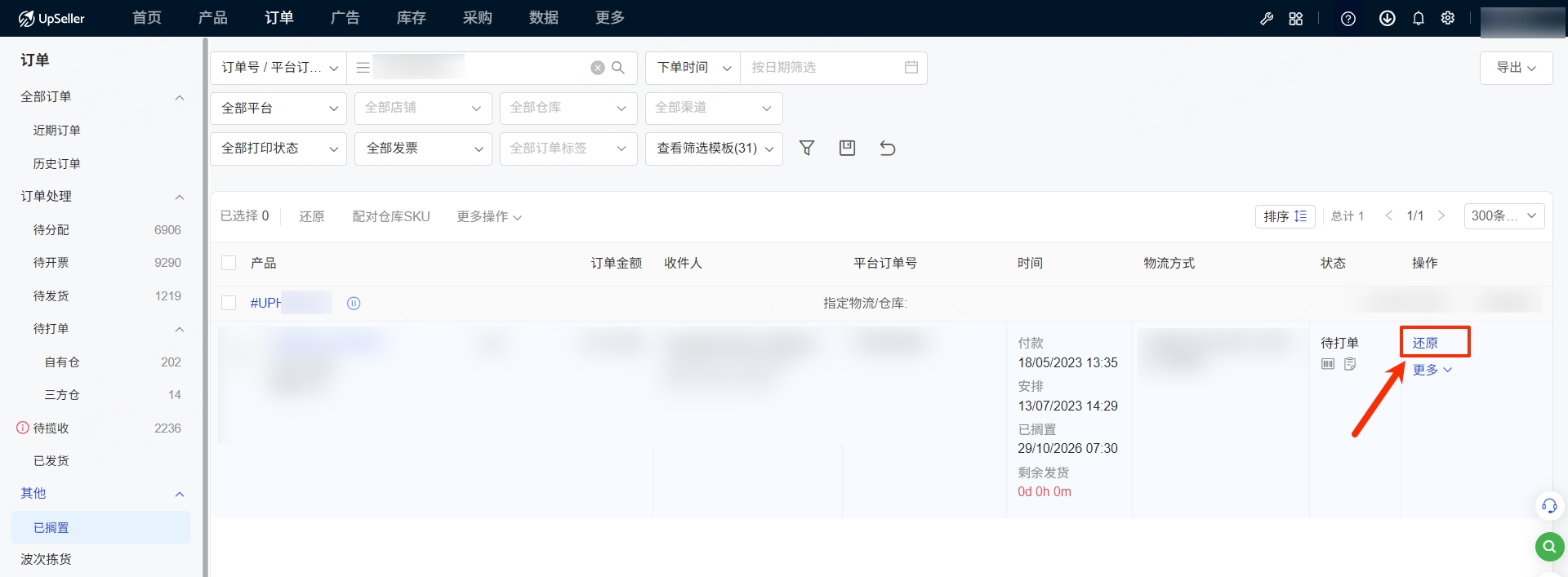
支持操作:【待分配】、【待开票】、【待发货】;对于【待打单】状态的订单,需先操作搁置订单,进入【已搁置】状态后方可操作(操作完成后需“还原”订单)
不支持操作:【待揽收】和【已发货】状态下,不支持编辑组合商品或追加赠品
三、编辑组合商品
1、展示说明
编辑配对商品时,列表将按商品维度展示。若选择的是组合商品,系统会自动拆分为子商品维度展示。例如选择组合商品 X(包含子商品 A、B),列表将展示 A、B 两条数据,而非组合商品 X 一条数据
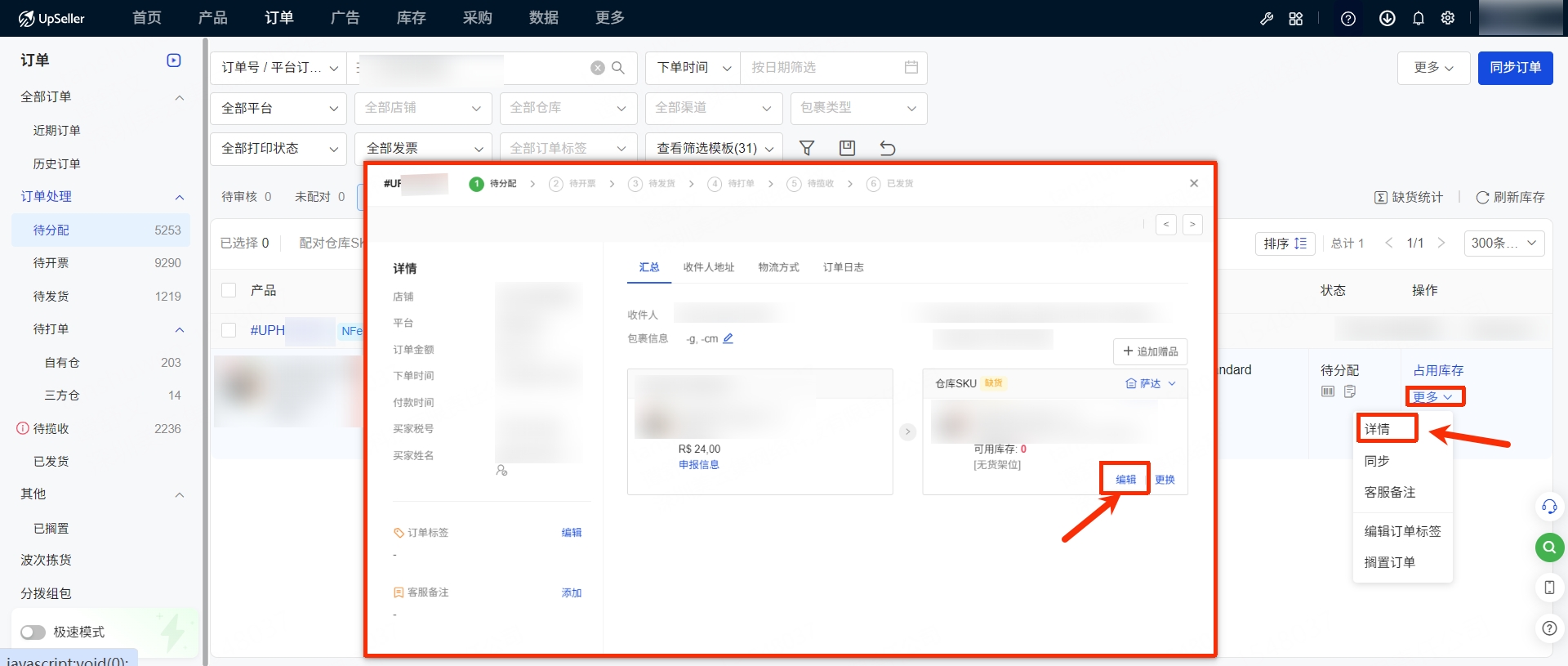
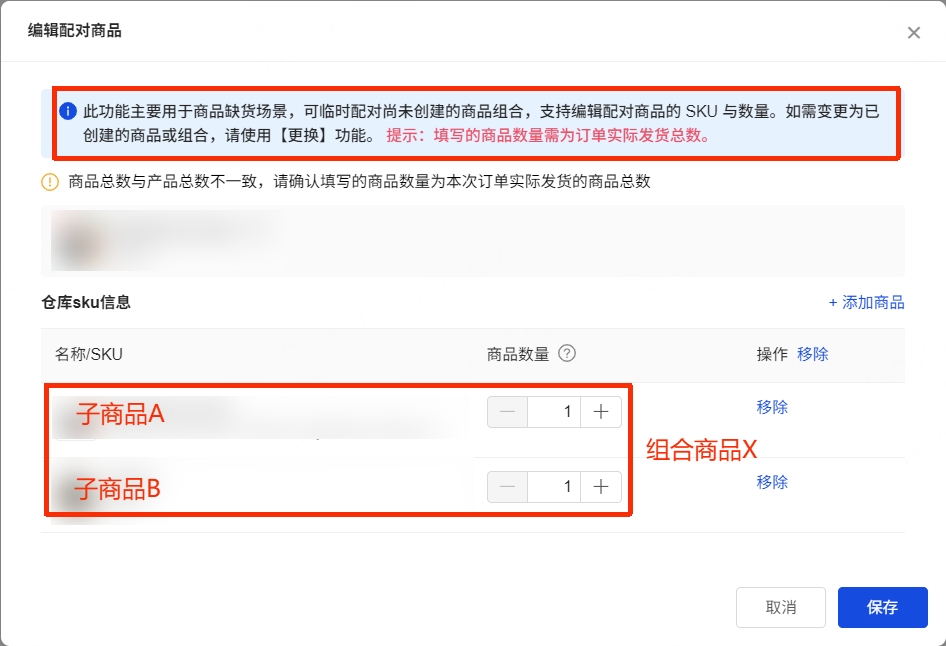
2、操作路径
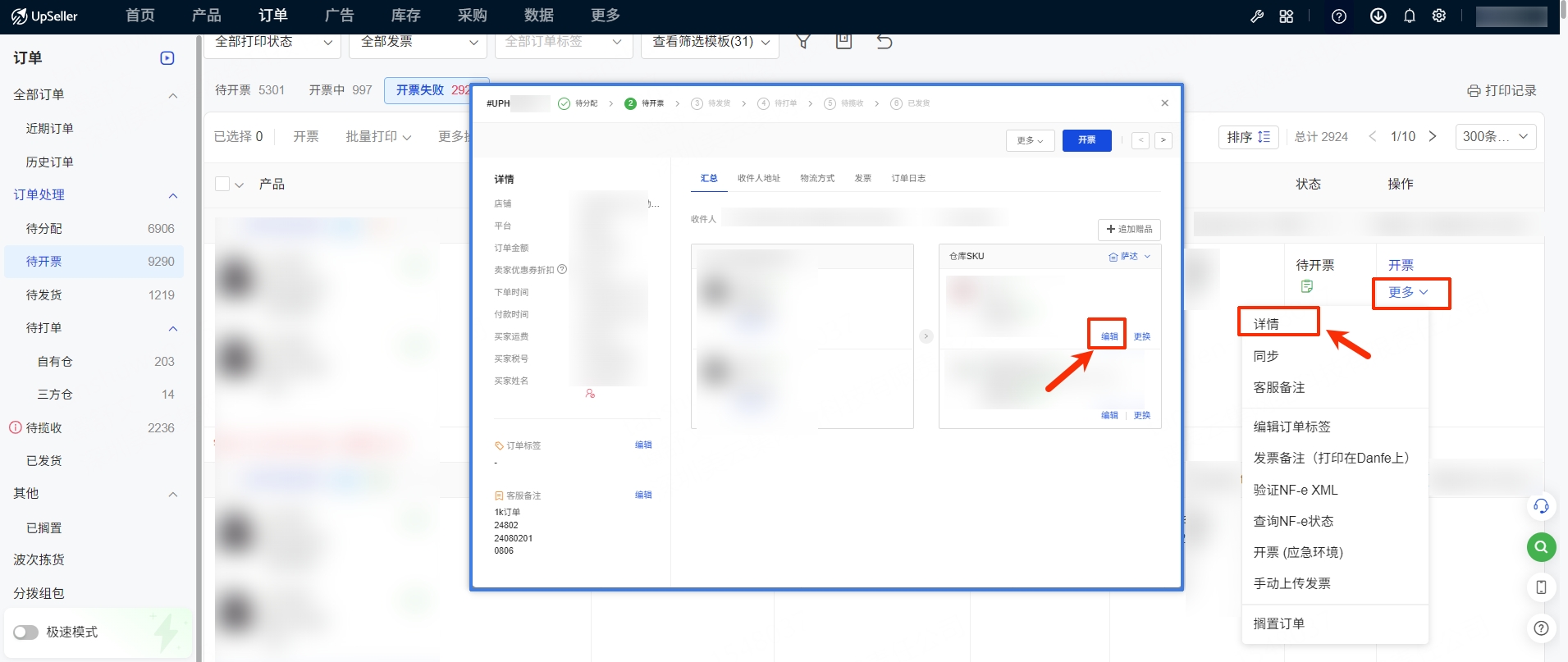
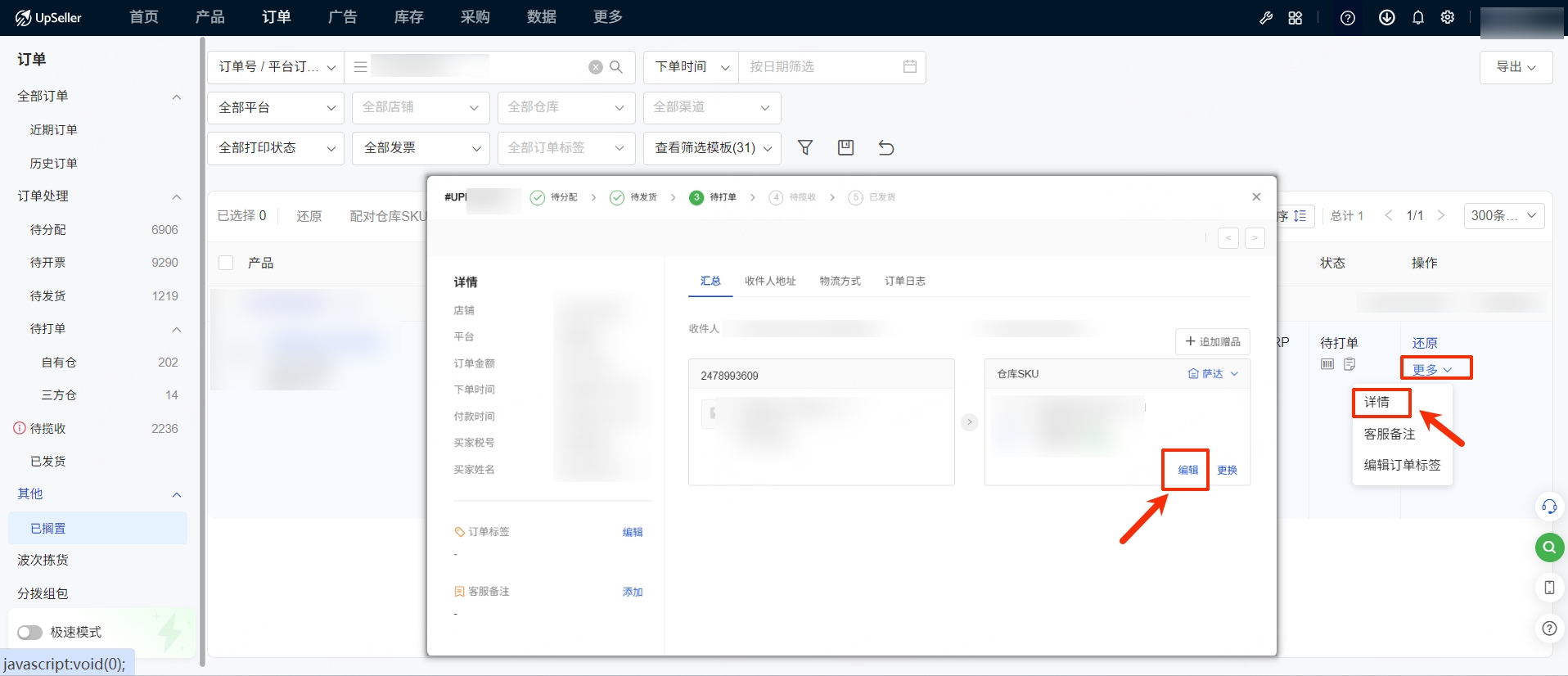
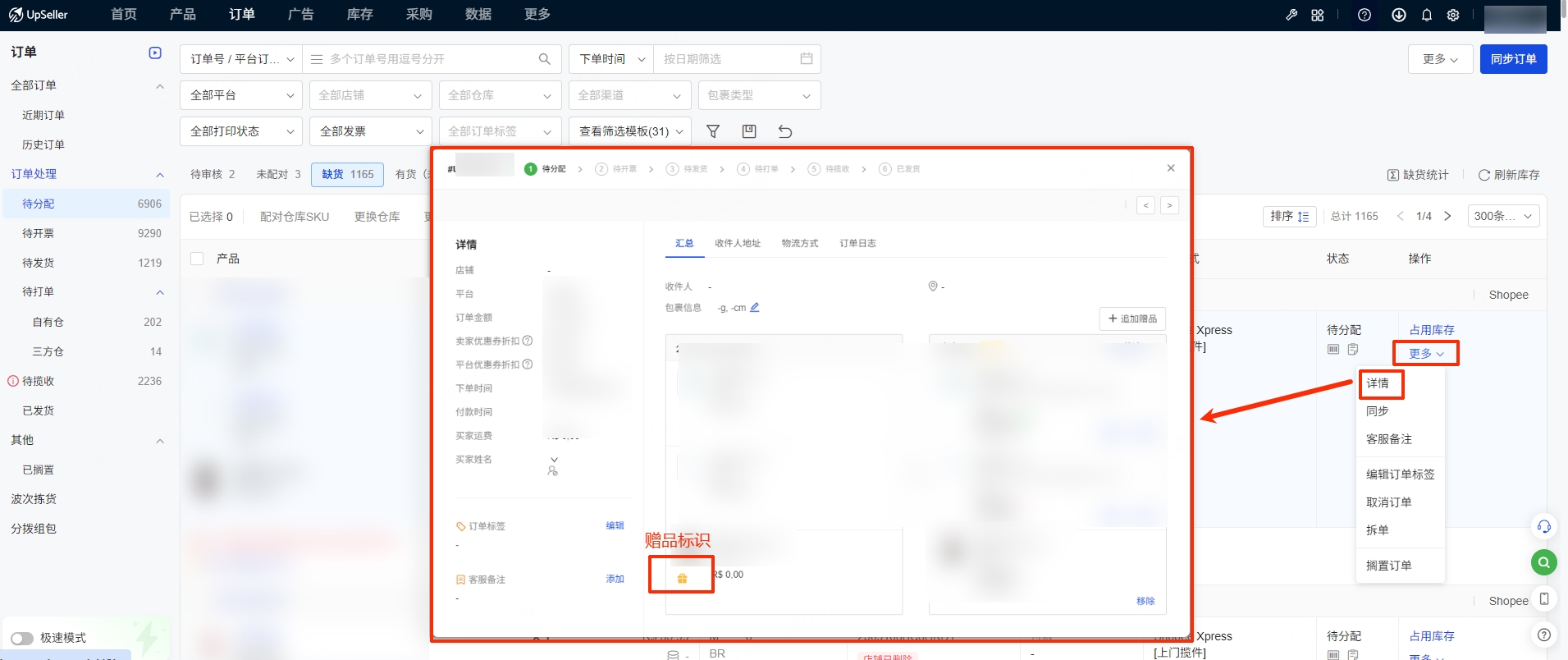
①待分配/待开票/待发货:点击更多>>详情,即可编辑组合商品
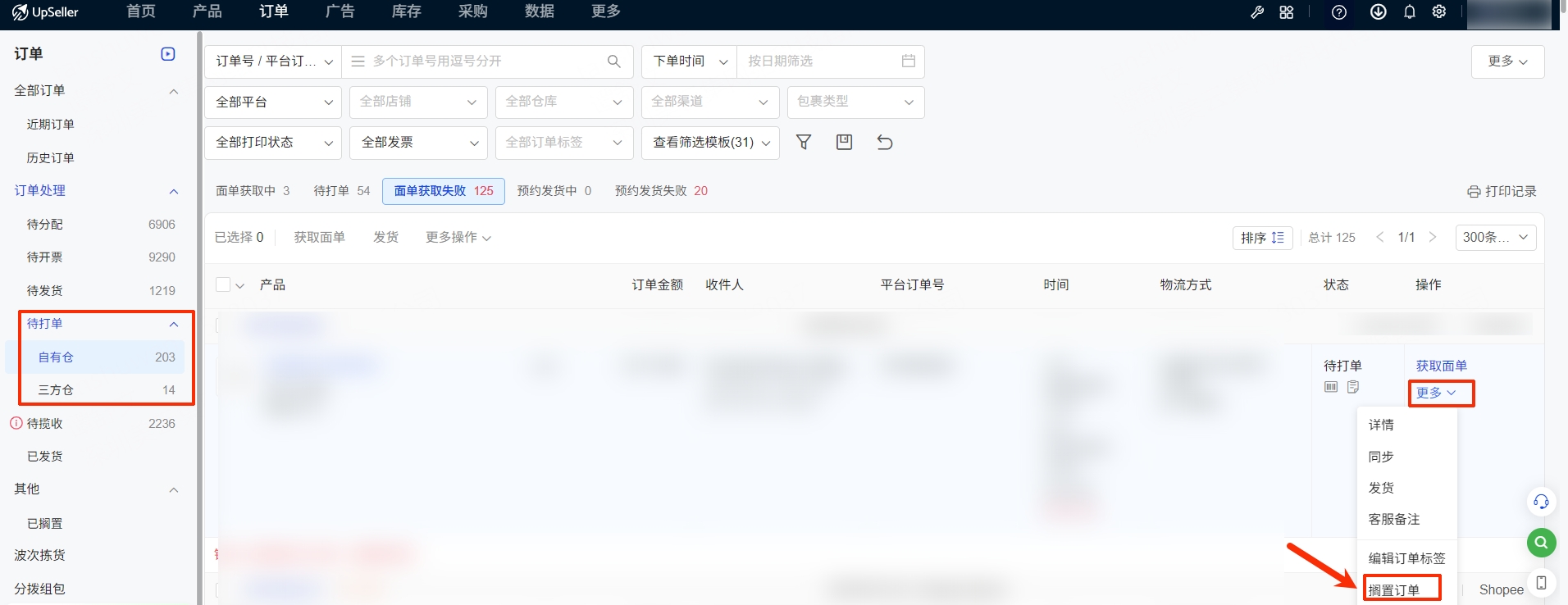
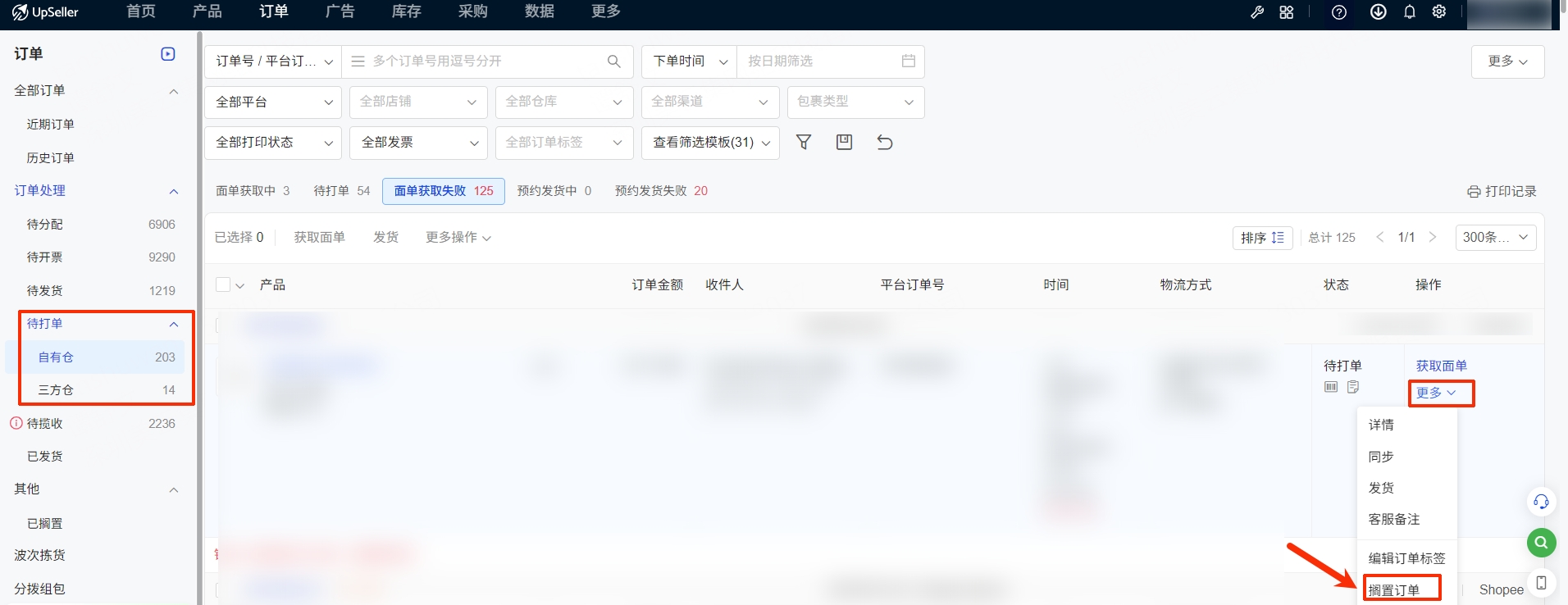
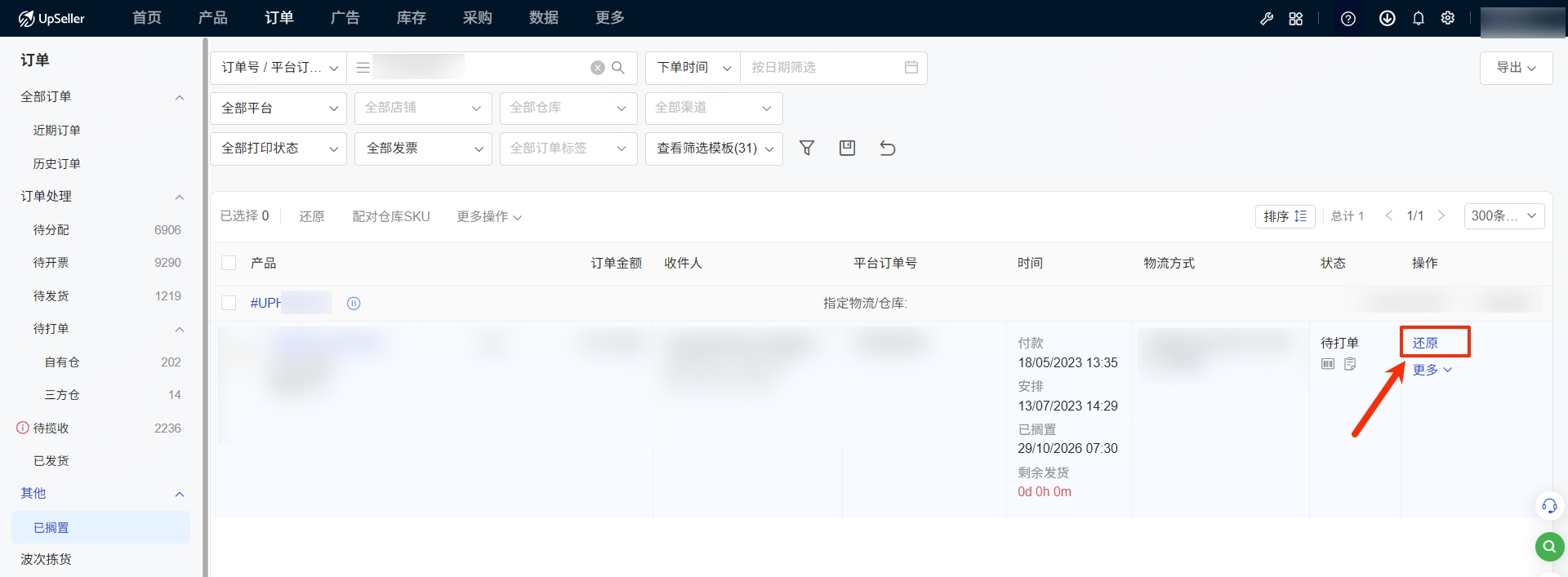
②待打单:点击更多>>搁置订单。订单进入到已搁置状态,即可编辑组合商品。操作成功后,需点击“还原”订单状态
四、追加赠品
1、单个订单追加赠品
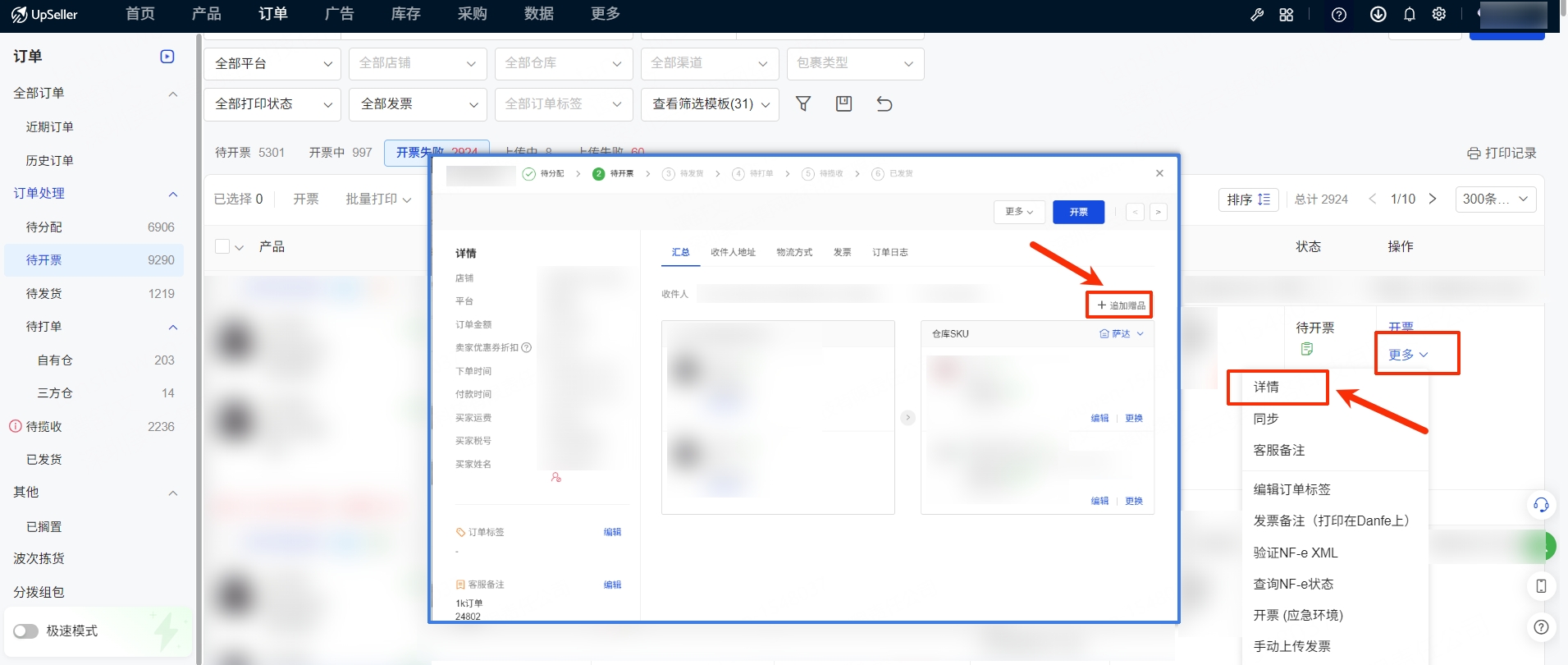
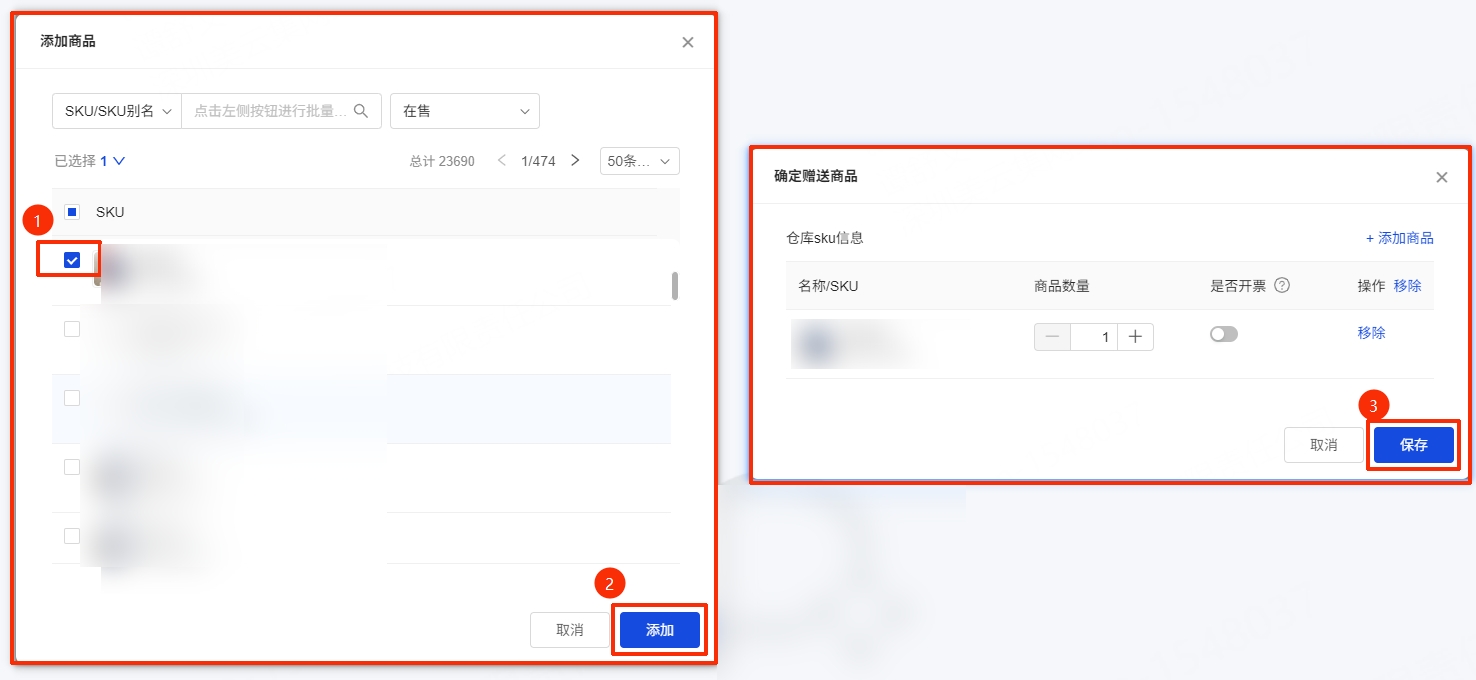
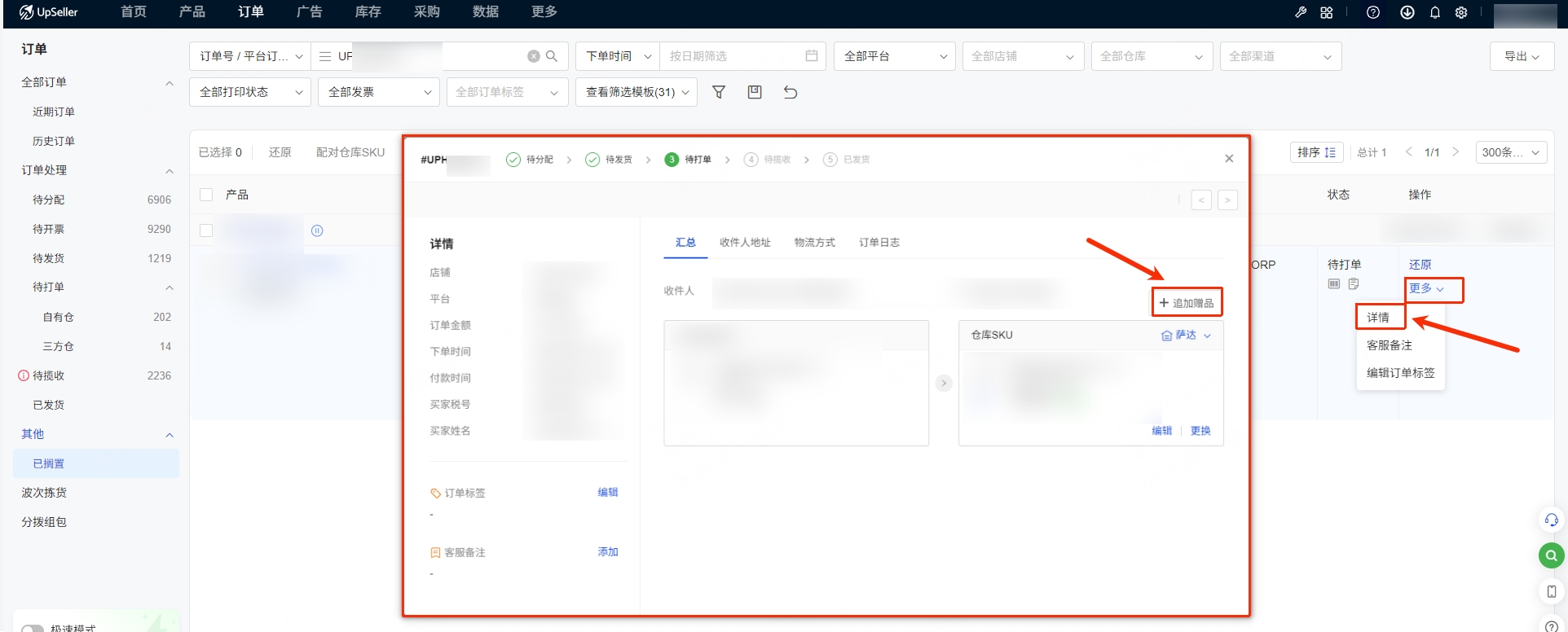
①【待分配】/【待开票】/【待发货】:点击 更多 >> 详情 >> 点击 追加赠品 >> 在弹窗中添加商品SKU并填写数量 >> 点击保存
②【待打单】:点击 更多 >> 搁置订单。订单进入【已搁置】后点击 详情 进行追加,操作完成后需还原订单
2、批量追加赠品
支持操作的状态:
【待分配】/【待开票】/【待发货】:可直接勾选订单操作
【待打单】:需先将订单 更多 >> 搁置订单,进入【已搁置】状态后再勾选操作
操作步骤:
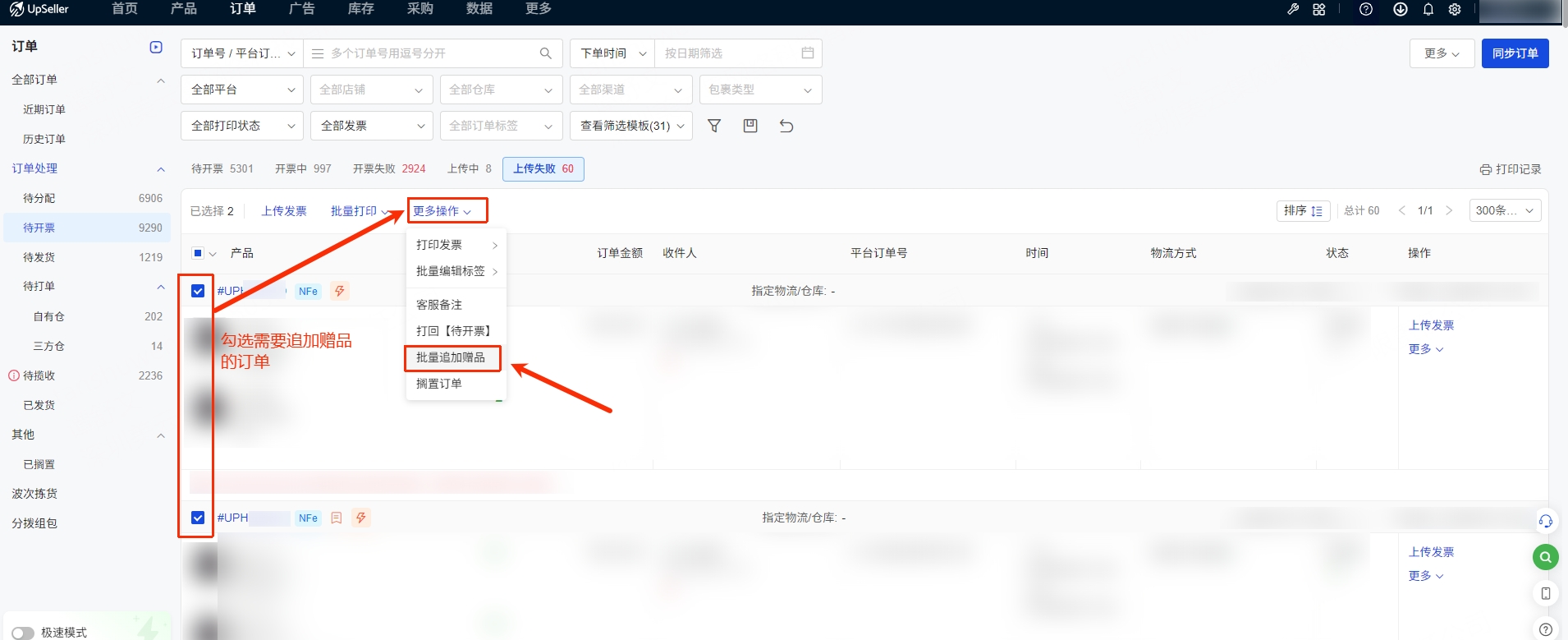
①勾选订单:在订单列表勾选多个需要追加赠品的订单,点击上方的 批量操作 >> 选择 批量添加赠品
②系统提示
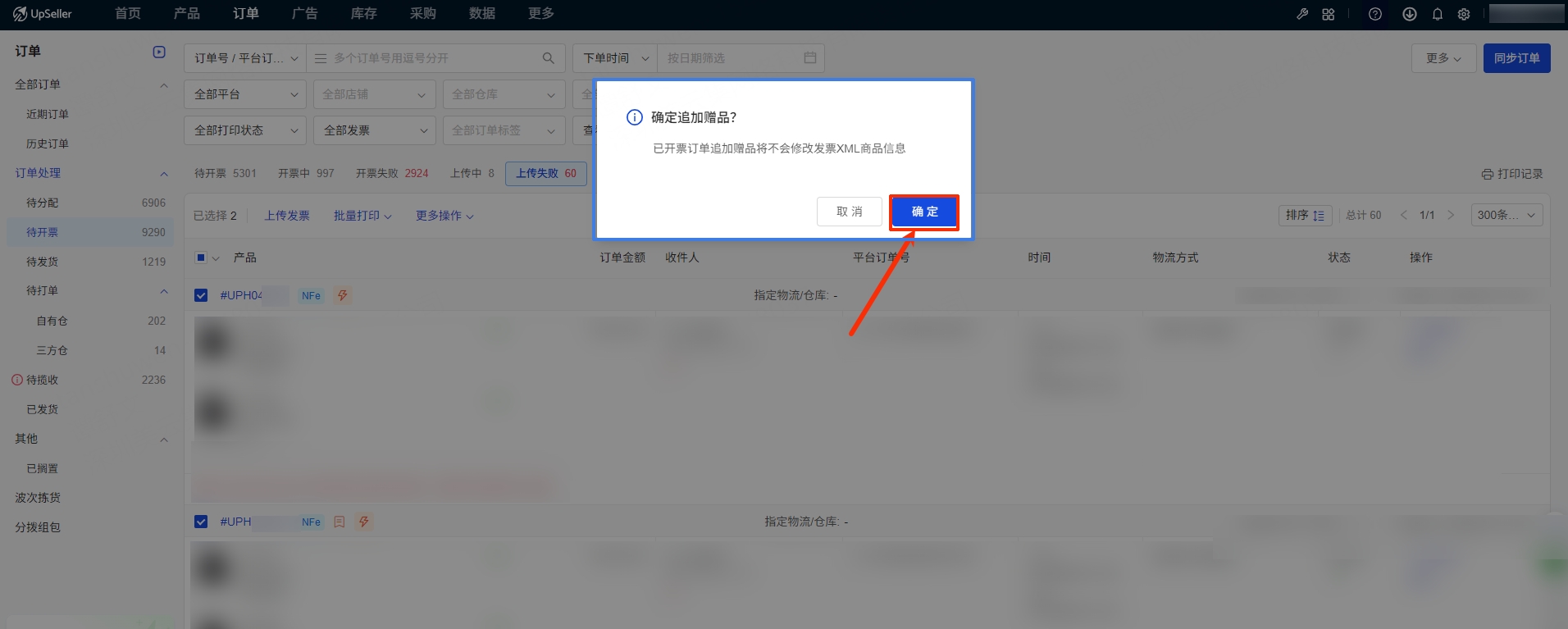
若勾选的订单中,存在已有开票成功记录的订单,系统会弹出“确认追加赠品”提示弹窗。点击确定后,进入添加商品页面
若没有开票记录,则直接进入添加商品页面
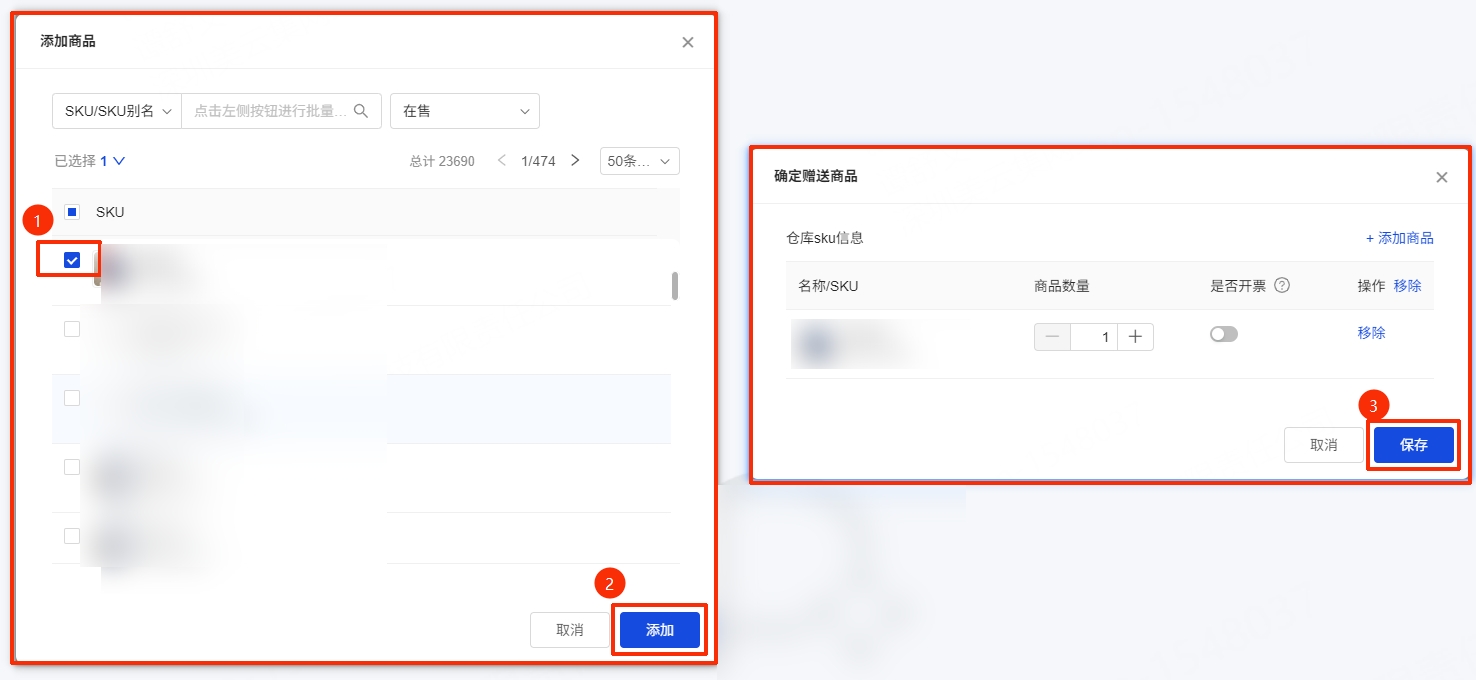
③添加商品:在弹窗中勾选商品点击【添加】,然后点击 【保存】
五、常见问题
Q1:订单处于【撤回中】状态,如何搁置?
A1:撤回中子状态无法搁置订单。需先到 OMS 系统审核,审核后订单将进入【已撤回】状态,方可进行搁置
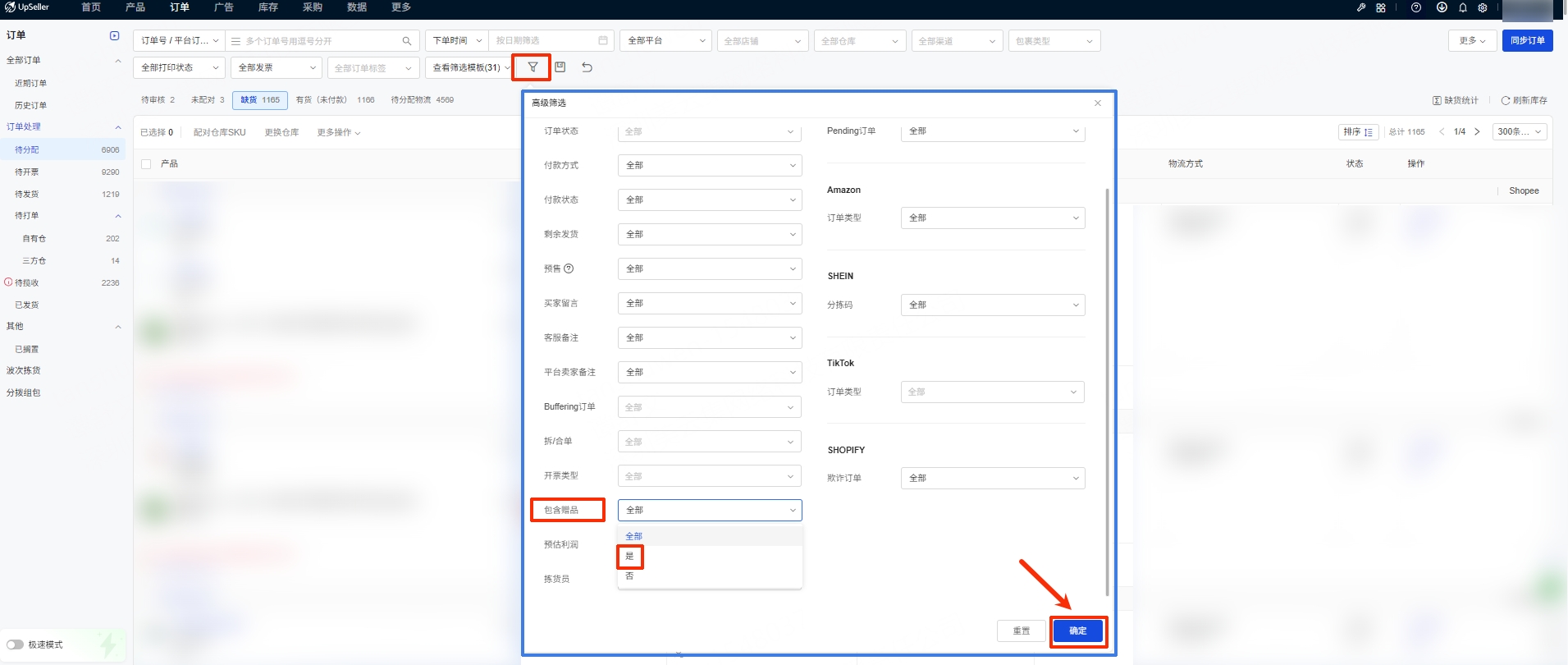
Q2:如何筛选出追加了赠品的订单?
A2:打开订单页的「高级筛选」,将「包含赠品」设为「是」,即可一键筛选出所有追加过赠品的订单
Q3:追加的赠品仓库人员能看到吗?会扣库存吗?
A3:会扣减库存。保存成功后,订单详情中的赠品带有专属的“赠品标识”,打印拣货单或发货单时仓库人员可清晰看到