商品管理:组合商品创建(Kit)
帮助视频:https://www.upseller.com/zh-CN/doc-video/2306-UpSeller 组合商品创建以及库存管理指南
一、什么是组合商品?
组合商品是指将多个单品组合后作为一个商品销售,用户购买组合商品时,系统会按照组合关系自动扣减对应单品库存
适用于套装销售、组合销售、批发销售等场景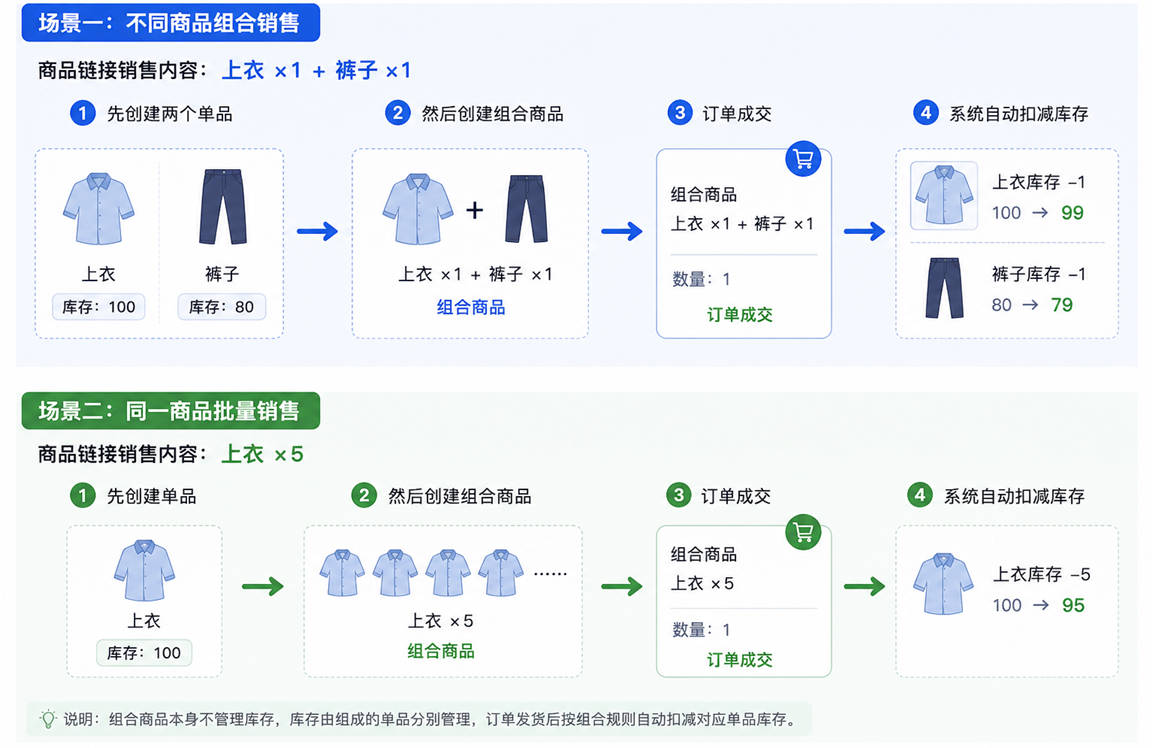
二、注意事项
-
创建组合商品前,需先在 【产品】>>【商品列表】 建好对应的单品
-
组合商品不能直接出库,实际出库及库存扣减的是组合内对应的单品
-
不支持手动修改组合商品的基础信息(如:采购成本),如需修改,请前往【产品】模块>>商品列表修改基础信息
三、如何创建组合商品?
第一步:进入创建组合商品页面
产品 > 商品列表 > 创建商品 > 创建组合
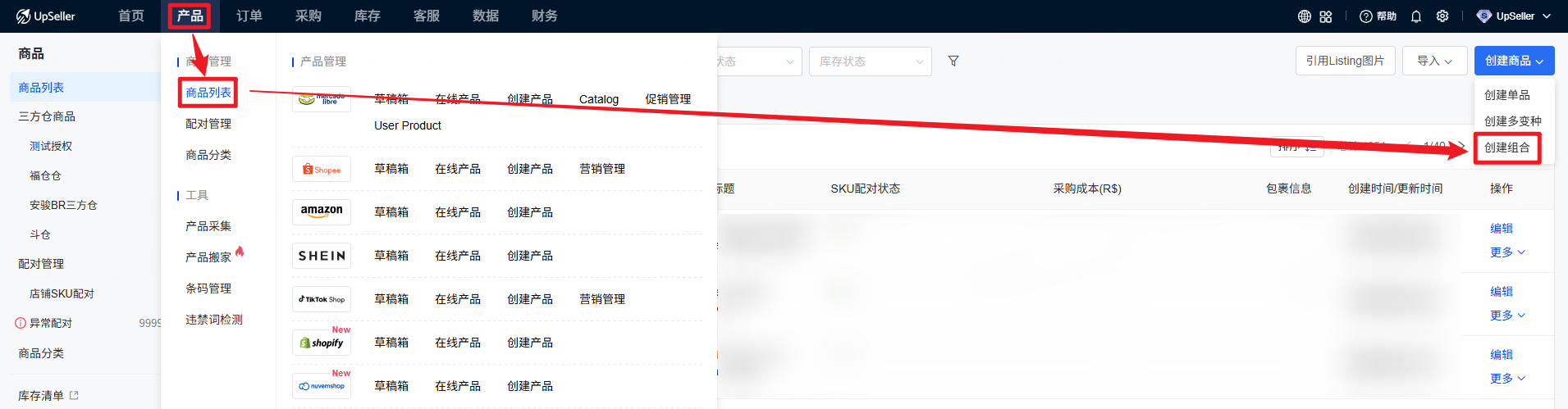
第二步:填写组合商品基本信息
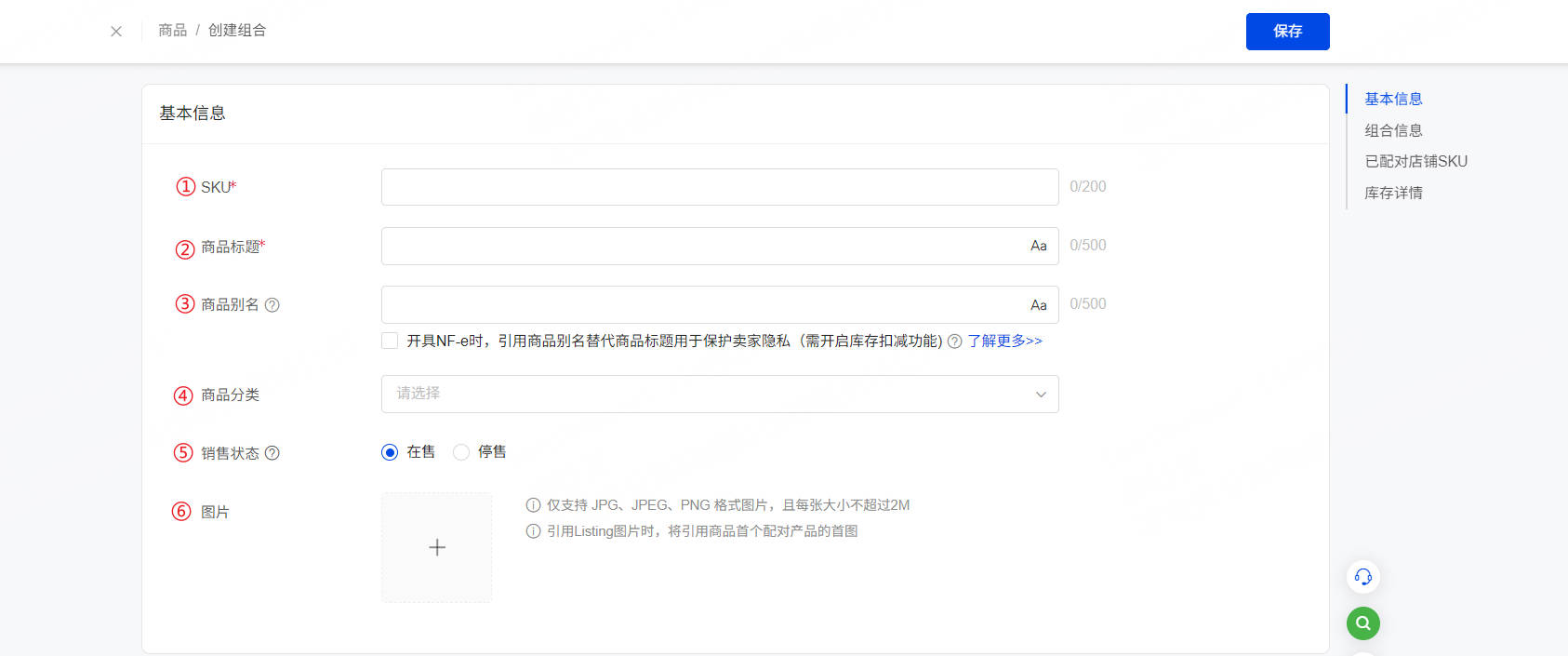
① SKU:SKU 仅可填写英文、数字及普通符号,不支持中文及特殊符号,字符上限 200 且系统内不可重复。SKU创建后不能直接修改,如需修改SKU只能删除商品重新创建
② 商品标题:不能超过 500 字符。点击 Aa 支持快速设置首字母大写
③ 商品别名:替代商品标题用于识别标题,可勾选开具 NF-e 时打印商品别名,保护卖家隐私
④ 商品分类:便于商品管理,支持选择之前创建好的商品分类或无分类,若之前未创建过商品分类,可以点击 “添加分类” 即可快速创建商品分类
⑤销售状态:选择商品为在售 / 停售。停售的商品将不进行库存预警,同时仓库功能添加商品 SKU 时,优先展示在售商品
⑥图片:支持上传本地图片、引用 Listing 图片、引用存储空间图片三种方式添加商品配图
第三步:完善组合信息
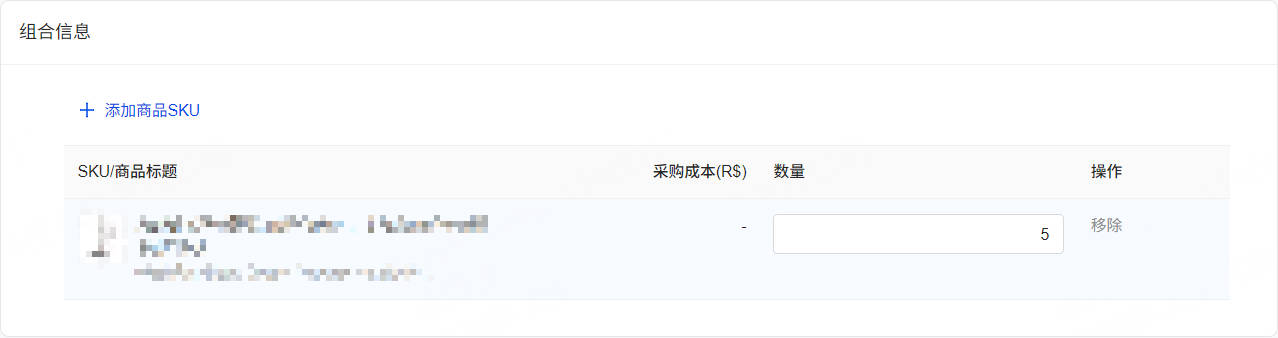
点击添加商品SKU,选择组成组合商品的单品,并填写对应数量
例如:打包销售的一件上衣和一条裤子,商品SKU数量应为衣服× 1,裤子× 1;
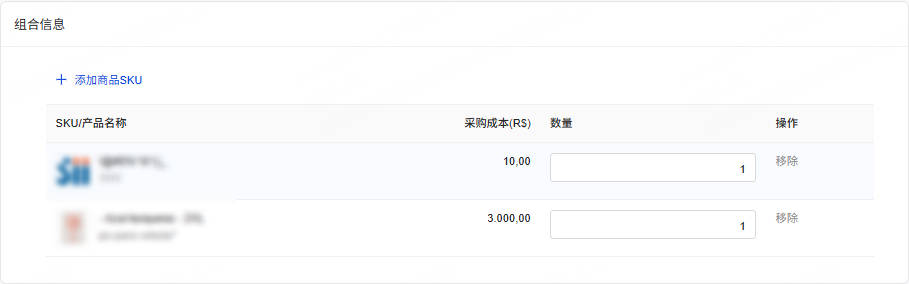
批发销售的五件上衣,商品SKU数量应为衣服× 5
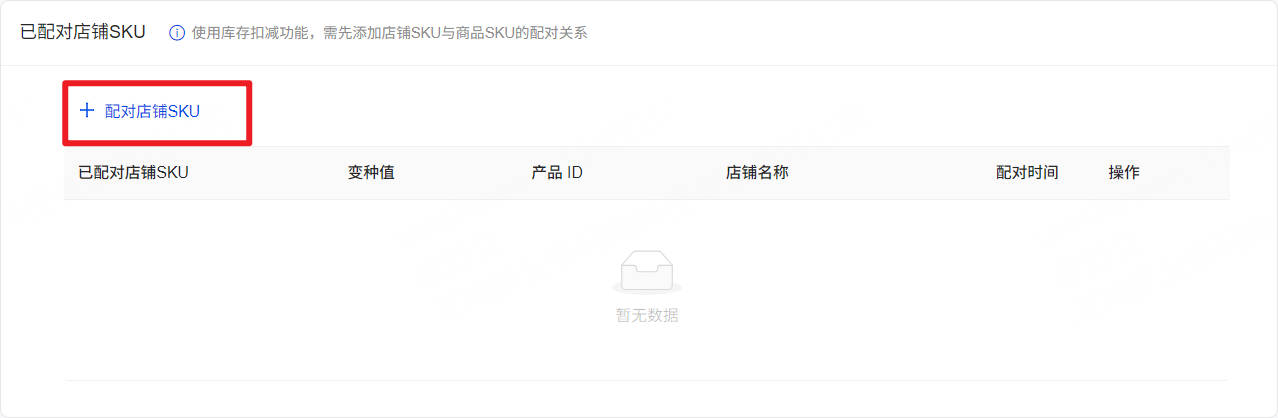
第四步:配对店铺SKU
为了让订单能够正确扣减库存,需要为组合商品配对对应的店铺 SKU(Listing)
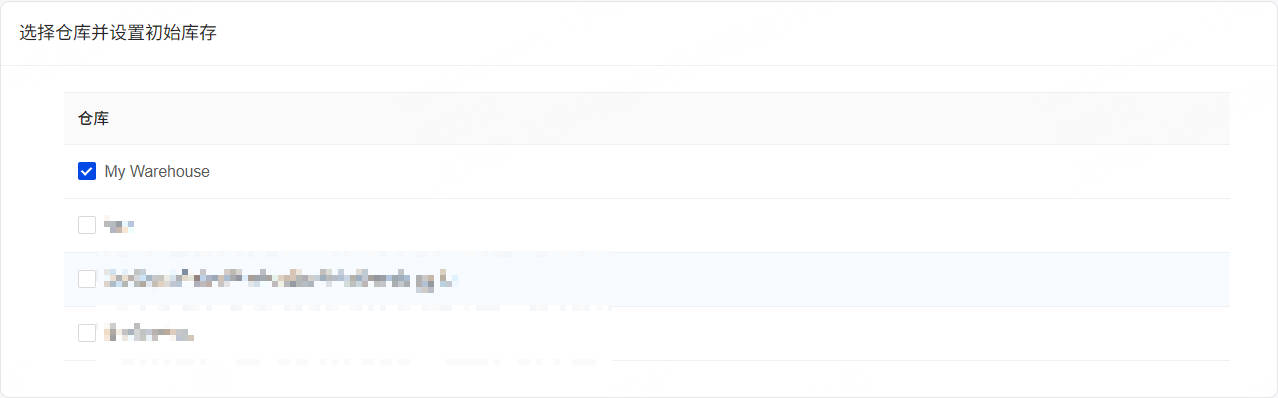
第五步:选择初始化仓库
初始化库存后,组合商品仅在所选仓库的库存清单中显示,库存数量由该仓库内子商品库存自动计算;未选择的仓库不显示该组合商品库存
第六步:确认信息无误,点击右上角的保存即可
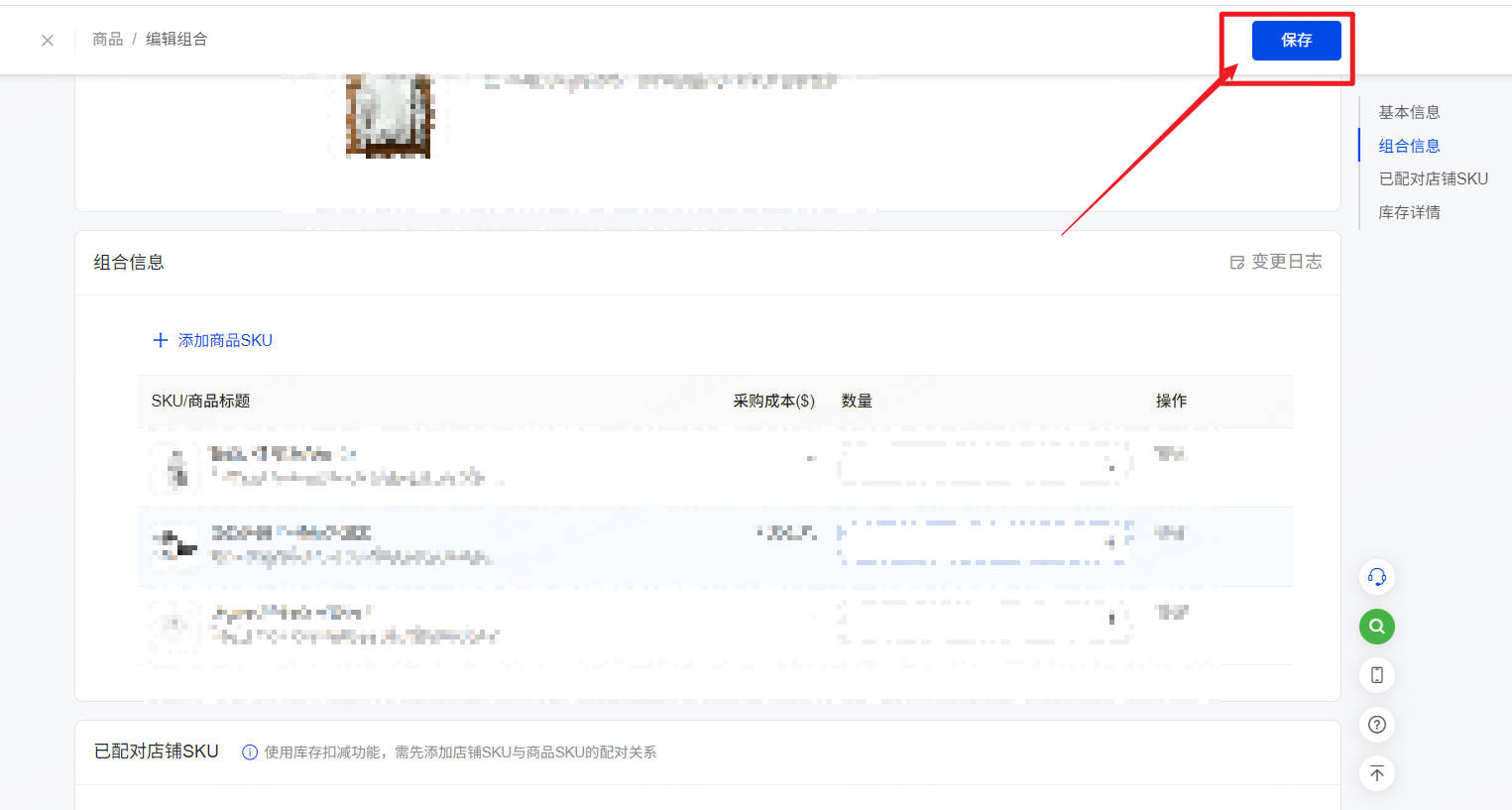
四、编辑组合商品
组合商品创建后,如需调整组合内容(如增减子SKU、修改数量),可直接在列表中点击【编辑】修改,无需重新创建
操作步骤:
1、进入 【产品】>>【商品列表】 ,找到需要编辑的组合商品
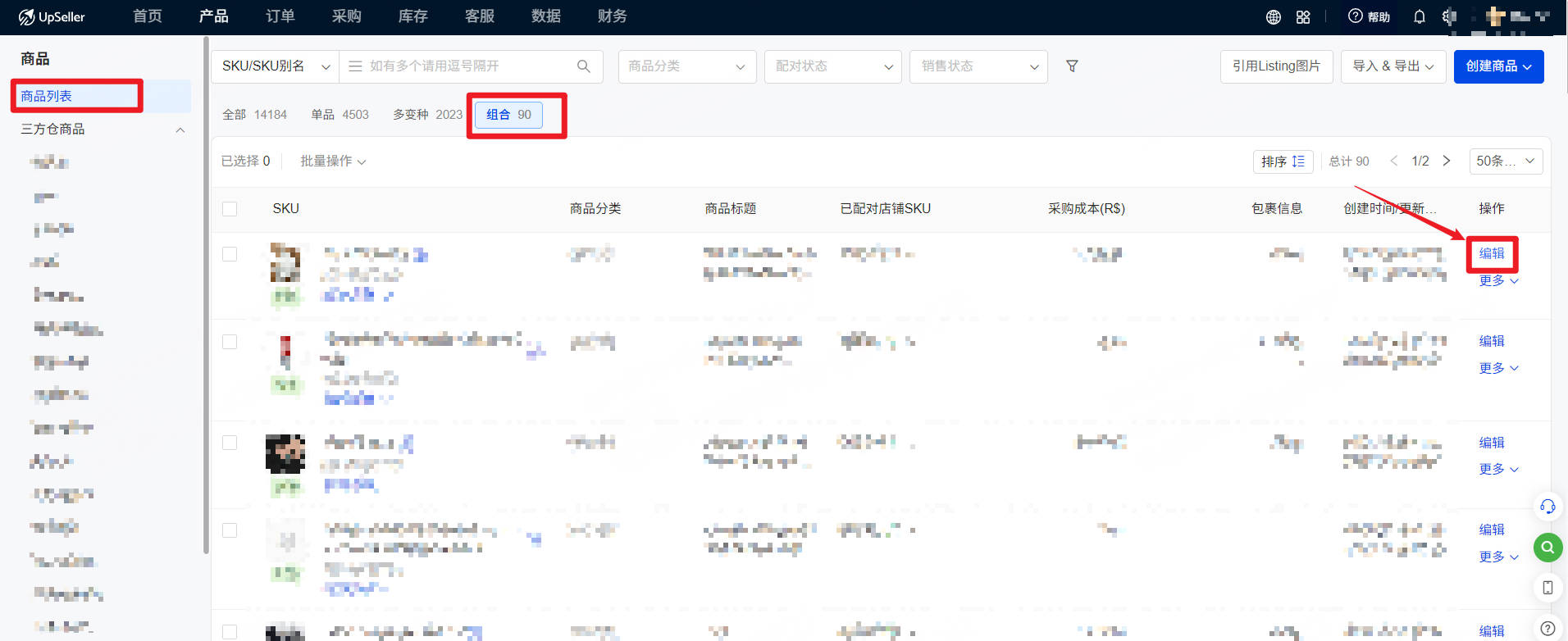
2、点击组合商品右侧的 【编辑】 按钮
注意:编辑后的组合商品仅对新订单生效。已产生的订单仍按修改前的组合内容发货,不会受到影响
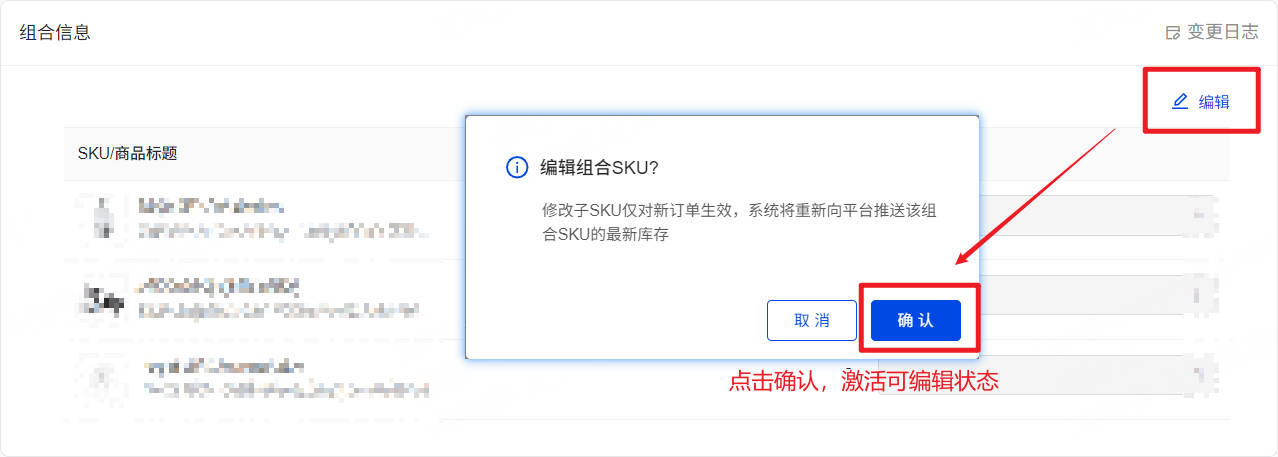
3、确认后,进入可编辑模式,可进行以下操作:
- 添加子SKU:往组合中增加新的单品
- 编辑子SKU数量:调整各单品在组合中的数量配比
- 删除不需要的子SKU:将不再需要的单品从组合中移除
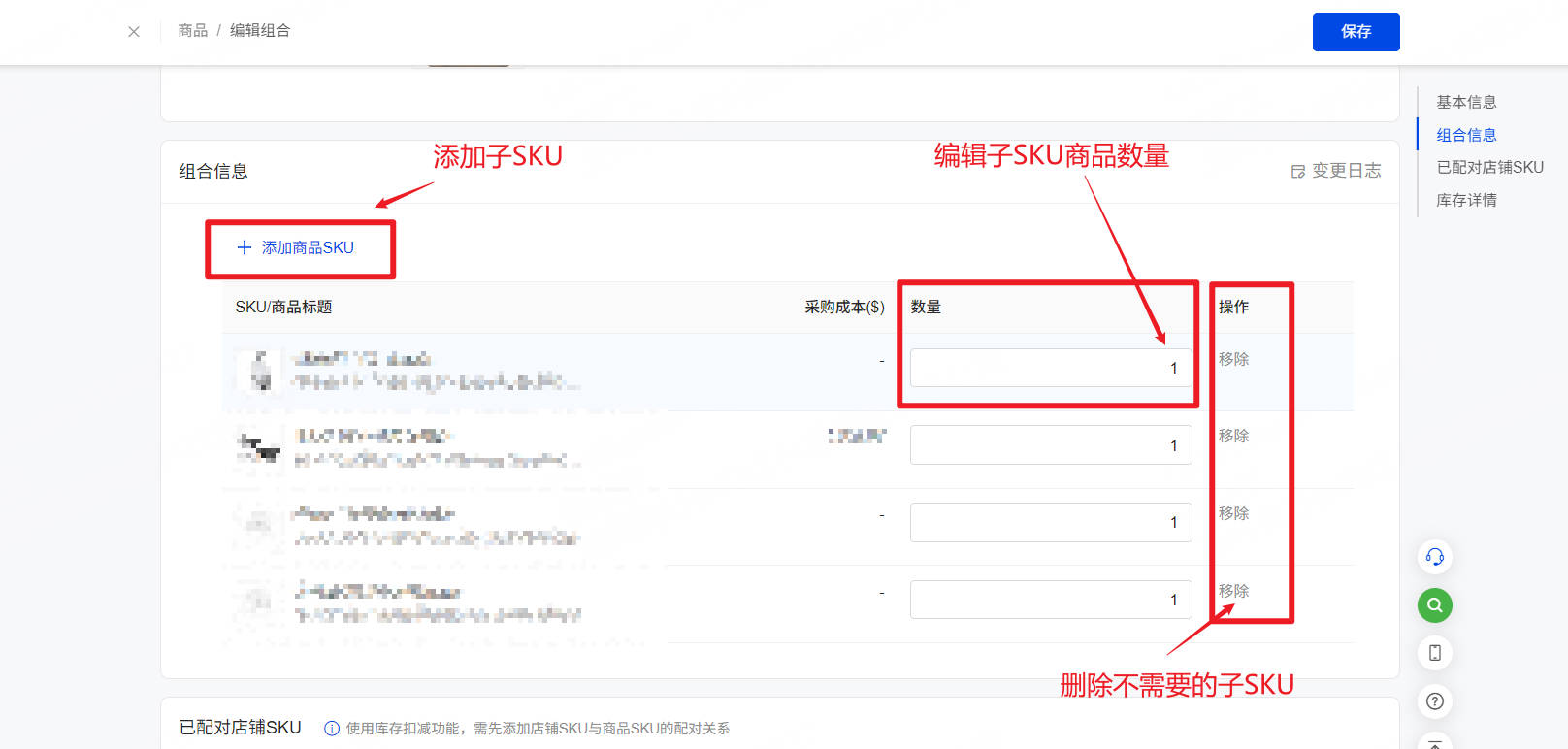
4、编辑完成后点击保存即可
如保存失败,请检查组合中的商品数量是否符合要求(组合需包含至少两个不同的单品,或一个单品且数量大于1)
5、保存后,如您已开启库存同步功能,系统会自动将最新库存更新到店铺前台,请确认库存数据是否准确
五、常见问题
Q1:编辑组合商品会影响已产生的订单吗?
A1:不会。编辑组合商品仅对新订单生效,已产生的订单仍按修改前的组合内容发货,不会受到影响
Q2:组合商品如何推送到三方仓?
A2:组合商品无需单独推送,您只需将组合中的各个子商品推送到三方仓即可。系统会自动根据子商品的库存变化更新组合库存。订单生成后,系统会自动识别组合关系并完成后续处理
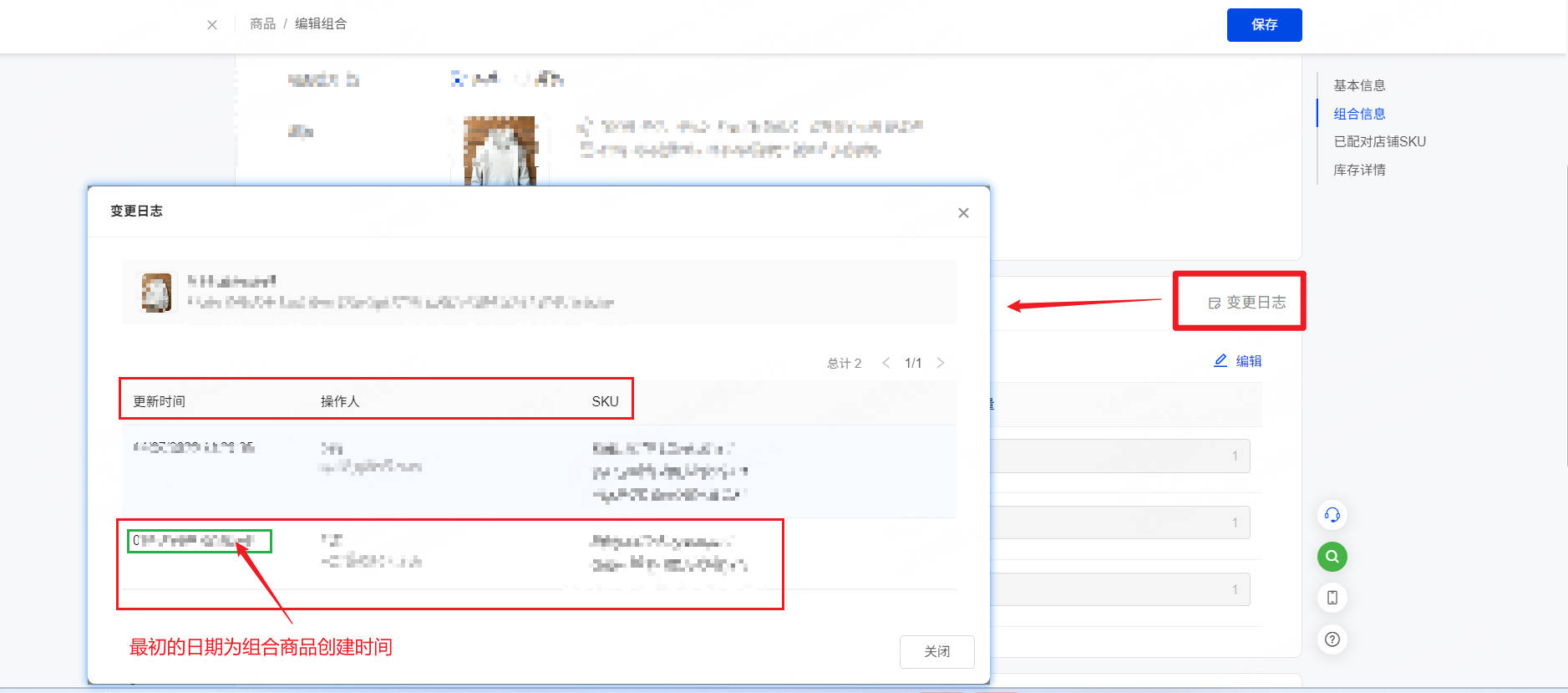
Q3:如何查看组合商品的变更日志?
A3:点击组合商品右侧的 【变更日志】 ,可查看该组合商品的变更历史,包括:更新时间、操作人账号、变更前后的子SKU及对应数量
六、相关文档
了解如何创建单品,具体可参考 >> 商品创建方式1:手动创建
了解如何创建多变种商品,具体可参考 >> 商品管理:多变种商品创建