商品创建方式1:手动创建
在UpSeller中,可以创建单品、多变种或组合商品来管理库存!

一、注意事项

创建商品前,请注意以下几点:
- SKU是商品唯一标识,保存后无法更改。如需修改,只能删除商品后重新创建
- SKU仅支持英文、数字及普通符号,不支持中文及特殊字符
- 带有红色星号(*)的字段为必填项,未填全将无法保存商品
二、如何在UpSeller中创建单品?
第一步:进入创建商品页面
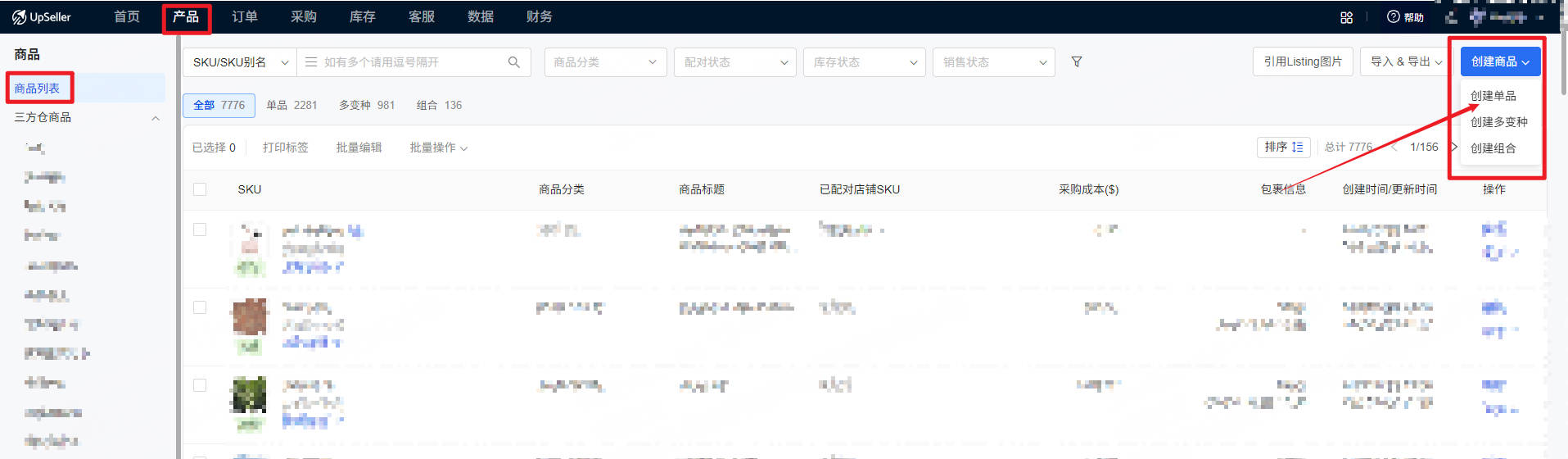
前往 【产品】>>【商品列表】 ,点击右上角 【创建商品】 ,在下拉菜单中选择 【创建单品】
第二步:填写商品基本信息
带 * 的字段为必填,其他信息可根据实际情况选填
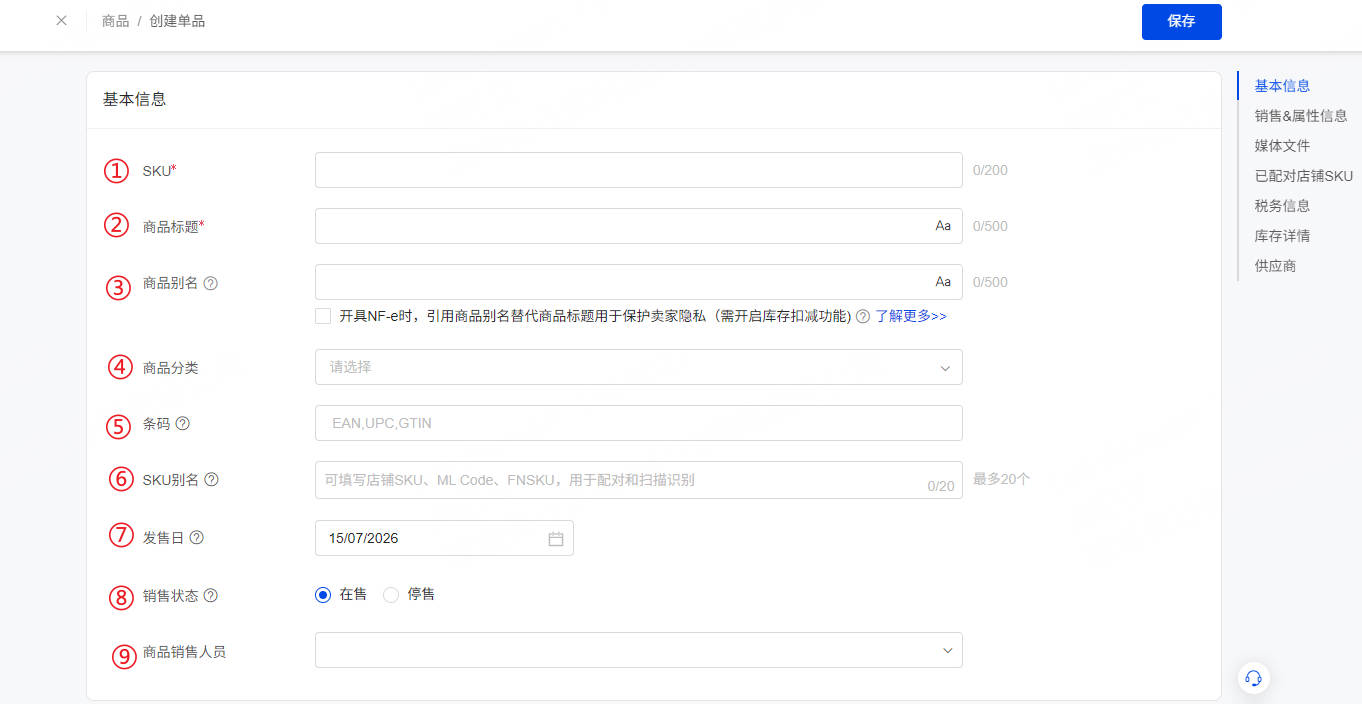
① SKU:指商品SKU。自定义,不能超过200字符,仅支持英文、数字及普通符号,上限200字符。创建后不可修改
② 商品标题:不能超过500字符。点击Aa支持快速设置首字母大写
③ 商品别名:替代商品标题用于识别标题,可勾选开具NF-e时打印商品别名,保护卖家隐私
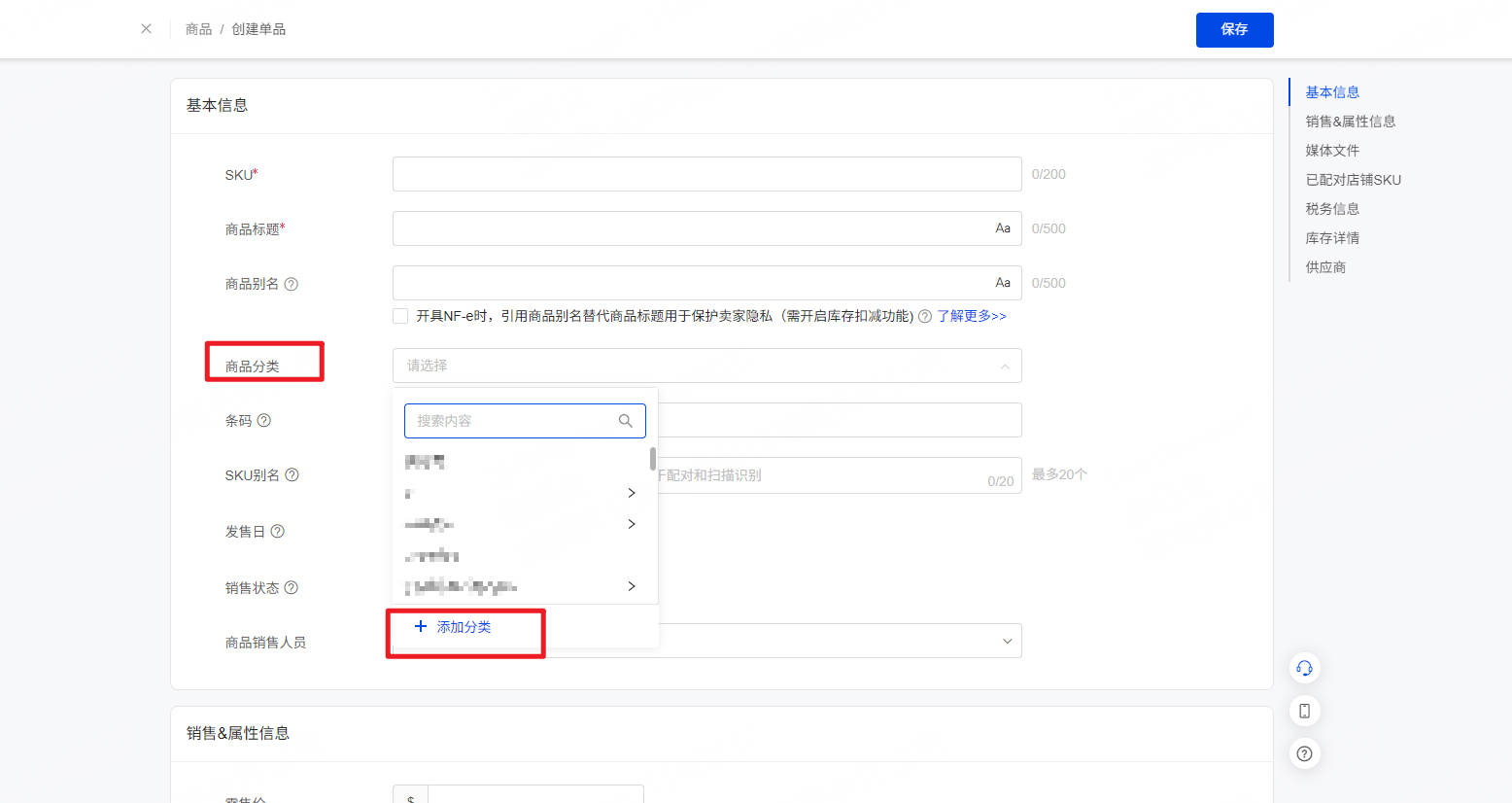
④ 商品分类:对商品进行分类管理,支持选择已有分类,或点击“添加分类”快速创建
⑤ 条码:需填写正规 UPC、EAN、GTIN等编码,一般由 8 到 14 位数字组成,位于条形码旁边、产品包装盒或标签上
⑥ SKU别名:最多可添加20个。可填写店铺SKU、ML Code、FNSKU等,用于配对和扫描识别,请参考>>SKU别名功能使用指南
⑦ 发售日:商品发售日期,用于商品销量报表中计算日均销售出库和界定商品是否滞销
⑧ 销售状态:选择商品为在售/停售,停售商品不进行库存预警;仓库添加SKU时优先展示在售商品
⑨ 商品销售人员:用于记录该商品的开发员
第三步:填写销售与属性信息
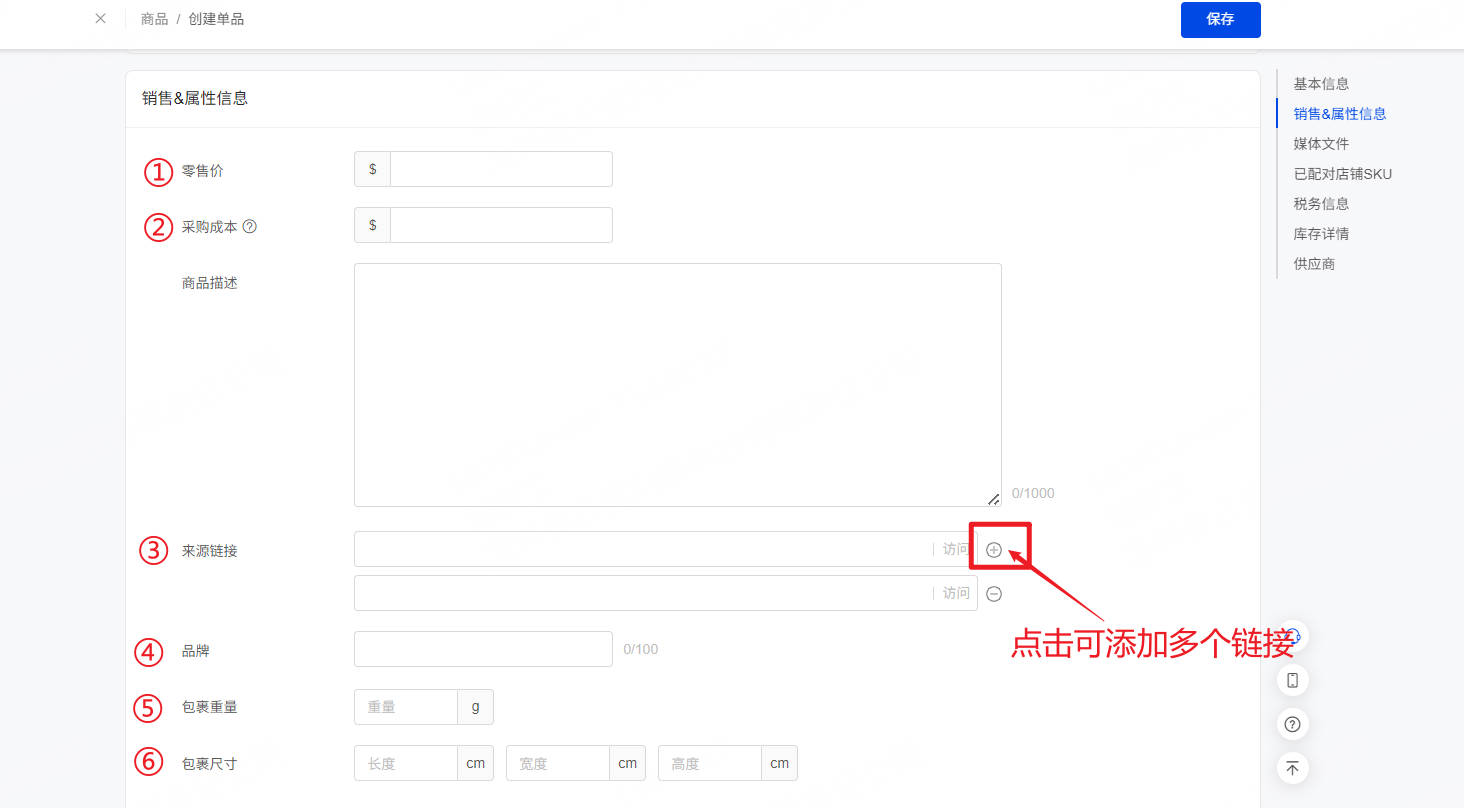
① 零售价:指该商品在店铺售价(仅用于记录售价,不影响在线产品的价格)
② 采购成本:指该商品采购时的采购价
③ 来源链接:记录供货来源URL,方便采购,最多支持添加 5 个
④ 品牌:商品品牌,没有可不填
⑤ 包裹重量:商品包裹重量,单位g
⑥ 包裹尺寸:商品包裹尺寸(长×宽×高),单位cm
第四步:上传媒体文件
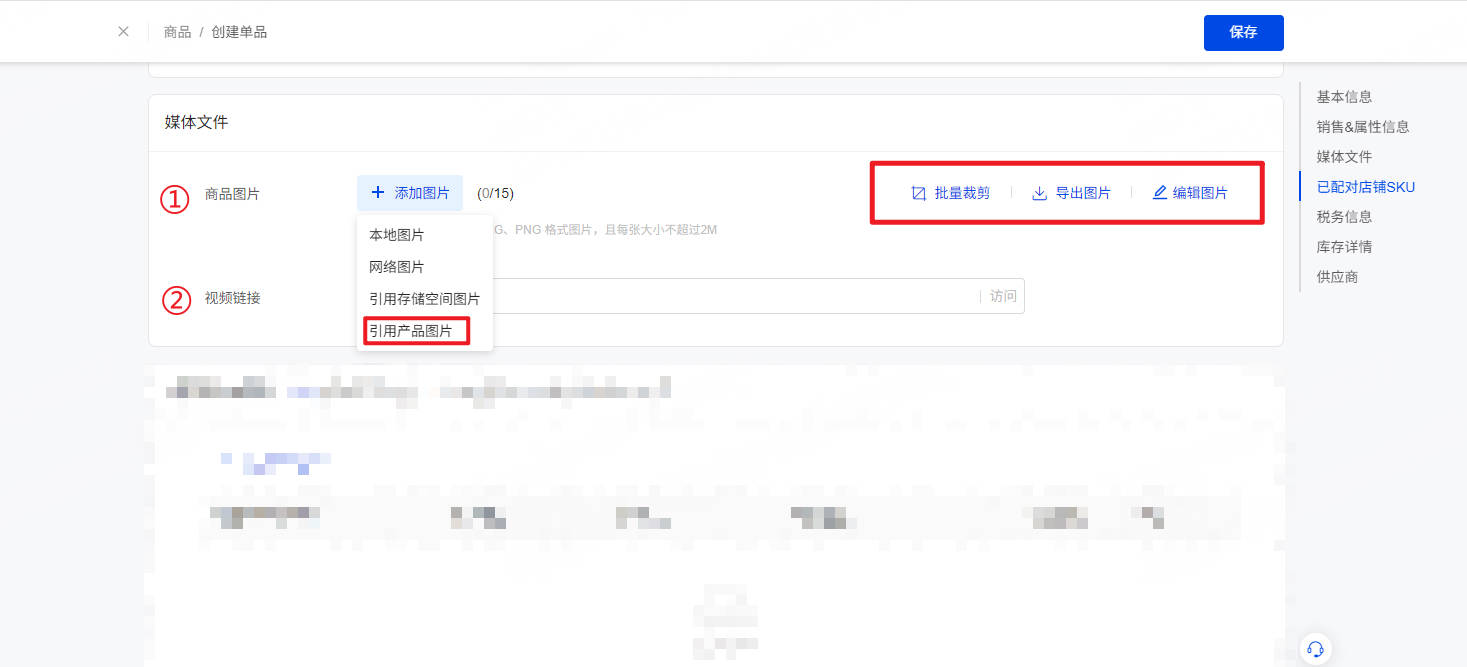
① 图片:支持手动上传本地图片、网络图片、引用存储空间图片或引用产品Listing图片
注意:
- 引用Listing图片时,将引用商品首个配对产品的首图
- 支持批量裁剪图片,满足不同平台对于图片的尺寸要求
- 导出商品图片
- 编辑图片,可清空、图片一键白底
② 支持为商品添加视频链接
第五步:配对店铺sku
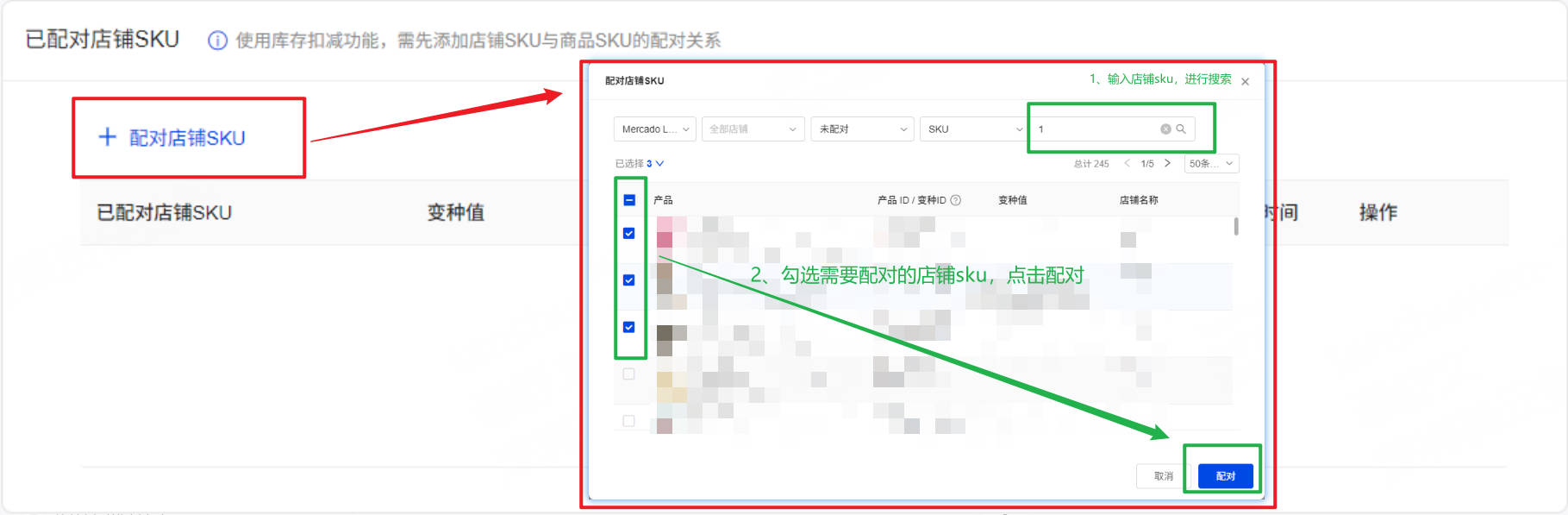
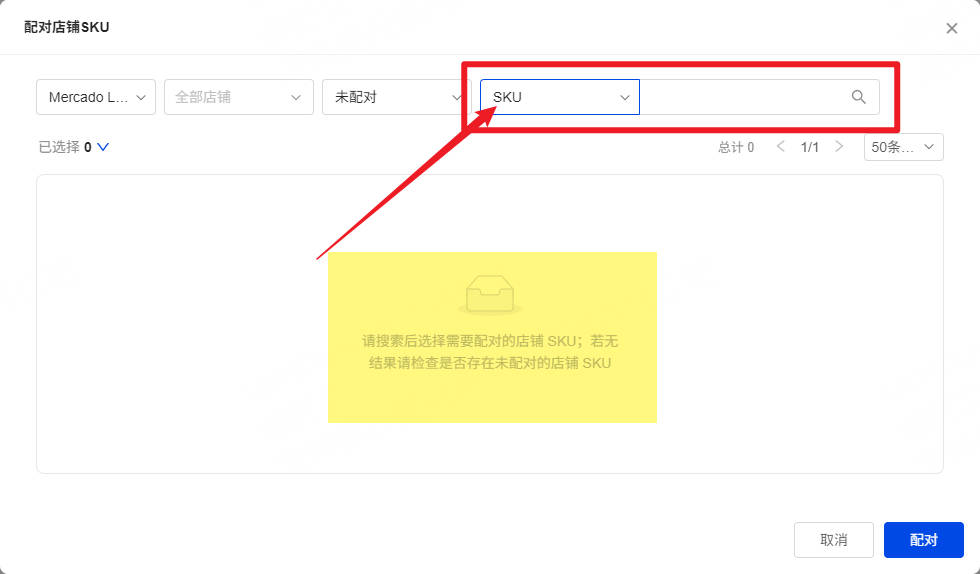
1、点击【+ 配对店铺 SKU】按钮,打开配对弹窗
2、搜索对应店铺SKU
3、在搜索结果里勾选单个或多个需要绑定的店铺 SKU
4、点击弹窗右下角【配对】按钮,完成商品 SKU 与店铺 SKU 的绑定
第六步:完善税务信息
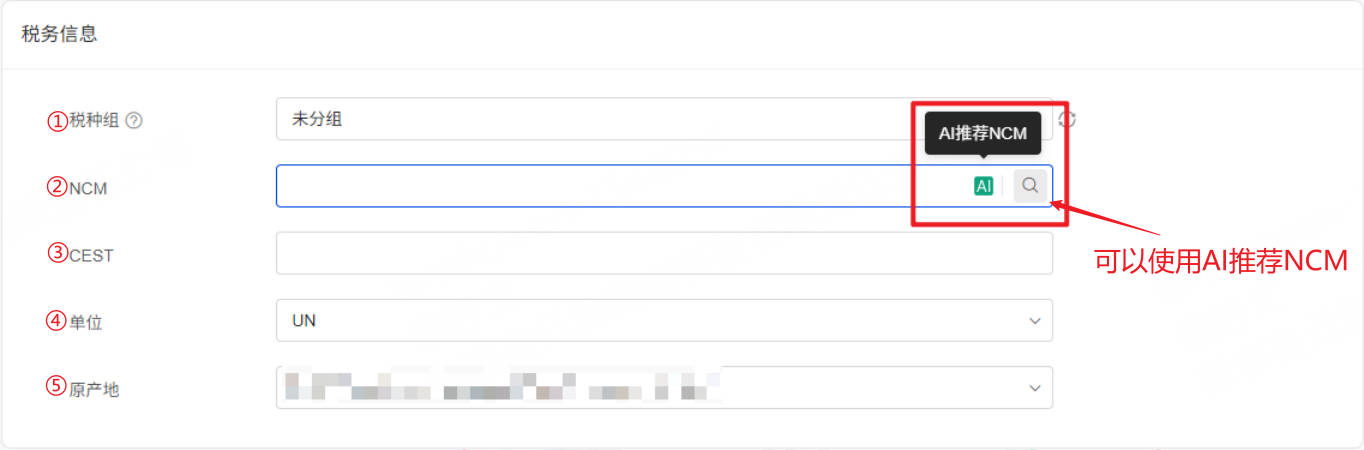
①税种组:选择对应的税种分组(如未创建,可选择“未分组”)
② NCM:巴西商品分类编码,可使用AI推荐NCM快速填写,可参考>>AI 推荐NCM使用指南
③ CEST:巴西税务辅助编码
④ 单位:商品销售单位(如 UN、KG 等)
⑤ 原产地:商品的产地编码
第七步:选择仓库并设置初始库存
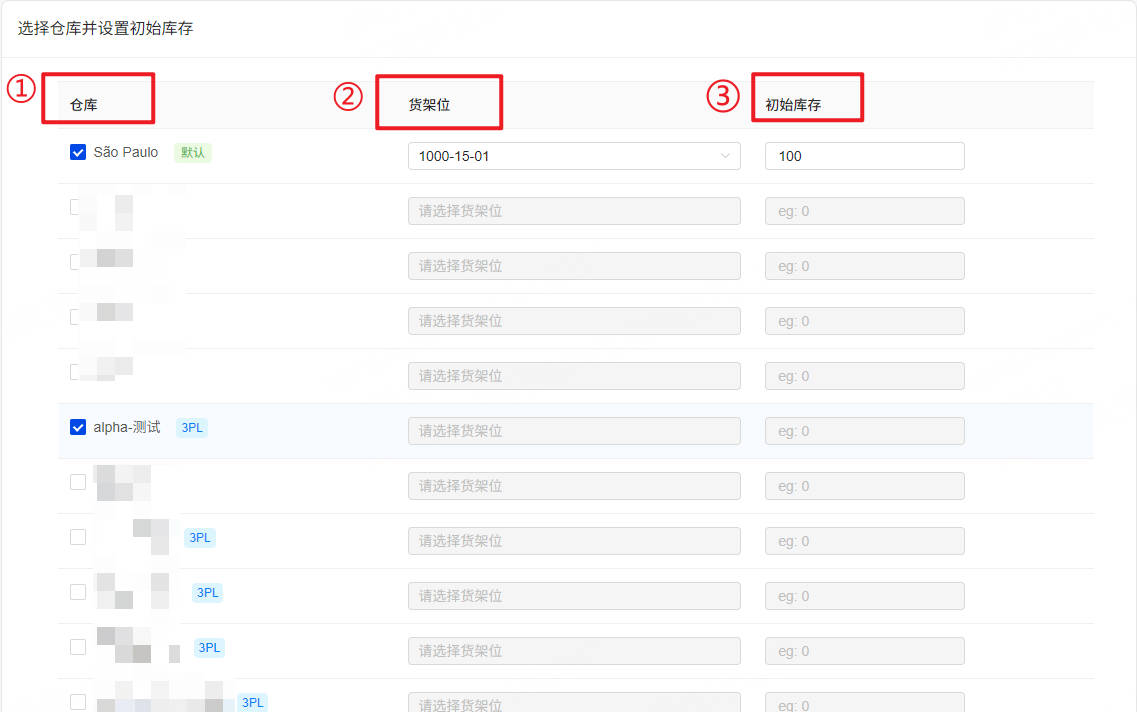
①选择仓库
- 自有仓:选择自有仓库后可填写货架位和初始库存,未选择对应仓库,商品将不会显示在库存清单中,后续可通过创建入库单进行补录
- 三方仓:选择三方仓后系统自动推送商品至三方仓后台
②选择货架位:如果已创建好货架位,可直接在下拉框中选择。如需新建,请参考 >> 货架位创建指南
③初始库存:指该商品在仓库中的起始库存数量,即刚开始往仓库里放了多少货
第八步:设置供货管理
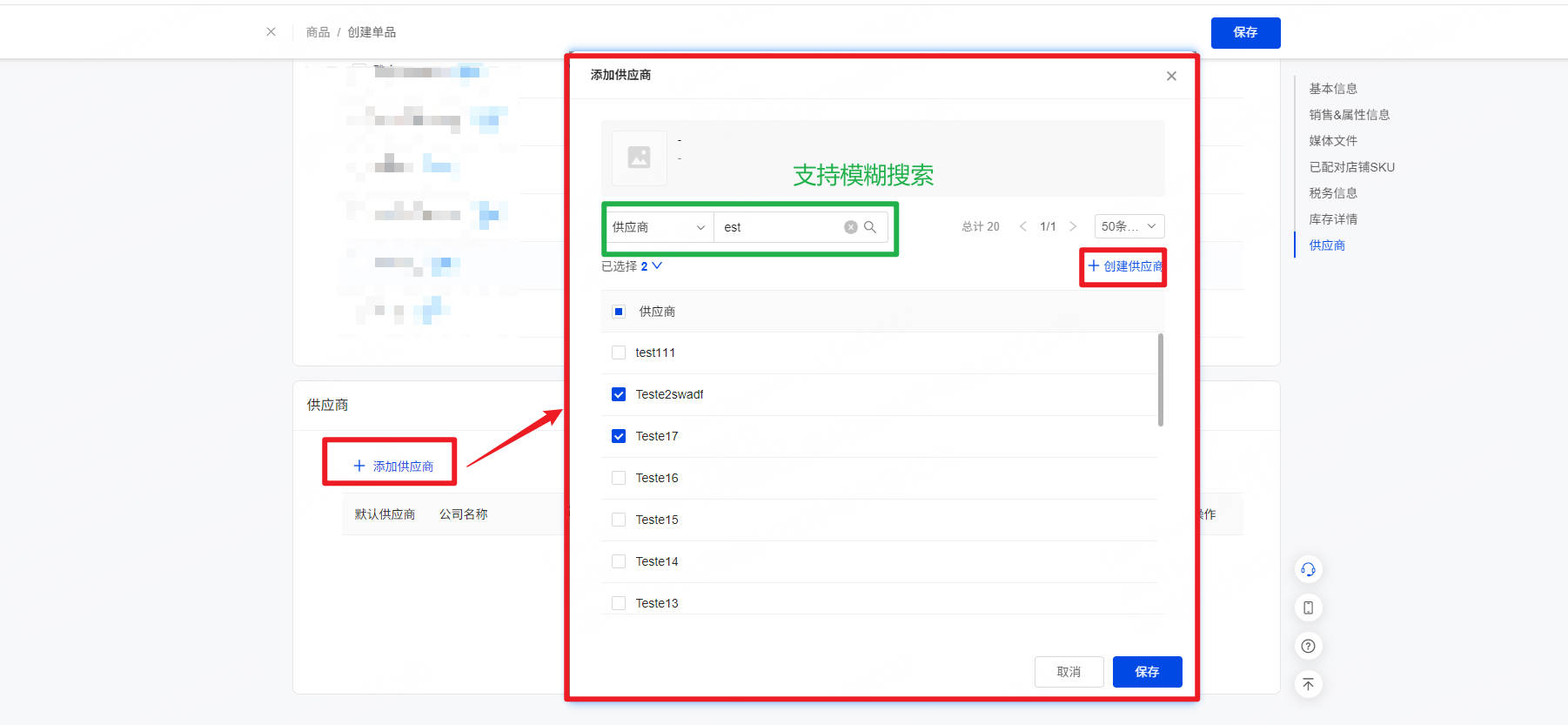
此步骤为选填,仅当需要管理采购供应商时设置即可,点击 【添加供应商】后,在弹窗中可通过以下方式添加供应商:
- 输入供应商名称进行模糊搜索并选择
- 勾选一个或多个供应商后点击 「保存」 完成添加
设置采购规则
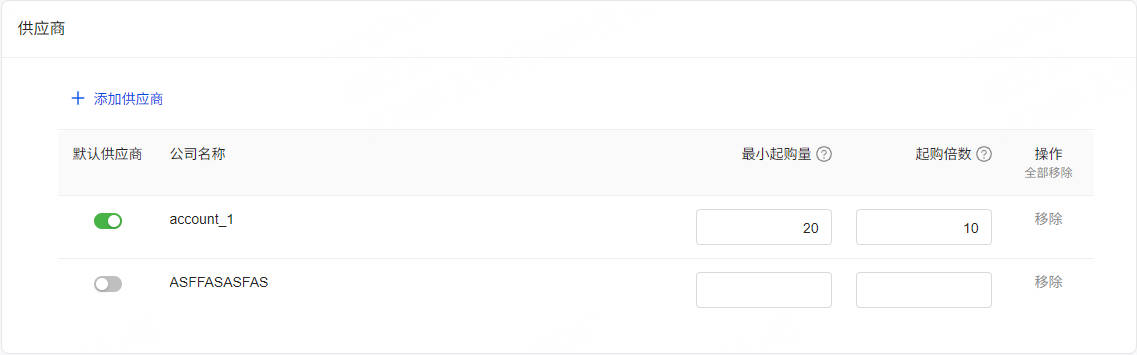
供应商添加完成后,可以针对每个供应商分别设置:
- 默认供应商:只能指定一个,系统会优先推荐这家采购
- 最小起购量:一次采购至少要买多少个
- 起购倍数:采购数量必须是这个数的整数倍
举个例子: 设置最小起购量为20、起购倍数为10。实际需要156个时:
- 156 ≥ 20,满足最小起购量要求
- 156不是10的整数倍,系统自动向上取整到160个
最终采购数量就是 160个
第九步:保存并完成创建
确认所有信息无误后,点击右上角的 【保存】 即可完成创建
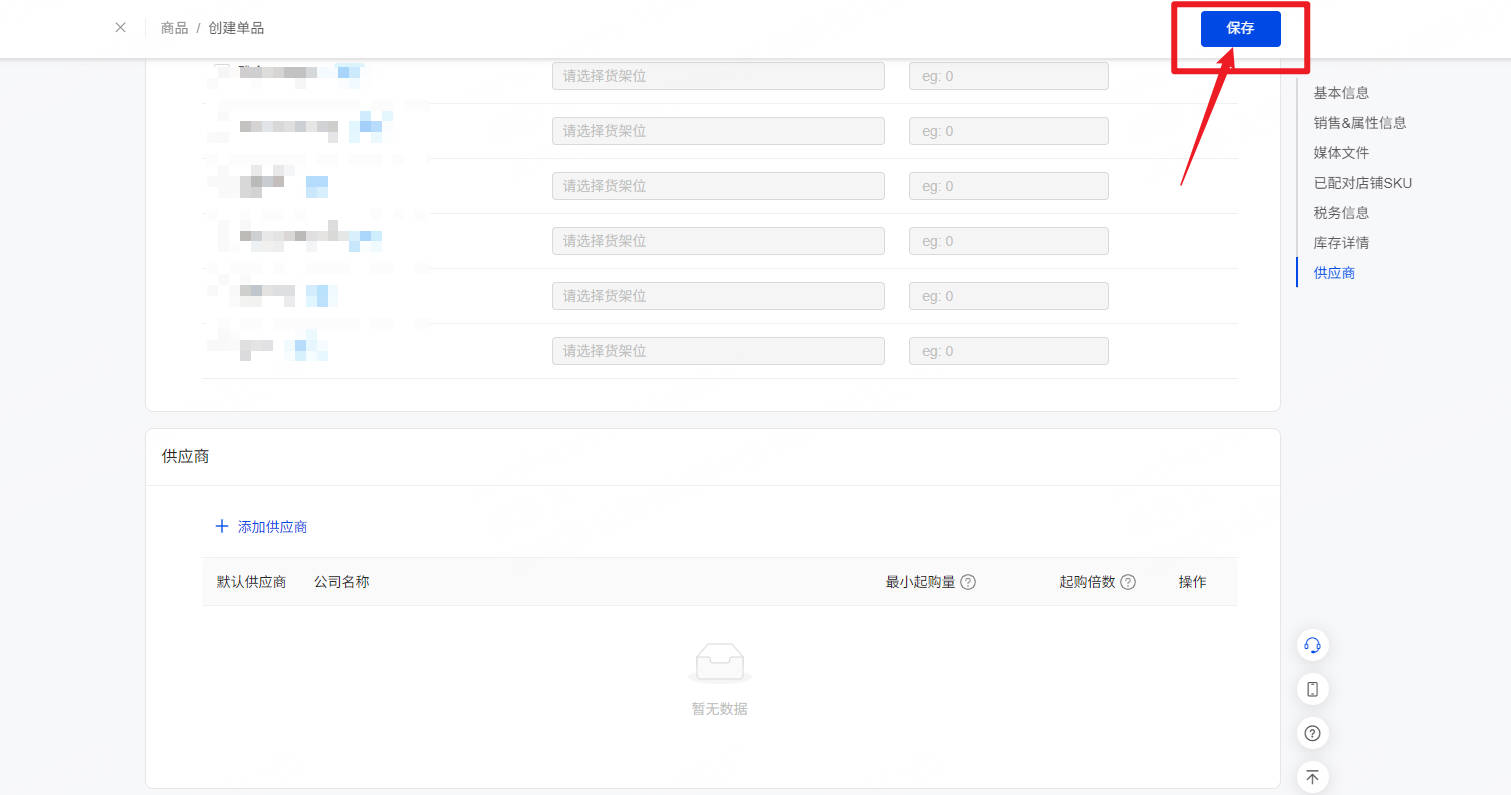
保存成功后,商品会出现在商品列表中,可以在这里查看、编辑或管理该商品
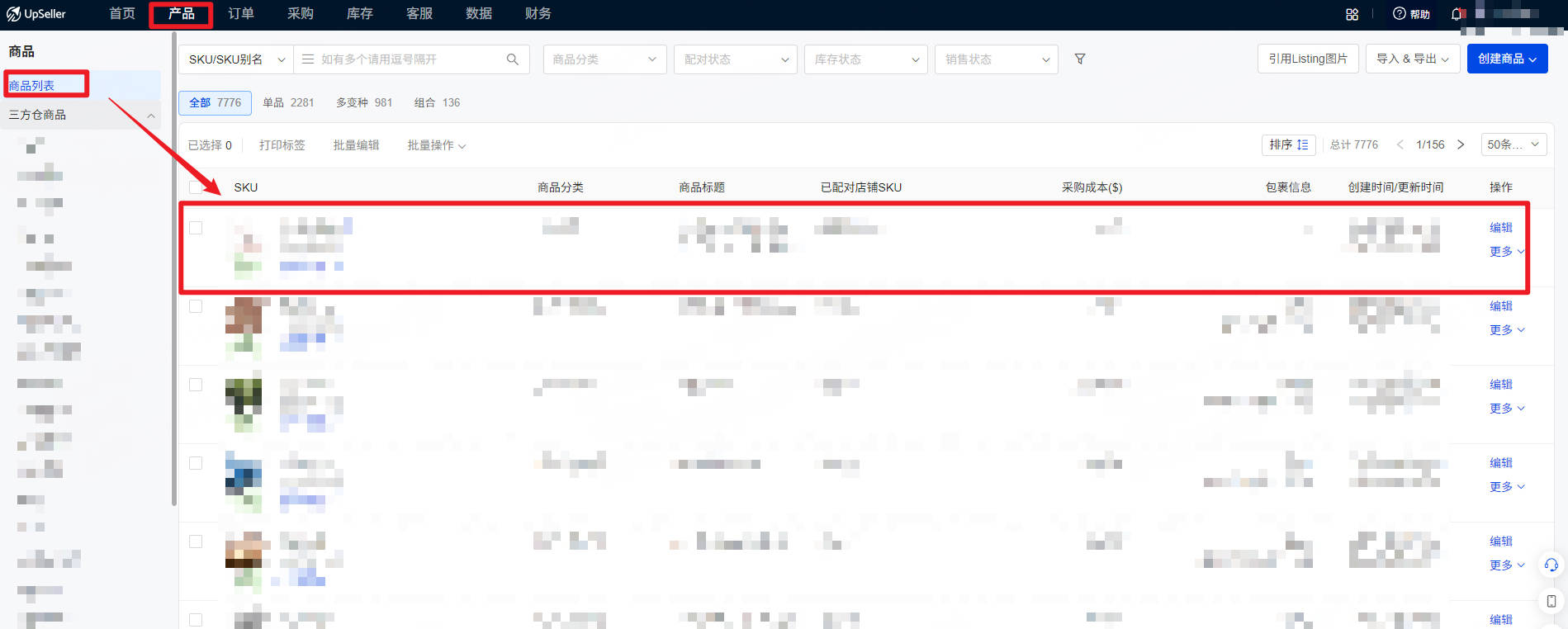
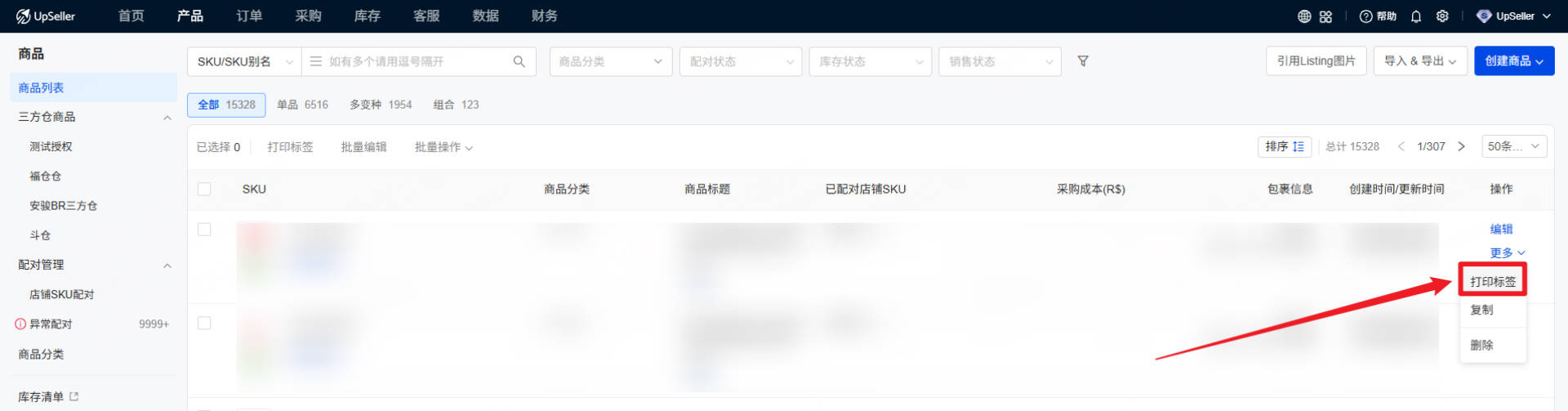
商品列表支持打印商品标签,具体操作请查看>>商品sku标签打印指南
三、常见问题
Q1:SKU创建后还能修改吗?
A1:不能。SKU一旦保存就改不了了,如需修改只能删除商品后重新创建
Q2:为什么我创建了商品,但在库存清单里找不到?
A2:通常是因为在创建商品时,初始化库存时没有选择对应仓库,可以通过创建入库单来初始化库存 >> 手动创建入库单
Q3:创建单品时选了三方仓,商品会自动推送到三方仓吗?
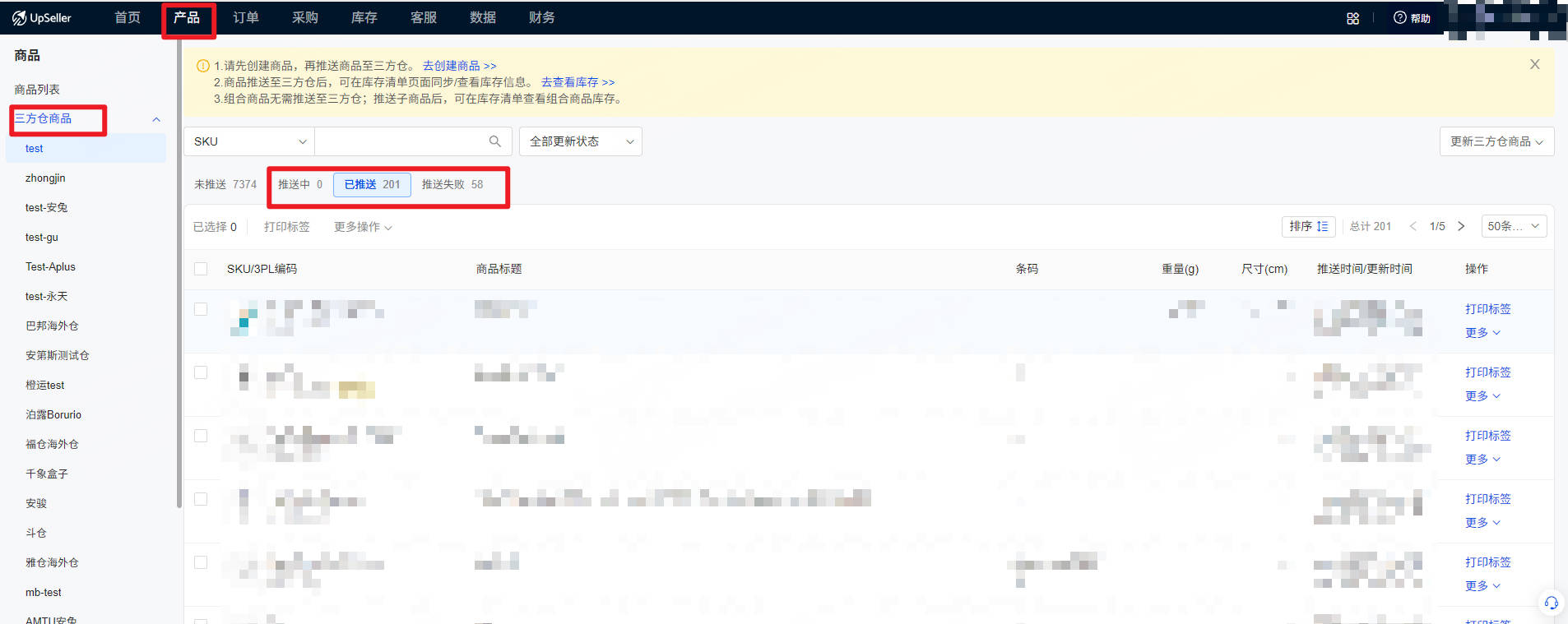
A3:会的。选了三方仓后,保存时系统会自动把商品推送到该三方仓的后台管理系统。可以在 【产品】>>【商品列表】>>【三方仓商品】 里查看推送状态(推送中 / 已推送 / 推送失败)
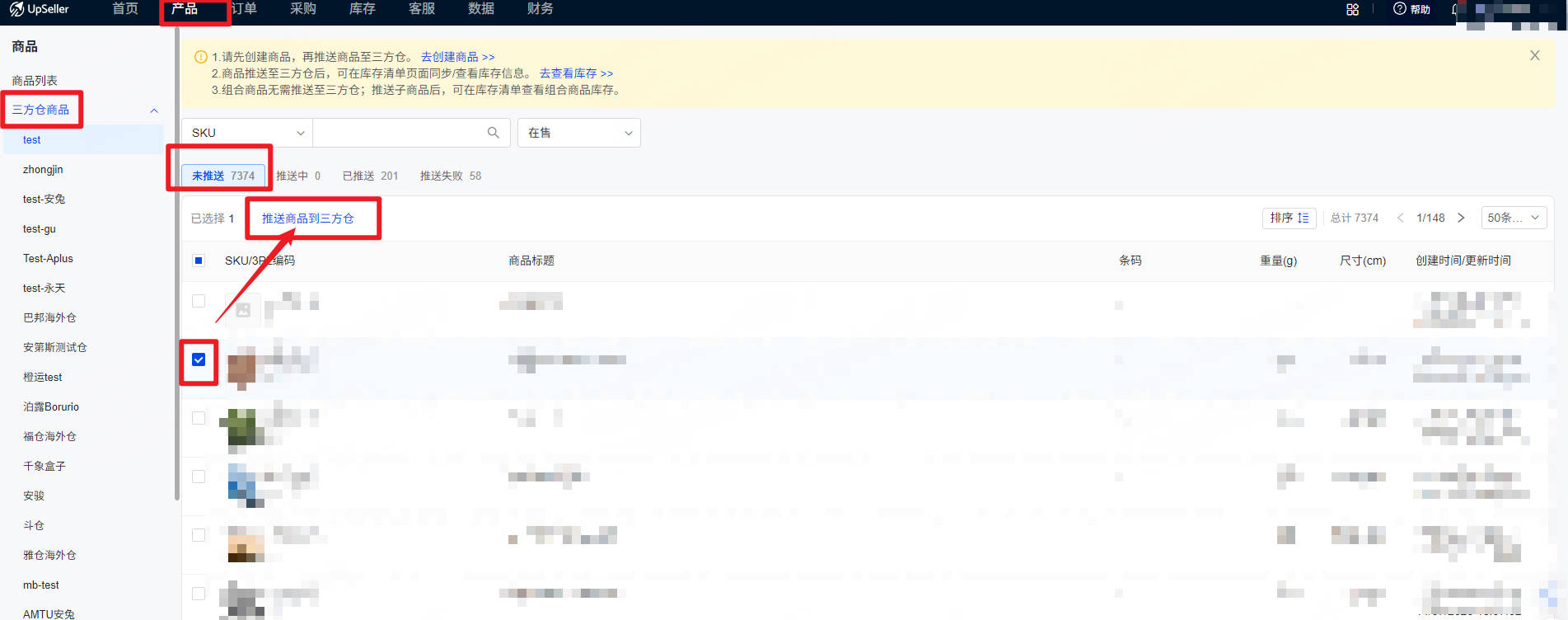
Q4:创建商品时没选三方仓,后面还能再推送吗?
A4:可以。商品创建完成后,去 【产品】>>【商品列表】>>【三方仓商品】>>【未推送】 列表里勾选商品,手动点击“推送商品至三方仓”就行
Q5:配对店铺 SKU 弹窗里看不到店铺 SKU 怎么办?
A5:需要在搜索框搜索后才会展示对应店铺SKU,未搜索时无法显示 SKU