SAC > ML Mensajes en UpSeller App
Actualizado el 14 Jul,2026Copiar Link
Para qué sirven mensajes de Mercado Libre?
En UpSeller te permite responder mensajes de hasta 200 tiendas de Mercado Libre en un solo lugar, recibe notificaciones de nuevos mensajes y comunícate con tus compradores en tiempo real
Nota: Solo se sincronizan los mensajes de los últimos 15 días en la lista de mensajes. Los mensajes de más de 15 días no se muestran. Para ver los mensajes más antiguos debes ir a la página webEntrada
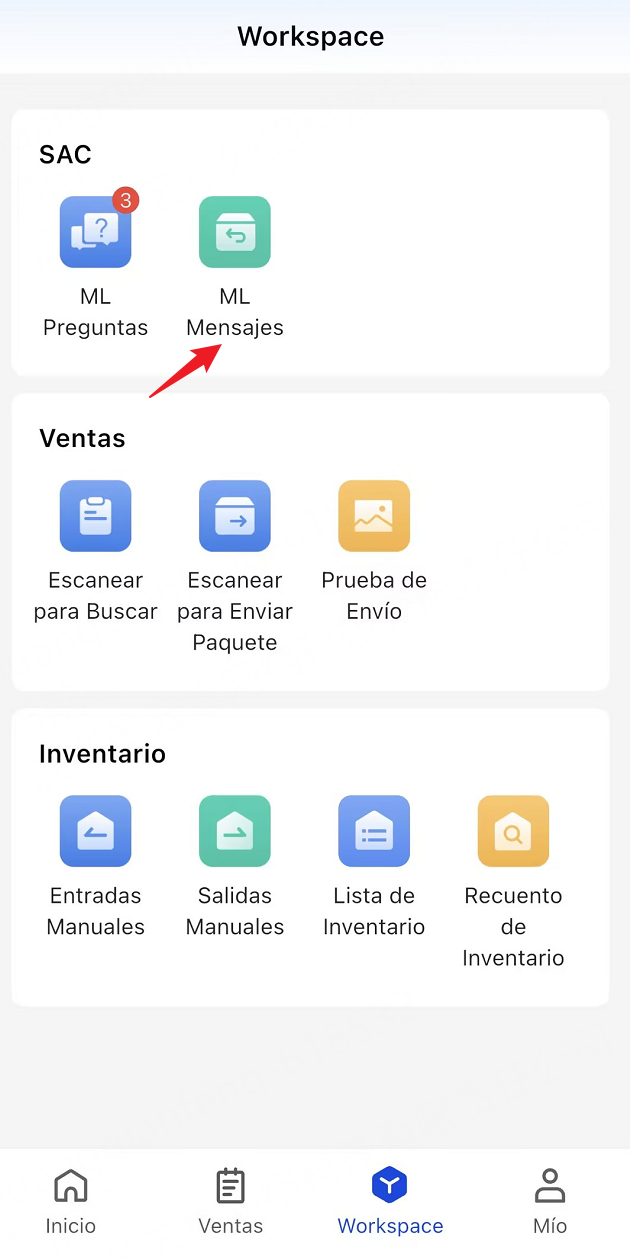
Workspace >> SAC >> ML Mensajes
Introducción de lista de mensajes
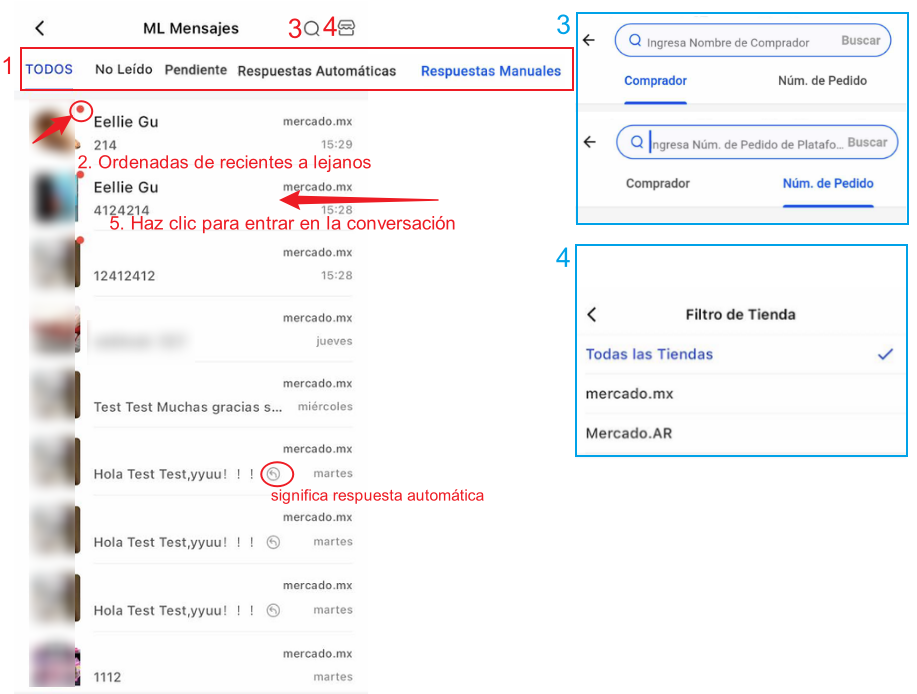
1. Existen 5 estados
Todos: Se muestran los mensajes de los últimos 15 días
No Leído: Se muestran los mensajes sin leer
Pendiente: Se muestran los mensajes por responder
Respuestas automáticas: Se muestran las respuestas automáticas
Respuestas manuales: Se muestran las respuestas manuales
2. Se muestran por conversación, las conversaciones ordenadas de recientes a lejanos en el tiempo. Si en la foto hay un punto rojo, significa que este mensaje está por responder
3. Haz clic en el icono de lupa para buscar comprador o pedido de Mercado Libre
4. Haz clic en el icono de tienda para filtrar los mensajes por tienda
5. Haz clic en una conversación para responder.
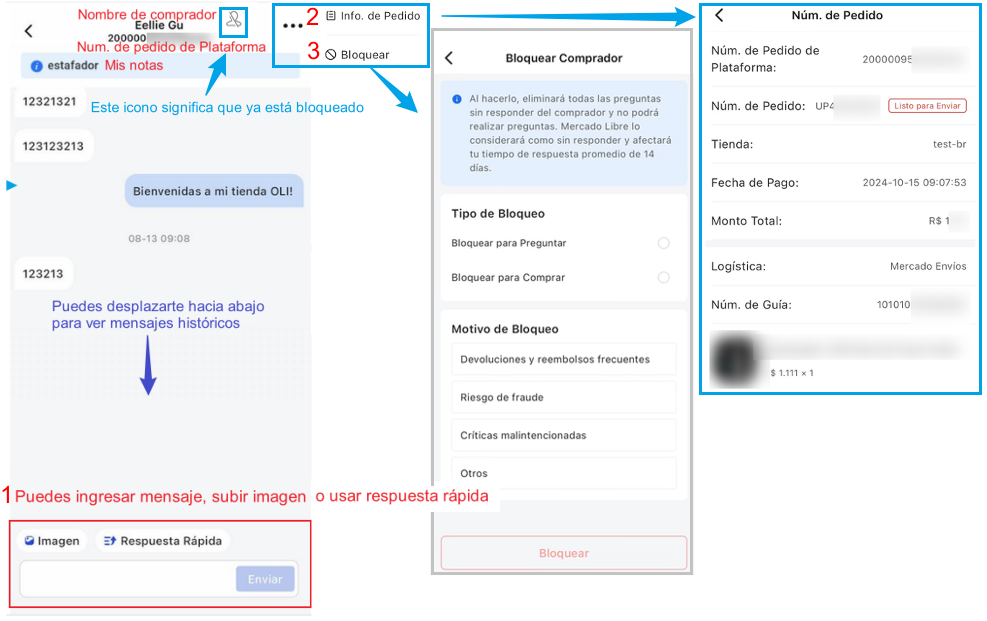
En la conversación, permite
1) Ingresar mensaje, subir imagen o usar respuesta rápida
2) Revisar detalles de pedido
Nota: Por ahora, no puedes subir archivo por app mobile, debes ir a la página web
Contáctanos
Volver al inicio